Windows7系统硬盘误删的数据如何恢复
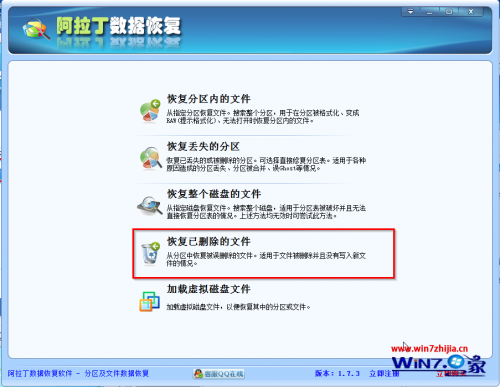
Windows7系统硬盘误删的数据如何恢复 1、这里推荐“阿拉丁数据恢复软件”,它是一款简单易用的数据恢复软件,首先下载这款软件; 2、解压后安装,然后点击“恢复已删除的文件”; 3、选择好分区,然后点击“下一步”按钮; 4、然后选择要恢复的文件,继续点击“下一步”; 5、然后选择目标文件夹,点击“下一步”; 6、这时候就可以看到保存恢复的文件的位置,还可以直接点击“打开文件夹”,就可以看到你恢复的文件,点击“完成”即可。

Windows7系统硬盘误删的数据如何恢复
Windows7系统硬盘误删的数据如何恢复 1、这里推荐“阿拉丁数据恢复软件”,它是一款简单易用的数据恢复软件,首先下载这款软件; 2、解压后安装,然后点击“恢复已删除的文件”; 3、选择好分区,然后点击“下一步”按钮; 4、然后选择要恢复的文件,继续点击“下一步”; 5、然后选择目标文件夹,点击“下一步”; 6、这时候就可以看到保存恢复的文件的位置,还可以直接点击“打开文件夹”,就可以看到你恢复的文件,点击“完成”即可。
win7自动关机要怎么设置?win7自动关机方法教程?
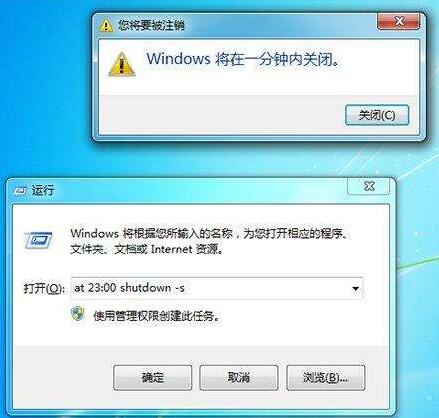
win7系统可以设置自动关机,遇到需要使用定时关机的场景下,这一功能很好的派上用场。只要简单的几个步骤就可以设置自动关机,想要设置的小伙伴快点下载来一起看看吧。
Windows7系统找不到该项目的错误问题解决方案
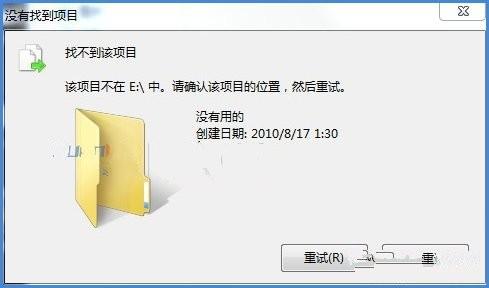
Windows7系统找不到该项目的错误问题解决方案 在使用Windows7系统删除文件或者文件夹的时候,会出现"找不到该项目"的错误提示,可能再次"重试"也无济于事,今天就为大家简单概括一下出现该问题的原因及解决方法. 解决方法 将以下代码复制粘贴到一新建的txt记事本文档中,并另存为del.bat文件(或者你喜欢的名字),注意扩展名为批处理文件bat. DEL /F /A /Q //?/%1 RD /S /Q //?/%1 将你想要删除的文件或者文件夹拖到该批处理文件图标上,即可删除.
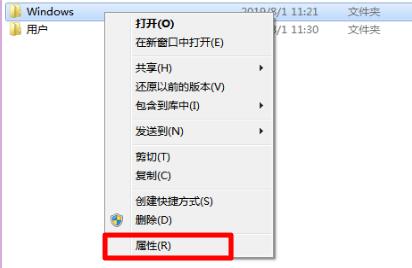
win7文件夹属性有哪些?win7文件夹属性详细介绍
在win7系统中,文件夹是非常重要的部分,保存着我们所有的文件和程序。所以很多朋友都很好奇win7系统的文件夹属性有哪些,其实这是一个更广泛的概念,可以有很多不同的解释,下面就一起
win7字体模糊发虚不清晰怎么解决?win7字体模糊发虚不清晰的解决方法
在win7系统当中,字体清晰很重要,win7字体模糊发虚不清晰看起来很难受,用户完全没办法接受。造成字体发虚不清晰应与显示器故障或是系统设置有关,那么系统方面的设置要怎么来解决呢,

win7如何更改temp位置?win7temp位置更改教程
temp文件夹是我们的临时文件存储位置,系统会把临时文件保存在这个文件夹里,如果临时文件太多,特别是temp文件夹在系统盘上,很可能会影响系统的运行速度。我们可以通过改变temp位置来解

windows7原版系统iso镜像文件下载地址安装步骤教程
当我们使用win7操作系统时,我们的一些朋友可能会想重新安装自己的系统或更换操作系统。对于原windows7系统的ISO镜像文件在哪里下载的问题,小编认为可以找一个好的网站,比如system520,下载