win7字体不清晰怎么调?
win7字体不清晰怎么调?win7系统虽然已经停止了更新服务,但是还有很多用户选择进行安装,但是安装完成后发现桌面的字体模糊不清晰,这是因为显示分辨率导致的,那要怎么调整呢,一起来看下吧。

更新日期:2022-09-11
来源:纯净版系统
win7字体模糊发虚不清晰怎么解决?win7字体模糊发虚不清晰的解决方法?
在win7系统当中,字体清晰很重要,win7字体模糊发虚不清晰看起来很难受,用户完全没办法接受。造成字体发虚不清晰应与显示器故障或是系统设置有关,那么系统方面的设置要怎么来解决呢,我们教程将带你了解。


win7字体模糊发虚不清晰怎么解决
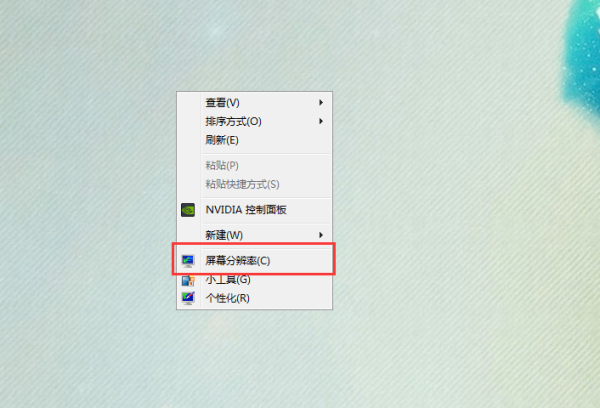
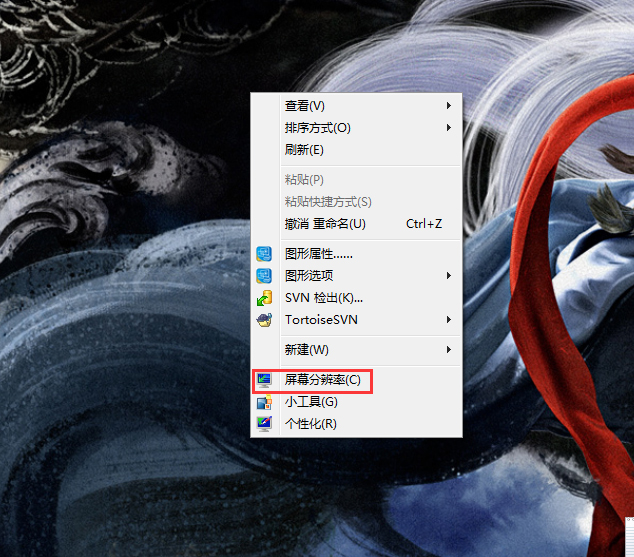
一、鼠标右键点击桌面,快捷菜单内点击“屏幕分辨率”。
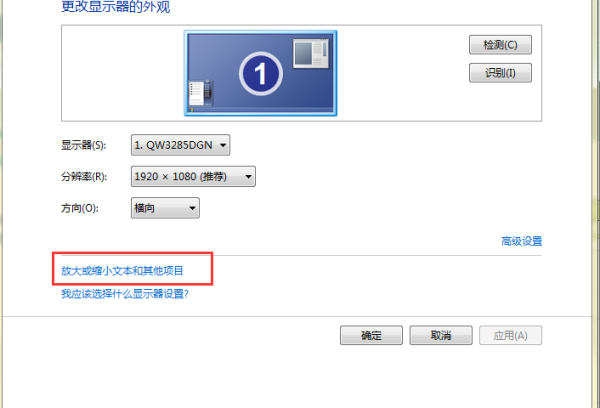
二、接着把桌面分辨率设置为“推荐分辨率”,点击“应用”。
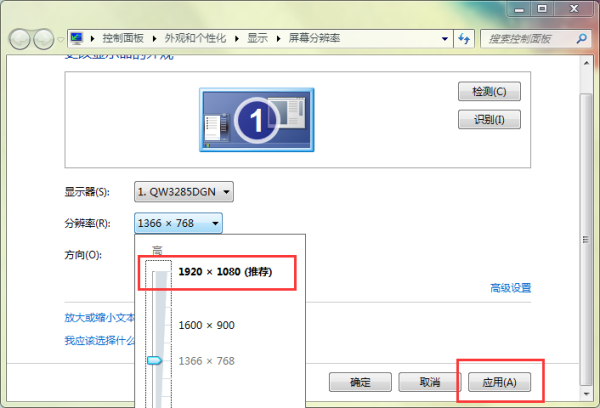
三、接着点击“放大或缩小文本和其他项目”。
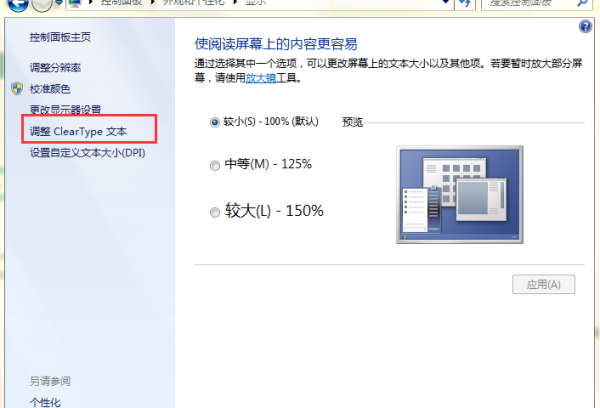
四、点击“调整ClearType文本”。
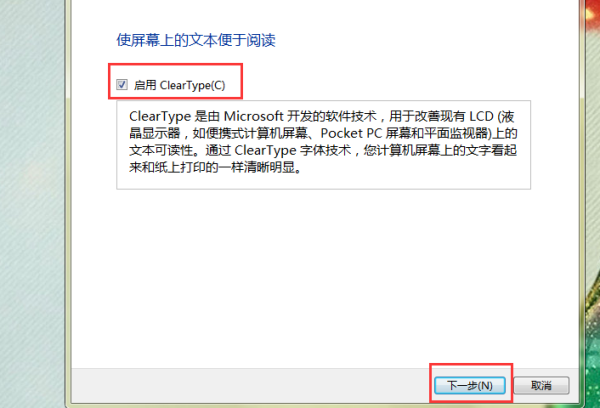
五、勾选“启用Clear Type”,点击“下一步”。
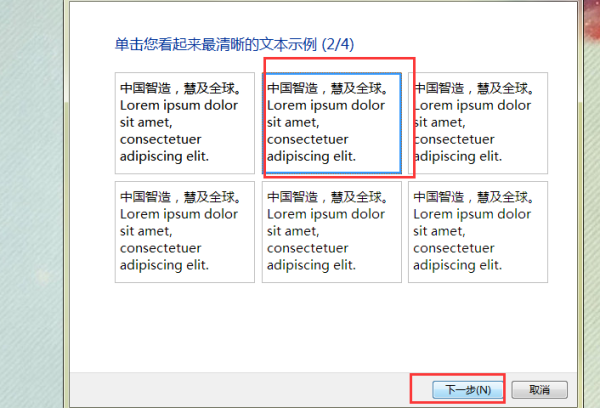
六、根据向导,选择样本中较为清晰的文本框,然后点击“下一步”。
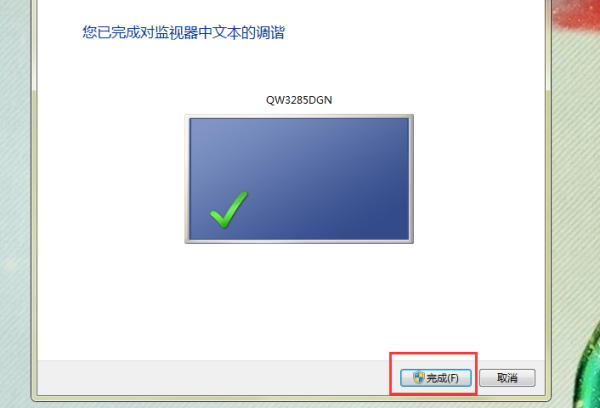
七、最后点击“完成”即可。
小编给各位小伙伴带来的win7字体模糊发虚不清晰怎么解决的所有内容就这些了,希望你们会喜欢。
win7字体不清晰怎么调?
win7字体不清晰怎么调?win7系统虽然已经停止了更新服务,但是还有很多用户选择进行安装,但是安装完成后发现桌面的字体模糊不清晰,这是因为显示分辨率导致的,那要怎么调整呢,一起来看下吧。
Win7字体模糊怎么办?Win7字体模糊解决方法分享
除了硬件的自然老化外,一些设置上的问题也可能导致Win7系统中的字体显示出现模糊、发虚、不清晰等情况!也就是说,只需要在电脑中修改一些设置就可以让其恢复正常了。那么,该怎么操作呢?让我们一起来了解一下。
Win7字体显示模糊怎么办?Win7字体模糊的解决办法
Win7系统算是现在最常用的系统之一,但有时候在使用Win7系统电脑的过程中会突然出现字体发虚模糊的情况,导致连字都看不清,这个时候应该怎么办呢?下面就和小编一起来看看有什么解决方法吧。