如何彻底重装联想拯救者 - 详细的联想拯救者重装教程
我们在使用电脑时经常会遇到运行缓慢、系统出现问题或者需要清理无用文件的情况,这时我们可能需要对电脑进行一次彻底的重装。特别是对于联想拯救者这款高性能的游戏笔记本电脑来说,定期的重装可以保持其最佳性能。那么如何彻底重装联想拯救者呢?


更新日期:2024-04-28
来源:纯净版系统
当电脑出现系统故障、病毒感染或者运行缓慢等问题时,我们可能需要对电脑进行系统重装,而联想ThinkPad的笔记本都是比较好用的,但不少小伙伴在使用一段时间之后总会想重装系统从而使电脑更加流畅,有需要重装系统的小伙伴就和小编一起来看看吧。
准备工作
1. 一台正常联网可使用的电脑。
2. 一个大于8GB的空U盘。
3. 下载系统之家装机大师。
U盘启动盘制作步骤
注意:制作期间,U盘会被格式化,因此U盘中的重要文件请注意备份。如果需要安装系统的是C盘,重要文件请勿放在C盘和桌面上。
1. 退出安全软件,运行“系统之家装机大师”查看注意事项,点击“我知道了”。

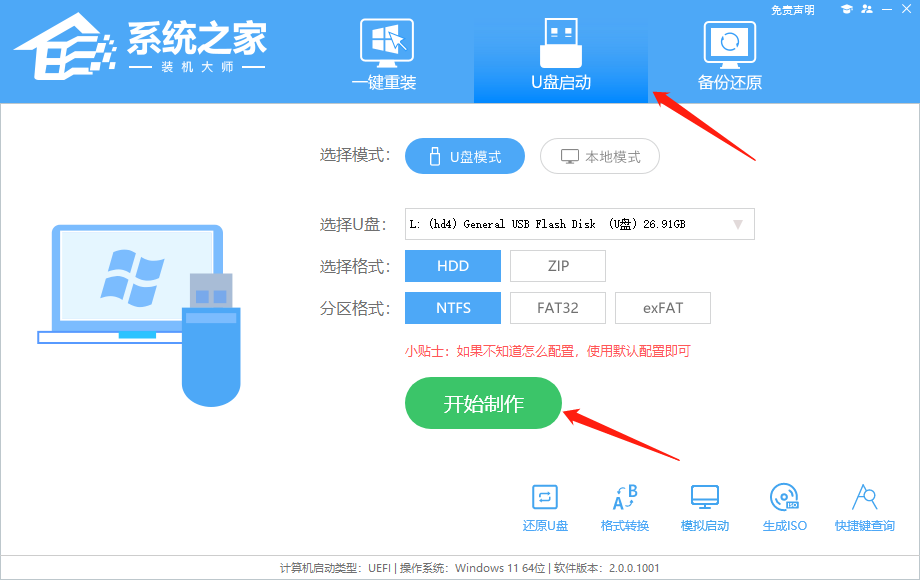
2. 选择“U盘启动”点击“开始制作”。
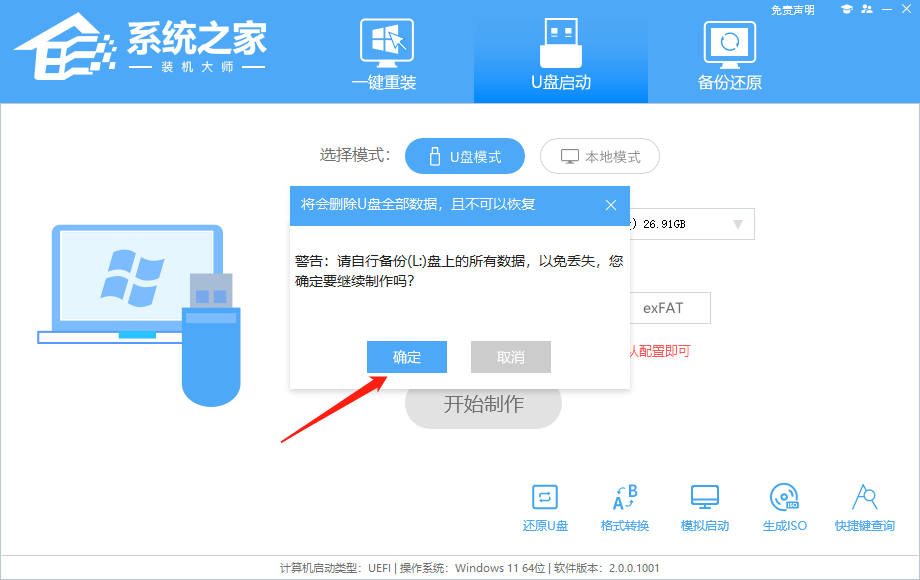
3. 跳出提示备份U盘内重要资料,如无需备份,点击“确定”。
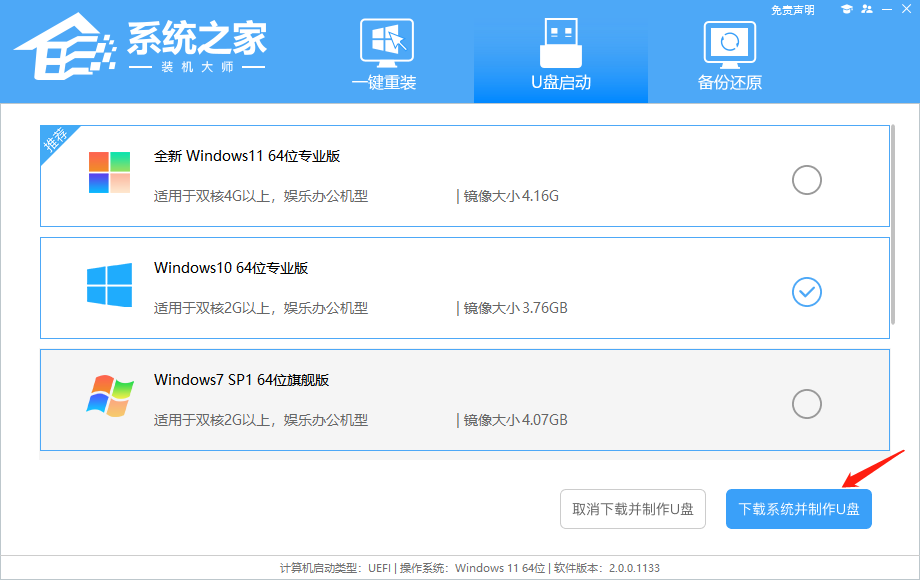
4. 选择自己想要安装的系统镜像,点击“下载系统并制作”。
5. 正在下载U盘启动工具制作时所需的组件,请耐心等待。
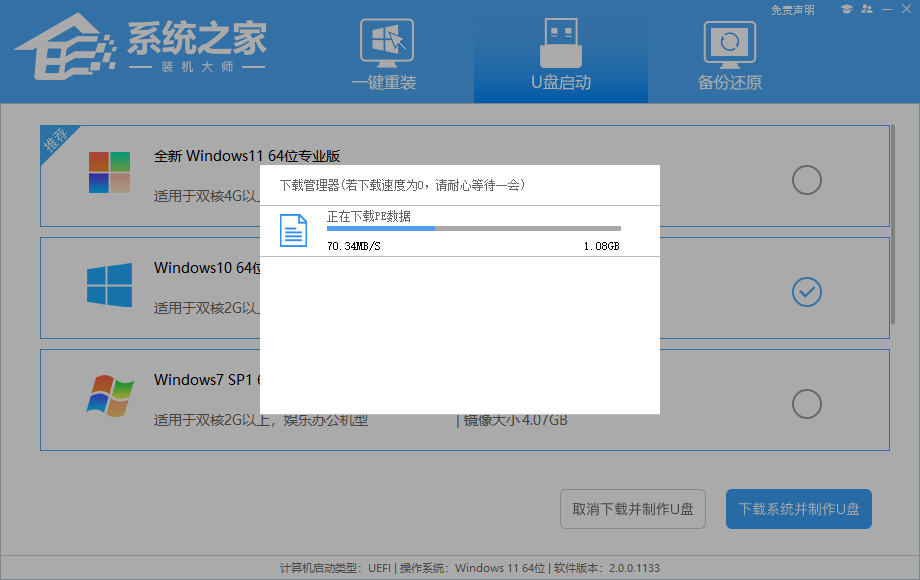
6. 正在下载系统镜像,请勿关闭软件。
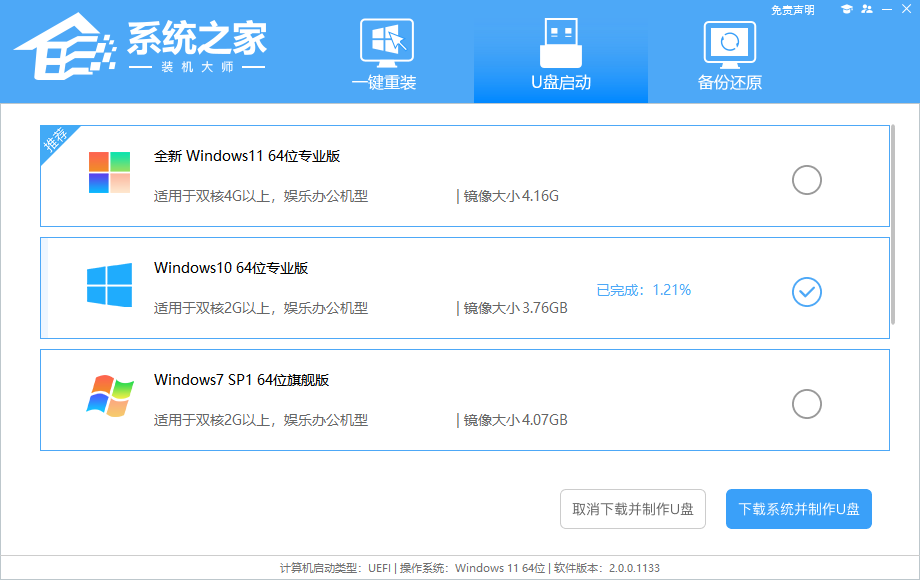
7. 正在制作U盘启动工具。

8. 正在拷备系统镜像至U盘。

9. 提示制作完成,点击“确定”。
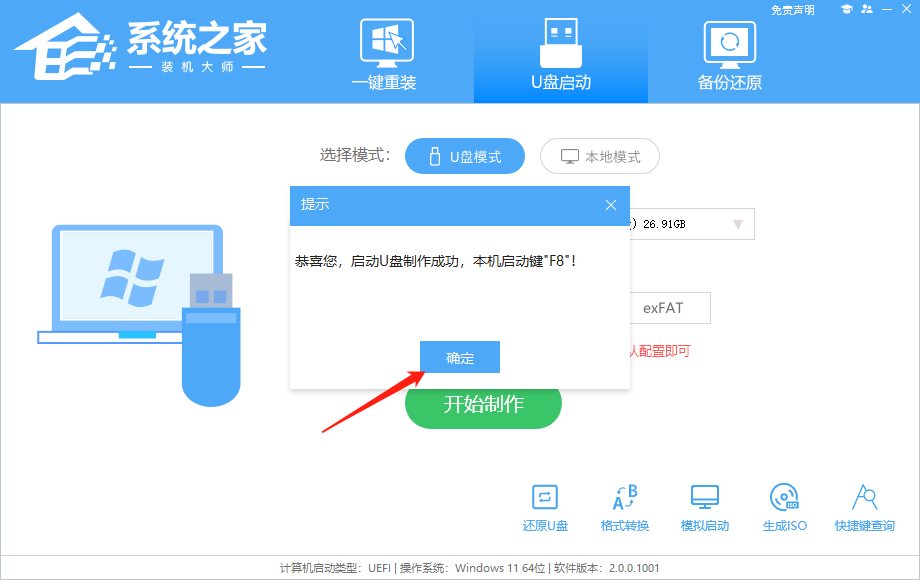
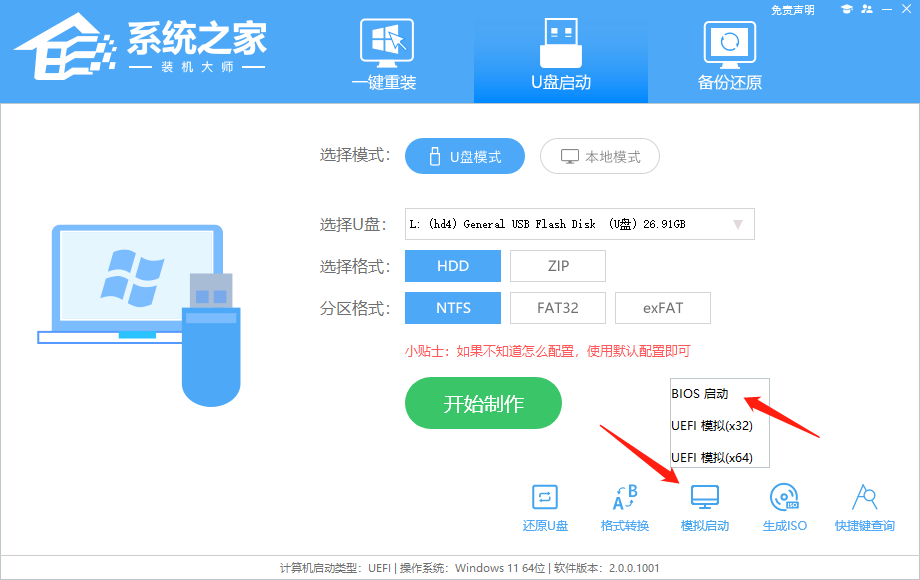
10. 选择“模拟启动”,点击“BIOS”。
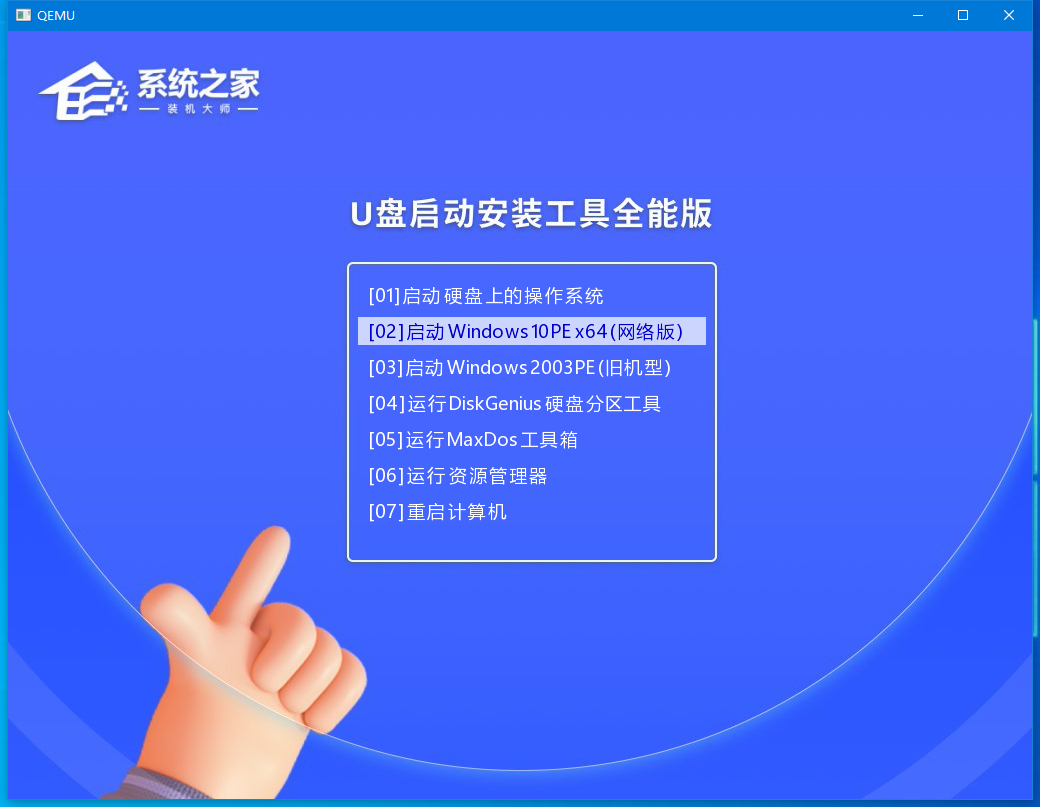
11. 出现这个界面,表示系统之家装机大师U盘启动工具已制作成功。
U盘装Win10步骤
1. 查找自己电脑的U盘启动快捷键。
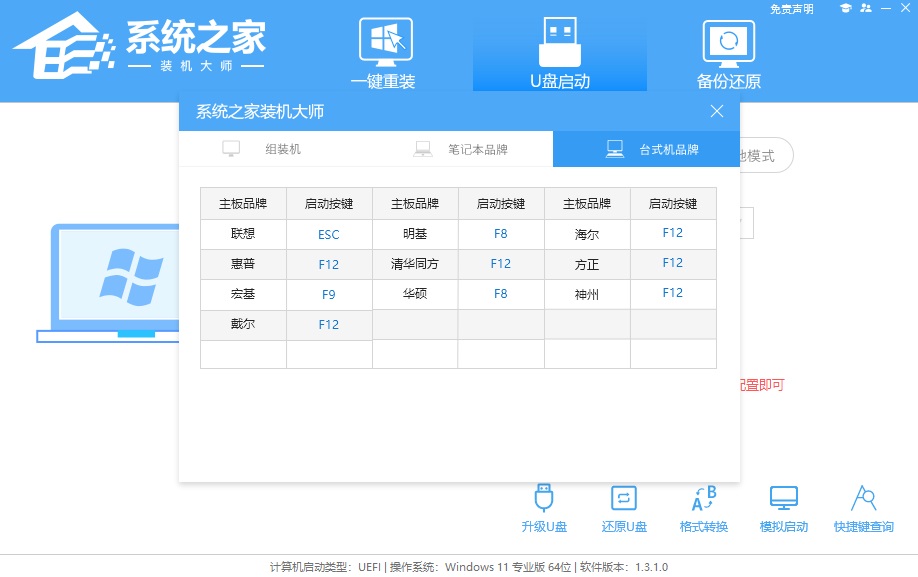
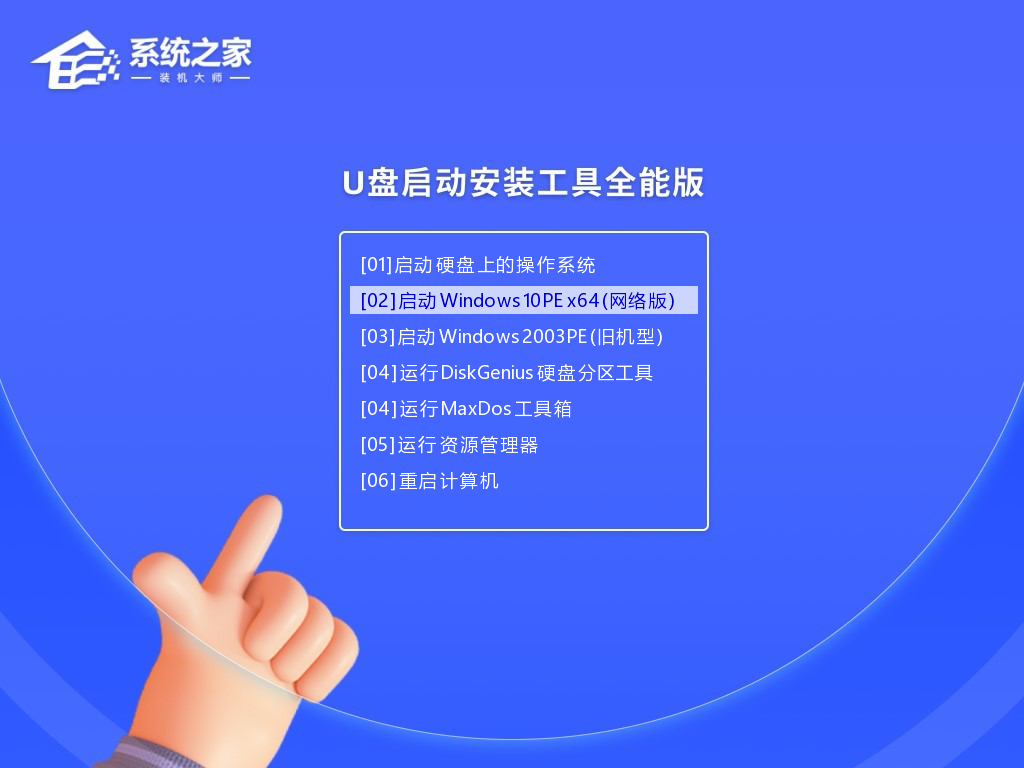
2. U盘插入电脑,重启电脑按快捷键选择U盘进行启动。进入后,键盘↑↓键选择第二个[02]启动Windows10PEx64(网络版),然后回车。
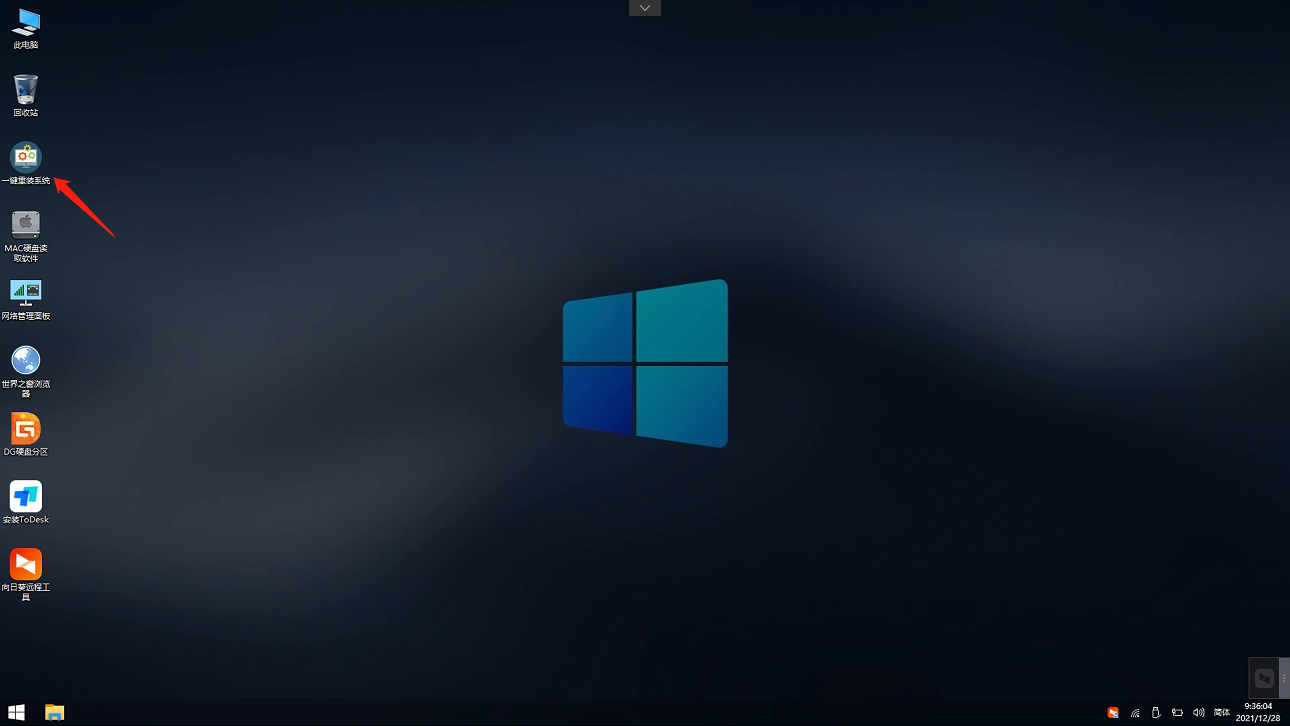
3. 进入PE界面后,点击桌面的一键重装系统。
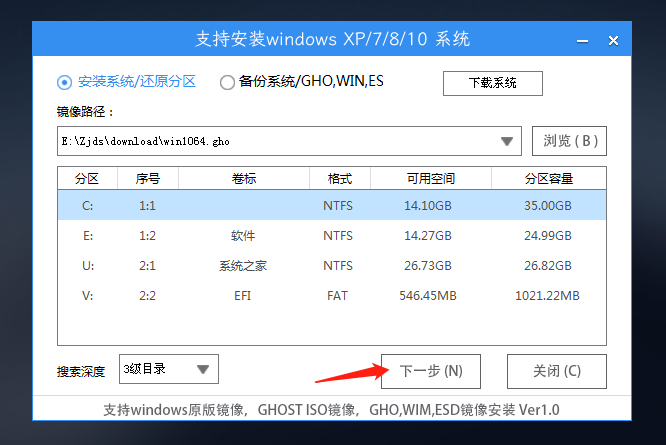
4. 打开工具后,点击浏览选择U盘中的下载好的系统镜像ISO。选择后,再选择系统安装的分区,一般为C区,如若软件识别错误,需用户自行选择。
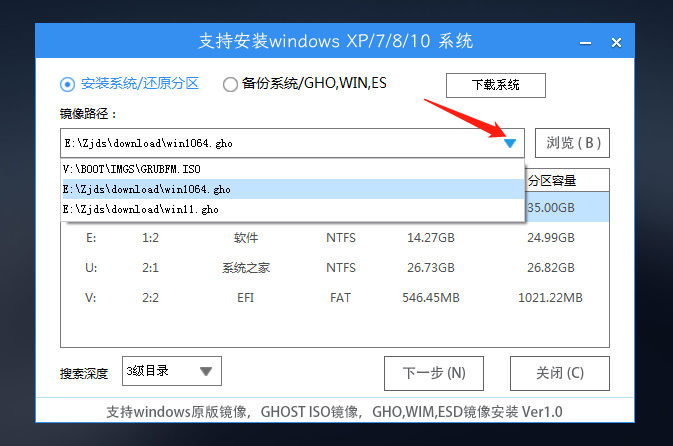
5. 选择完毕后点击下一步。
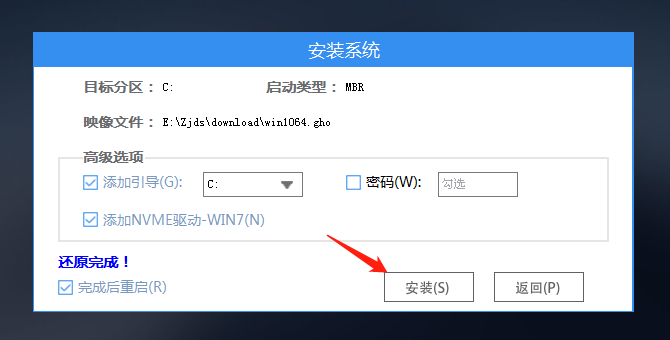
6. 此页面直接点击安装即可。
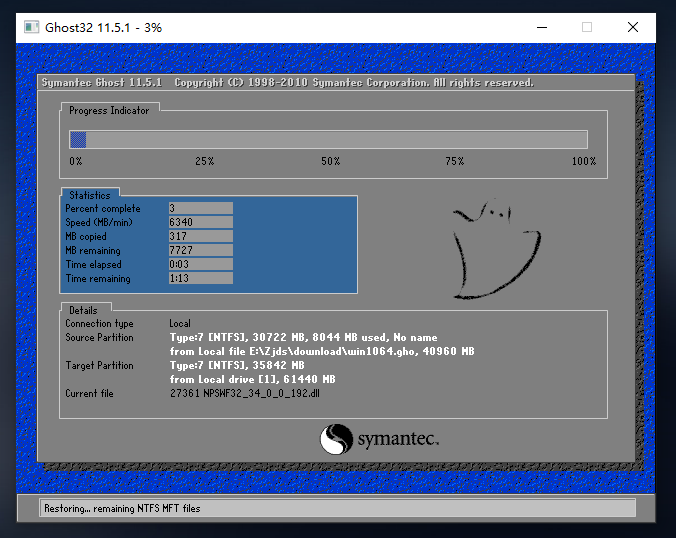
7. 系统正在安装,请等候。
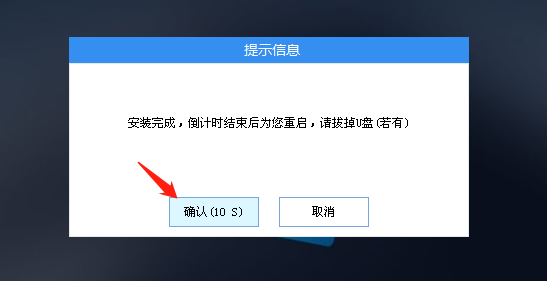
8. 系统安装完毕后,软件会自动提示需要重启,并且拔出U盘,请用户拔出U盘再重启电脑。
9. 重启后,系统将自动进入系统安装界面,到此,装机就成功了!
如何彻底重装联想拯救者 - 详细的联想拯救者重装教程
我们在使用电脑时经常会遇到运行缓慢、系统出现问题或者需要清理无用文件的情况,这时我们可能需要对电脑进行一次彻底的重装。特别是对于联想拯救者这款高性能的游戏笔记本电脑来说,定期的重装可以保持其最佳性能。那么如何彻底重装联想拯救者呢?
如何彻底重装联想拯救者-联想拯救者重装教程
联想拯救者系列作为一款专为游戏和高性能需求设计的电脑,凭借其强大的硬件配置和优秀的散热系统,赢得了广大用户的青睐。然而,随着使用时间的增长,电脑可能会出现系统老化、运行缓慢等问题,这时彻底重装系统就成了提升电脑性能的有效方法。
笔记本一键还原,小编告诉你联想笔记本怎么一键还原
联想电脑一直以来都秉承其自有特色,其用处比较多的,就是一键还原孔和电池保护程序,而一键还原是在设置新机系统时假装的特殊功能,可以通过这个功能恢复误操作导致电脑运作不完整,下面,小编就来跟大家说说联想笔记本的操作.
联想台式机一键恢复,小编告诉你怎么使用联想电脑一键恢复
很多的联想的用户都不知道什么联想电脑一键恢复,其实联想一键恢复功能是在设置新机系统安装的特殊功能,使用者在感觉电脑使用不通畅或者失误操作导致电脑系统调整之后,可能很多的用户都不知道该怎么去一键恢复,下面,小编就离开跟大家说说联想台式机的操作.
小编告诉你联想笔记本一键还原怎么操作
一些品牌电脑都在硬盘当中设置了一个特殊的分区就是笔记本,是为了防止用户不当操作,对系统造成无法挽留的破坏后,仍可以对系统进行联想,下面,小编就来跟大家说说
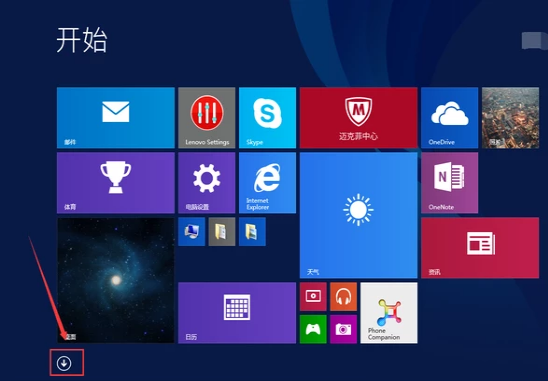
联想笔记本一键还原,小编告诉你怎么使用联想电脑一键恢复
联想的电脑现在都有一个一键还原功能的按键,很多人还知道是干嘛用的,更不要说如何操作它额.其实,可以通过这个联想的电脑笔记本,对电脑进行还原系统.很多的用户没有操作的经验,下面,小编就来跟大家说说联想的操作了.
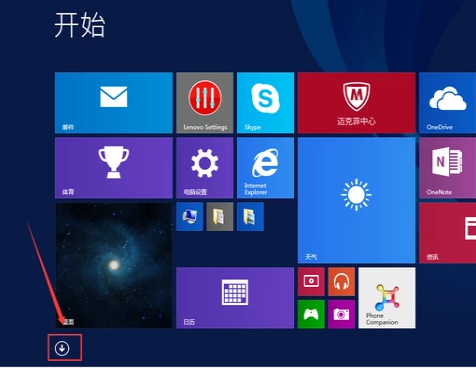
主编教您联想笔记本一键还原教程
联想呢?不少网友都有这样的疑问,笔记本就相当于恢复出厂设置,联想品牌电脑一般在出厂时都预安装了正版操作系统,按下一键还原 按键就可恢复系统.

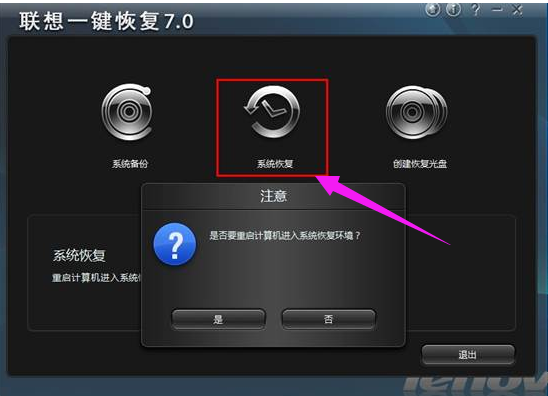
联想一键恢复,小编告诉你联想一键恢复怎么使用
联想作为世界上每年出售笔记本电脑最多的一家企业,很多用户都会首选联想电脑,不过纵然如此,很多的用户在使用自动的软件的时候,总是不知道该如何操作.譬如一键恢复,下面,小编就来跟大家说说联想的操作了.
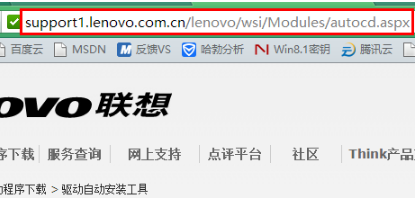
联想驱动一键安装,小编告诉你联想电脑怎样一键装驱动
有经验的老司机就知道电脑安装完系统后,不代表一切就绪,电脑就能完美体验了.这个时候,还得考虑安装电脑相应的驱动软件.而不明真相的吃瓜群众就不知道了,怎么驱动?下面,小编就来跟大家说说联想的解决方法了.
Thinkpad如何重装系统-Thinkpad重装系统的方法
在日常生活和工作中,我们可能会遇到各种电脑问题,其中之一就是操作系统出现问题。对于使用Thinkpad笔记本电脑的用户来说,了解如何重装系统是非常重要的。本文将详细介绍Thinkpad如何重装系统的步骤和方法,帮助用户在遇到系统问题时能够快速、有效地解决。
用U盘怎么装Win7系统-用U盘装Win7系统教程
用U盘怎么装Win7系统?有时我们发现自己电脑上的Win7系统可能会变得缓慢或不稳定,需要重新安装新的Win7系统,这时候我们可以选择用U盘来完成系统的安装。用U盘装Win7系统已经成为了一种快捷、便利的选择。下面小编给您介绍使用U盘安装Win7系统的步骤,帮助您快速
电脑怎么重装Win10系统-重装Win10系统的步骤
很多小伙伴都喜欢使用电脑来玩游戏,而在使用的过程中难免会因为遇到各种各样的问题,例如系统崩溃、运行缓慢或者病毒感染等。在这些情况下,重新安装操作系统往往是解决问题的最终办法,为此小编就为大家带来重装Win10系统的步骤,一起来看看吧。
怎么用u盘重装系统win10-用u盘重装win10系统的教程
其实使用U盘重新安装 Windows10 是一种方便且常见的方法,可用于恢复损坏的系统、清除病毒感染或进行系统升级,不过还有不少用户对于U盘重装系统不是很熟悉,那么下面就和小编一起来看看使用U盘重装电脑系统的详细教程吧。
小编教会你电脑没有U盘重装系统的轻松方法
在使用电脑的过程中,由于各种原因,例如系统崩溃或病毒感染,可能需要重新安装操作系统。而我们通常需要使用U盘或光盘等外部设备来进行重装,那么在没有这些外部设备的时候要如何去操作呢?下面小编教会你电脑没有U盘重装系统的轻松方法。