小哨兵一键恢复,小编告诉你怎样使用小哨兵一键恢复
一键恢复应该如何使用呢?今天小编就将小哨兵一键恢复的使用方法来分享的你们大家一起来看看吧

更新日期:2022-05-28
来源:纯净版系统
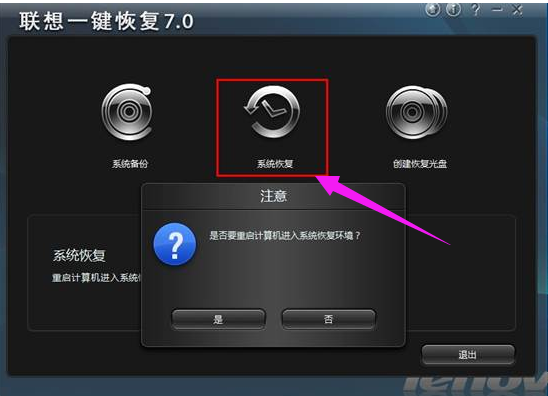
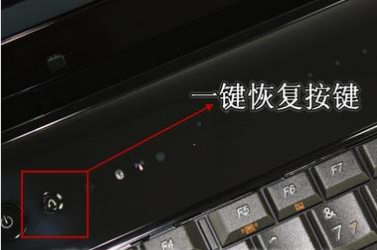
可能有一部分用户不知道,联想笔记本基本都具有一个可以进行一键恢复的按键,一般就位于笔记本电脑机身侧面。我们可以通过按这个一键恢复按钮,使用一键恢复功能来解决电脑无法解决的故障。下面,小编就来跟大家介绍使用联想电脑一键恢复的操作了。
联想电脑一键恢复对于很多联想电脑的用户来说非常的方便,我们不用担心自己的系统被黑掉,经常做好备份,随时随地都可以还原我们的电脑。但是这个功能到底怎么去用,有很多人还是不会,甚至说不敢用,下面,小编就来跟大家解说使用联想电脑一键恢复的操作了。
一键恢复系统软件图解1
要想使用一键还原功能首先我们要有一个备份的系统,

台式机系统软件图解2
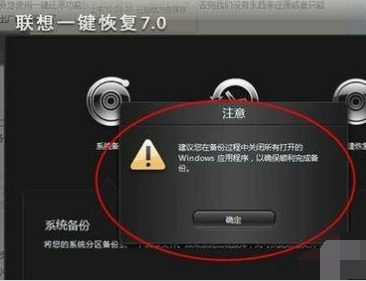
关闭所有正在运行的应用
联想台式机系统软件图解3
在进入一键还原界面后,我们要对备份进行选择,不同的软件有不同的方式,有的软件可以进行光盘备份,也可以U盘备份,自己选择就好。

一键恢复系统软件图解4
路径一定要选好,不要随意放,要有专门的位置且最好不要有中文
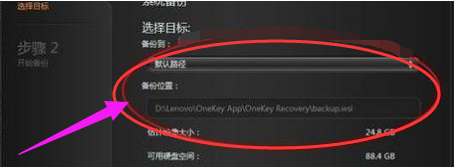
联想台式机系统软件图解5
点击备份,等待系统完成

一键恢复系统软件图解6
打开一键还原的方式有两种:第一是电脑能够正常开机,我们可以在开机后进行还原,不过还原的过程会自动关机。
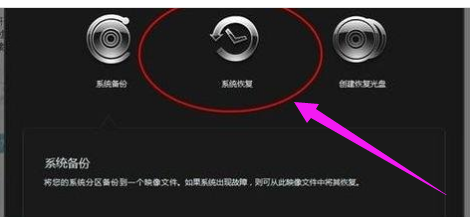
联想电脑系统软件图解7
第二种是电脑不能正常开机,这时我们想进行一键还原直接按还原键即可进入还原界面
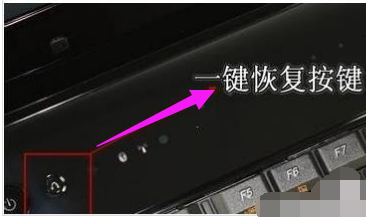
联想电脑系统软件图解8
多次备份系统并不会增加备份占用内存的空间,这个可以放心,系统没备份一次会覆盖原来了的文件但会保留一个时间点供我们还原
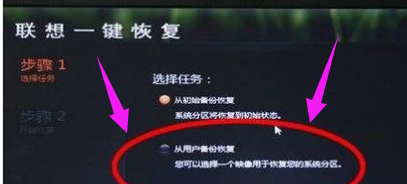
一键恢复系统软件图解9
等待还原完成重启计算机。
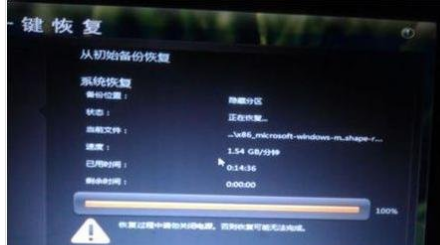
一键恢复系统软件图解10
以上就是使用联想电脑一键恢复的操作方法了。
小哨兵一键恢复,小编告诉你怎样使用小哨兵一键恢复
一键恢复应该如何使用呢?今天小编就将小哨兵一键恢复的使用方法来分享的你们大家一起来看看吧
小编告诉你联想笔记本一键还原怎么操作
一些品牌电脑都在硬盘当中设置了一个特殊的分区就是笔记本,是为了防止用户不当操作,对系统造成无法挽留的破坏后,仍可以对系统进行联想,下面,小编就来跟大家说说
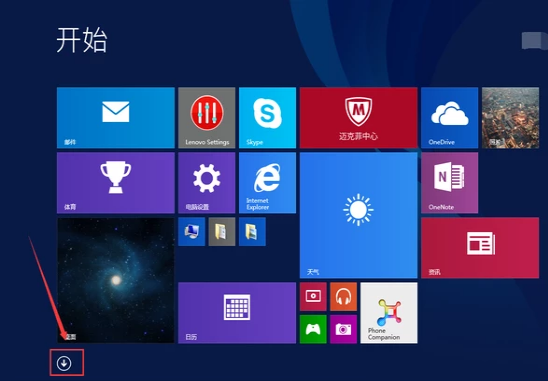
联想一键恢复,小编告诉你联想一键恢复怎么使用
联想作为世界上每年出售笔记本电脑最多的一家企业,很多用户都会首选联想电脑,不过纵然如此,很多的用户在使用自动的软件的时候,总是不知道该如何操作.譬如一键恢复,下面,小编就来跟大家说说联想的操作了.