怎么用U盘重装Win11 24H2-使用U盘重装Win11 24H2最简单的方法
Windows11作为微软推出的最新操作系统,其24H2版本更是带来了诸多新特性和功能改进,吸引着不少用户进行升级安装。那么怎么用U盘重装Win11 24H2呢?本文将详细介绍如何利用U盘轻松地完成电脑系统的重装过程,帮助您以最简单的方式恢复或更新您的电脑系统。


更新日期:2022-06-13
来源:纯净版系统
很多台式电脑使用性能优秀的华硕主板,华硕主板跟其他主板一样,都是可以通过U盘重装系统,U盘重装系统方法越来越流行,非常适合新电脑或系统崩溃的电脑,很多电脑小白还不懂华硕主板怎么重装系统,为此,小编就给大家带来了华硕电脑重装系统的图文教程。
平时用电脑的时候都会遇到过电脑死机的情况,华硕笔记本也经常会出现大大小小的系统故障,有些问题比较严重就需要重装系统,很多人的做法就会重启电脑,或者是去找专业人士重装系统,下面,小编就来跟大家分享华硕电脑重装系统的操作方法了。
华硕电脑怎么重装系统
1、准备4G或更大U盘,制作U盘启动。
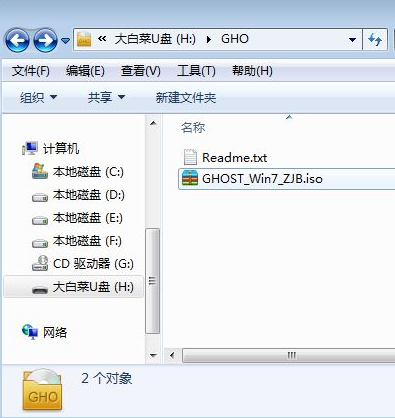
重装系统系统软件图解1
在华硕笔记本电脑上插入U盘,重启后不停按Esc快捷键打开启动菜单,选择U盘项回车,如果是预装win8/win10机型,需要改bios,参考上面Win8改win7教程
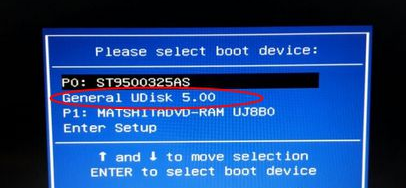
重装系统系统软件图解2
从U盘启动进入到这个主菜单,按上下方向键选择【02】回车,启动pe系统
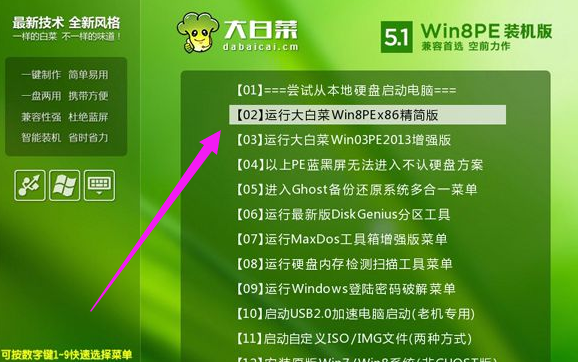
重装系统系统软件图解3
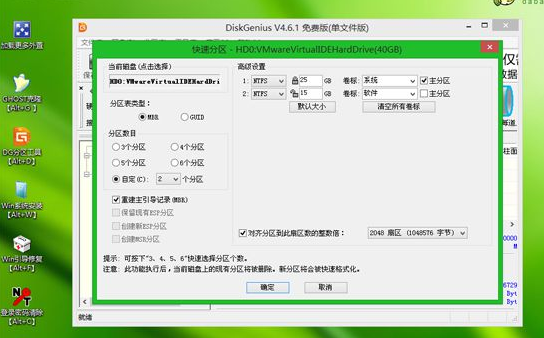
如果要全盘分区,需要备份所有文件,然后在PE桌面中双击打开【DG分区工具】,右键点击硬盘,选择【快速分区】
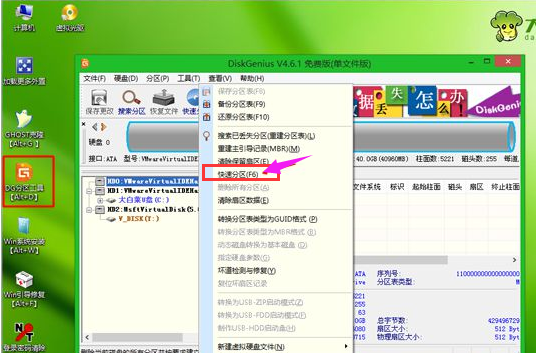
华硕系统软件图解4
设置分区数目,和分区的大小,主分区35G以上,如果是固态硬盘,勾选“对齐分区”就是4k对齐,点击确定执行硬盘分区过程
华硕笔记本系统软件图解5
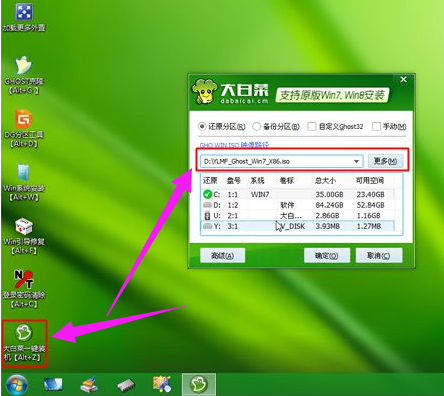
分区好之后,打开【大白菜一键装机】,选择华硕笔记本系统iso镜像,此时会提取gho文件,点击下拉框,选择win7.gho文件
重装电脑系统软件图解6
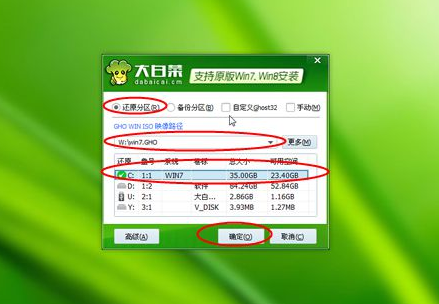
然后点击“还原分区”,选择系统盘位置,一般是C盘,或根据“卷标”、磁盘大小选择,点击确定
重装系统系统软件图解7
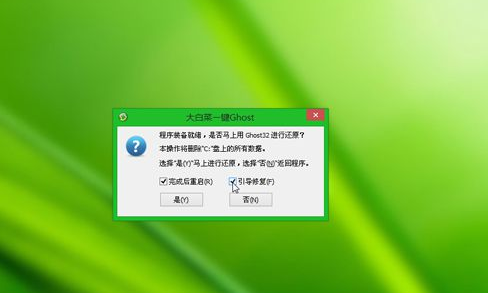
弹出提示框,勾选“完成后重启”和“引导修复”,点击是开始执行
重装电脑系统软件图解8
转到这个界面,执行华硕笔记本系统还原到C盘的操作,耐心等待进度条完成
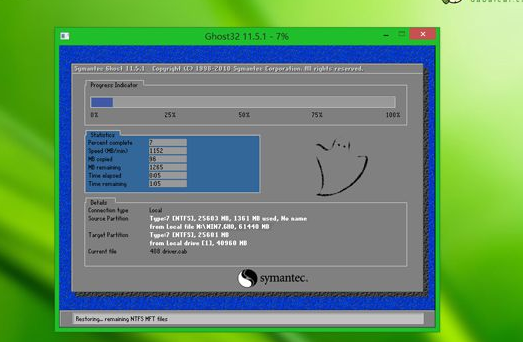
华硕系统软件图解9
操作完成后,电脑会自动重启,此时拔出U盘,启动进入这个界面,继续进行重装系统和系统配置过程

华硕笔记本系统软件图解10
最后启动进入全新系统桌面,华硕笔记本电脑自己重装系统过程结束。

华硕笔记本系统软件图解11
以上就是华硕电脑重装系统操作方法。
怎么用U盘重装Win11 24H2-使用U盘重装Win11 24H2最简单的方法
Windows11作为微软推出的最新操作系统,其24H2版本更是带来了诸多新特性和功能改进,吸引着不少用户进行升级安装。那么怎么用U盘重装Win11 24H2呢?本文将详细介绍如何利用U盘轻松地完成电脑系统的重装过程,帮助您以最简单的方式恢复或更新您的电脑系统。
新手如何重装电脑系统-新手重装系统最简单的方法教程
新手如何重装电脑系统?相信对于一些电脑新手来说,重装电脑系统可能会听起来有些复杂和不可靠,但其实只要按照正确的步骤进行,是可以成功完成的。下面我将为你提供一些简单的指导,帮助你了解如何重装电脑系统,一起看看吧。

如何彻底重装联想拯救者-联想拯救者重装教程
联想拯救者系列作为一款专为游戏和高性能需求设计的电脑,凭借其强大的硬件配置和优秀的散热系统,赢得了广大用户的青睐。然而,随着使用时间的增长,电脑可能会出现系统老化、运行缓慢等问题,这时彻底重装系统就成了提升电脑性能的有效方法。
重装电脑系统怎么装-重新安装系统最方便的方法
当我们的电脑系统出现问题,或者是想要更换一个全新的操作系统时,重装电脑系统可能是一个相当不错的选择,不过还是有很多小伙伴自己不会重装系统,那么下面就和纯净版系统小编一起来看看最方便的重装系统方法是什么吧。
小编告诉你电脑如何重装系统
小编最近在网上看到有些网友在问这样的一个问题如何重装电脑系统,为此,小编给大家带来电脑如何重装系统的操作步骤,希望对有这需要的朋友能有所帮助.
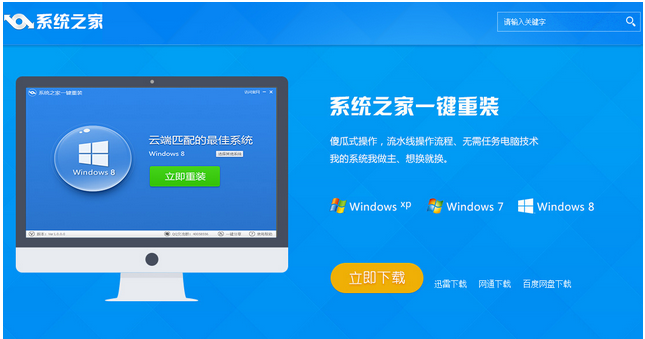
重装系统对电脑的影响
电脑使用久了之后会变慢可能会想着重装系统,但是重装电脑也会导致很多人有疑问,例如这个操作会不会损害电脑,或者重装电脑系统之后会不会无法开机等等
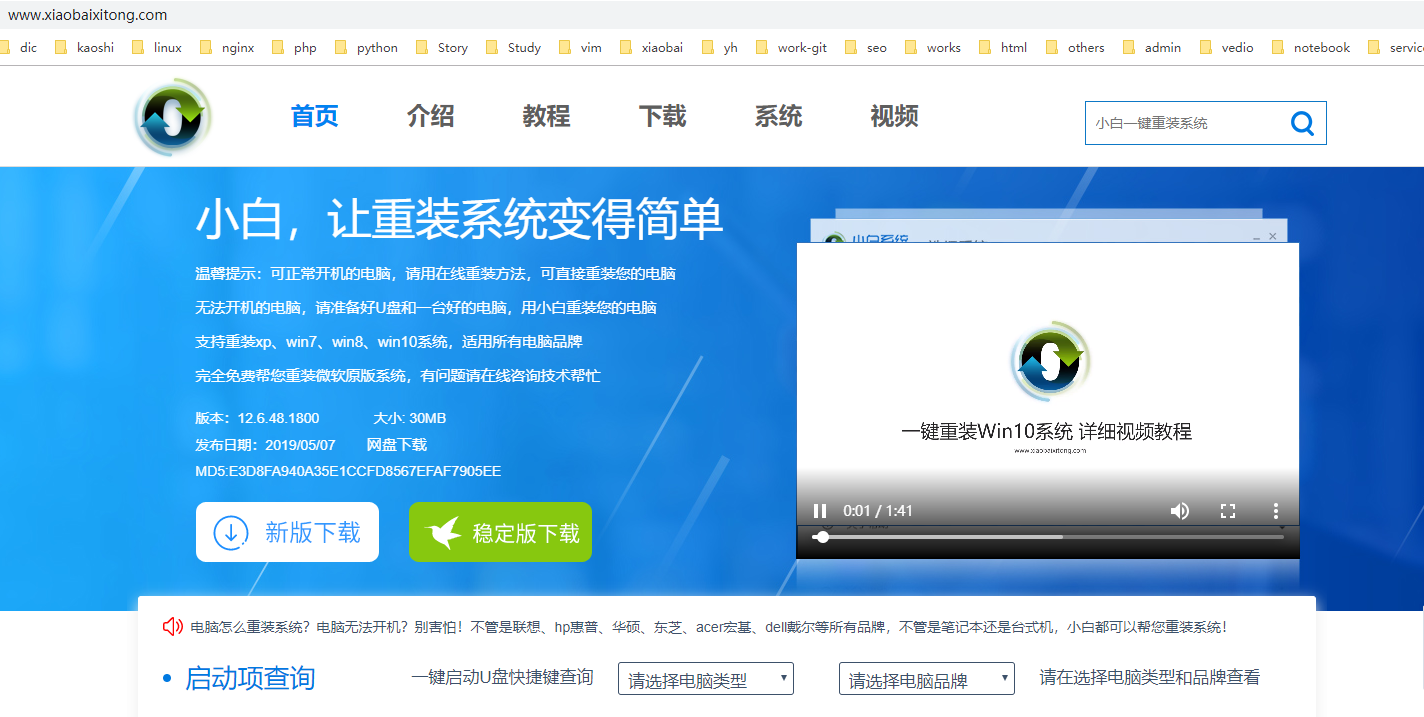
传授电脑系统怎么重装
电脑呢?虽然系统安装系统的方法大同小异,但是不同的电脑需要的系统却是不一样,如果电脑是预安装的win8/win10系统,小编建议大家重装win10,现在的新主板和win7不兼容,会造成主板USB接口不能使用的现象.

笔者教你如何重装电脑系统
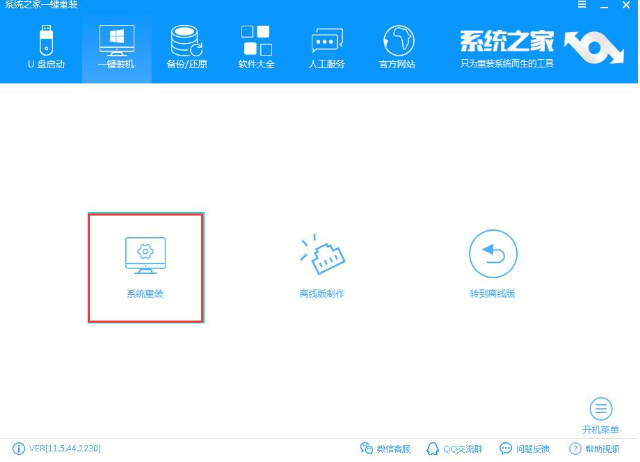
如何重装电脑系统呢?我们小白看到重装系统这几个字就一个头两个大,更别说重装电脑系统了.那是因为你out了,现在可以一键重装电脑系统,方法超级简单,看了下面的教程,你也可以菜鸟变大神
用U盘怎么装Win7系统-用U盘装Win7系统教程
用U盘怎么装Win7系统?有时我们发现自己电脑上的Win7系统可能会变得缓慢或不稳定,需要重新安装新的Win7系统,这时候我们可以选择用U盘来完成系统的安装。用U盘装Win7系统已经成为了一种快捷、便利的选择。下面小编给您介绍使用U盘安装Win7系统的步骤,帮助您快速
电脑怎么重装Win10系统-重装Win10系统的步骤
很多小伙伴都喜欢使用电脑来玩游戏,而在使用的过程中难免会因为遇到各种各样的问题,例如系统崩溃、运行缓慢或者病毒感染等。在这些情况下,重新安装操作系统往往是解决问题的最终办法,为此小编就为大家带来重装Win10系统的步骤,一起来看看吧。
怎么用u盘重装系统win10-用u盘重装win10系统的教程
其实使用U盘重新安装 Windows10 是一种方便且常见的方法,可用于恢复损坏的系统、清除病毒感染或进行系统升级,不过还有不少用户对于U盘重装系统不是很熟悉,那么下面就和小编一起来看看使用U盘重装电脑系统的详细教程吧。
小编教会你电脑没有U盘重装系统的轻松方法
在使用电脑的过程中,由于各种原因,例如系统崩溃或病毒感染,可能需要重新安装操作系统。而我们通常需要使用U盘或光盘等外部设备来进行重装,那么在没有这些外部设备的时候要如何去操作呢?下面小编教会你电脑没有U盘重装系统的轻松方法。
如何彻底重装联想拯救者 - 详细的联想拯救者重装教程
我们在使用电脑时经常会遇到运行缓慢、系统出现问题或者需要清理无用文件的情况,这时我们可能需要对电脑进行一次彻底的重装。特别是对于联想拯救者这款高性能的游戏笔记本电脑来说,定期的重装可以保持其最佳性能。那么如何彻底重装联想拯救者呢?
电脑系统进不去怎么重装系统
如果我们遇到电脑系统无法正常启动或运行的情况,通常意味着我们需要采取一些措施来解决问题。而在这种情况下,重装电脑系统可能是一个有效的解决方案。因为重新安装系统将清除现有的操作系统并将其替换为全新的系统,下面就和小编一起来看看吧。
U盘重装笔记本系统的方法
随着技术的不断发展,U盘已经成为了我们日常生活中不可或缺的便携式存储设备。而除了存储文件和数据传输之外,U盘还具备一项非常实用的功能,那就是用来为笔记本电脑安装操作系统,下面本文将详细介绍使用U盘安装系统的整个步骤流程。