
怎么用u盘重装系统win10-用u盘重装win10系统的教程
其实使用U盘重新安装 Windows10 是一种方便且常见的方法,可用于恢复损坏的系统、清除病毒感染或进行系统升级,不过还有不少用户对于U盘重装系统不是很熟悉,那么下面就和小编一起来看看使用U盘重装电脑系统的详细教程吧。


更新日期:2025-05-21
来源:纯净版系统
Windows11作为微软推出的最新操作系统,其24H2版本更是带来了诸多新特性和功能改进,吸引着不少用户进行升级安装。那么怎么用U盘重装Win11 24H2呢?本文将详细介绍如何利用U盘轻松地完成电脑系统的重装过程,帮助您以最简单的方式恢复或更新您的电脑系统,有需要的用户可不要错过。
使用U盘重装Win11 24H2最简单的方法
推荐下载
安装方法
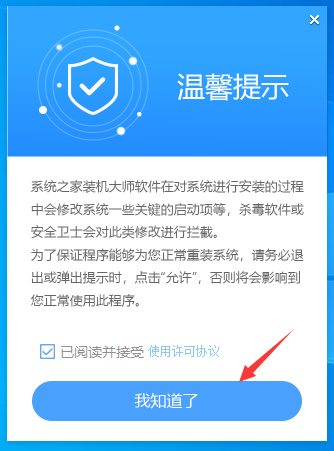
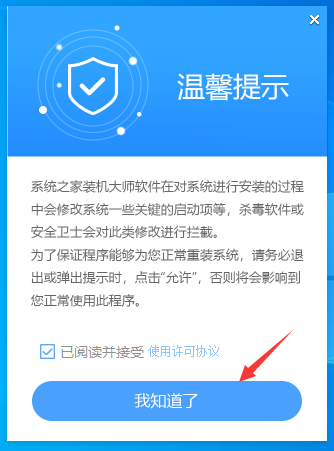
1. 首先,下载系统之家装机大师;下载完毕后,关闭所有的杀毒软件,然后打开软件,软件会进行提示,仔细阅读后,点击我知道了进入工具。
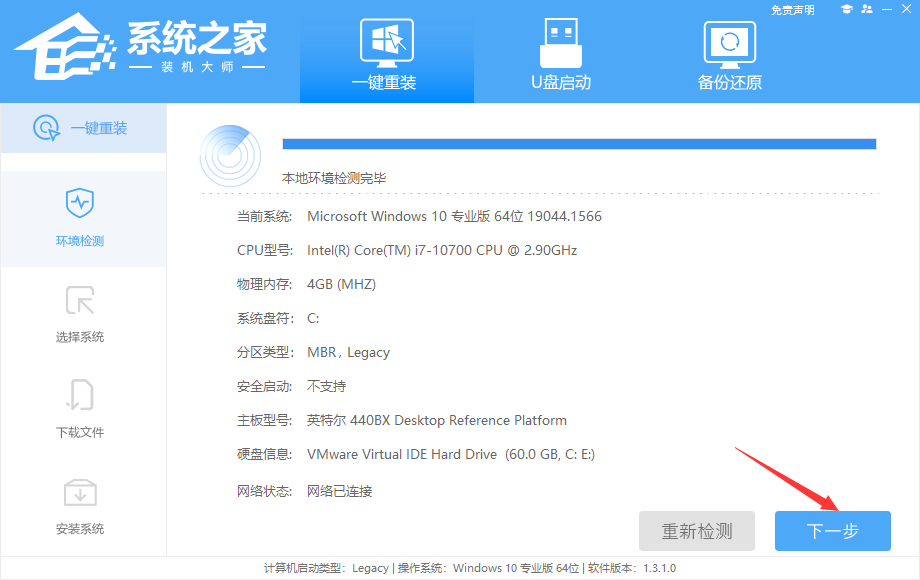
2. 进入工具后,工具会自动检测当前电脑系统的相关信息,点击下一步。
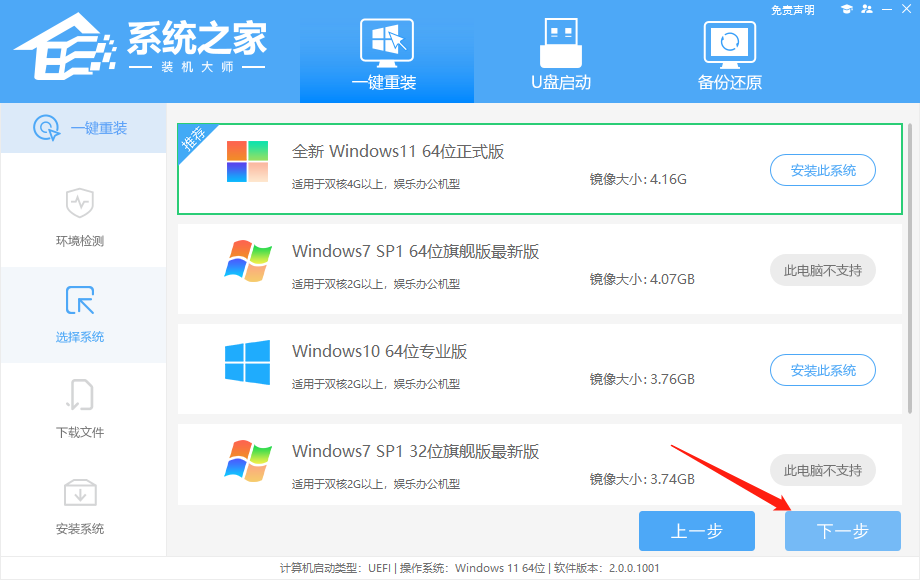
3. 进入界面后,用户可根据提示选择安装Windows11 64位系统。注意:灰色按钮代表当前硬件或分区格式不支持安装此系统。
4. 选择好系统后,等待PE数据和系统的下载。
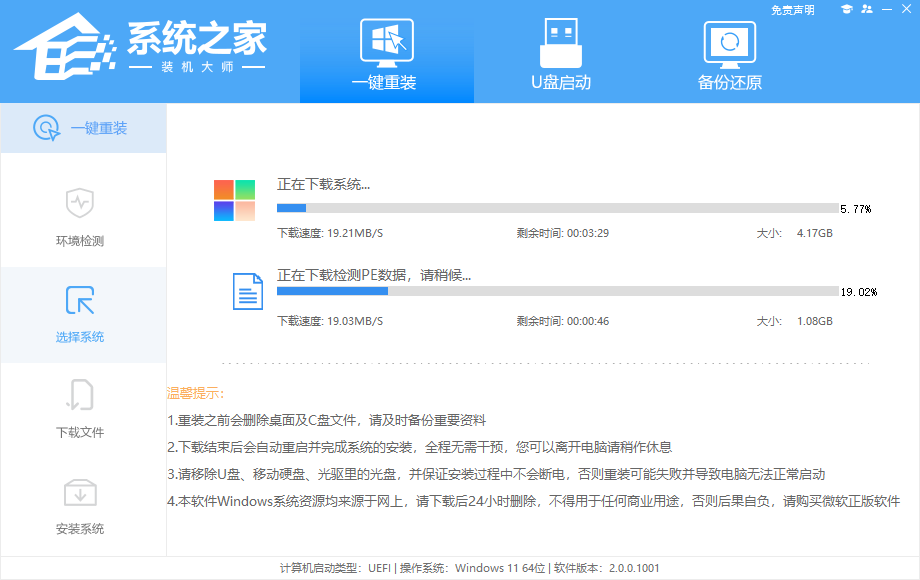
5. 下载完成后,系统会自动重启系统。
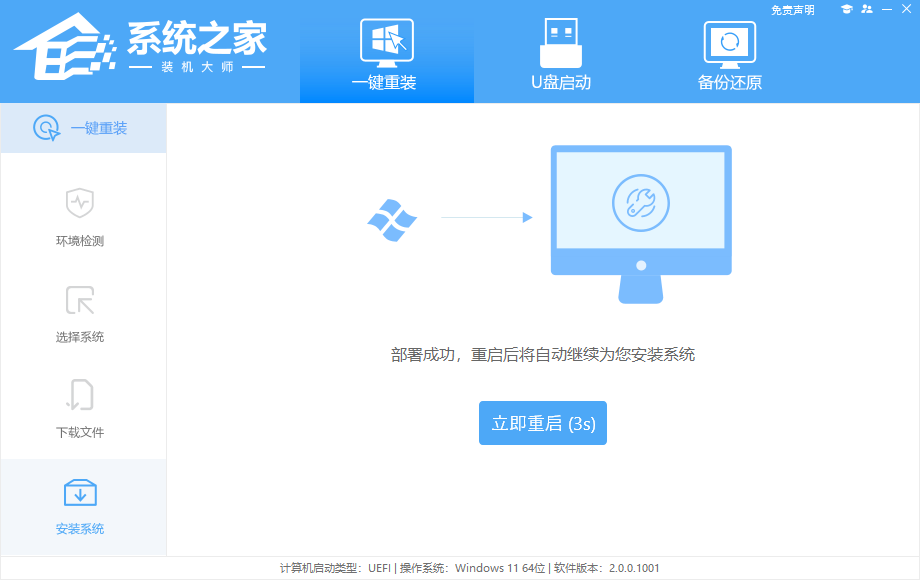
6. 重启系统后,系统会默认进入PE环境,进入后,系统将会自动进行备份还原,等待完成。
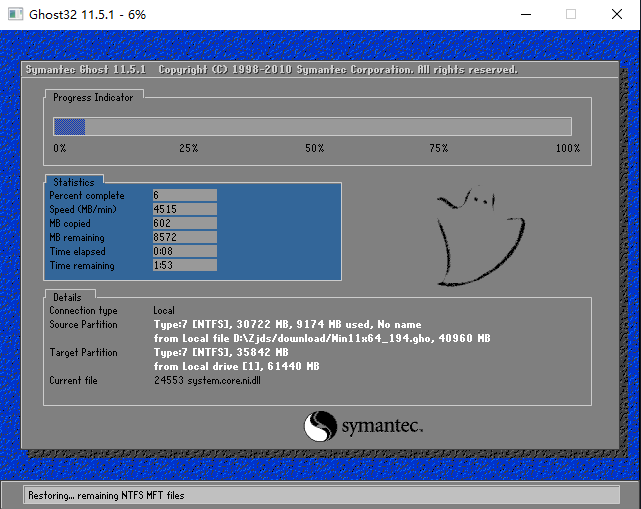
7. 系统备份还原完成后,会开始系统自动安装,安装完成自动重启后即可进入系统。

U盘重装
准备工作:
1. 一台正常联网可使用的电脑。
2. 一个大于8GB的空U盘。
3. 下载系统之家装机大师。
1. 退出安全软件,运行“系统之家装机大师”查看注意事项,点击“我知道了”。

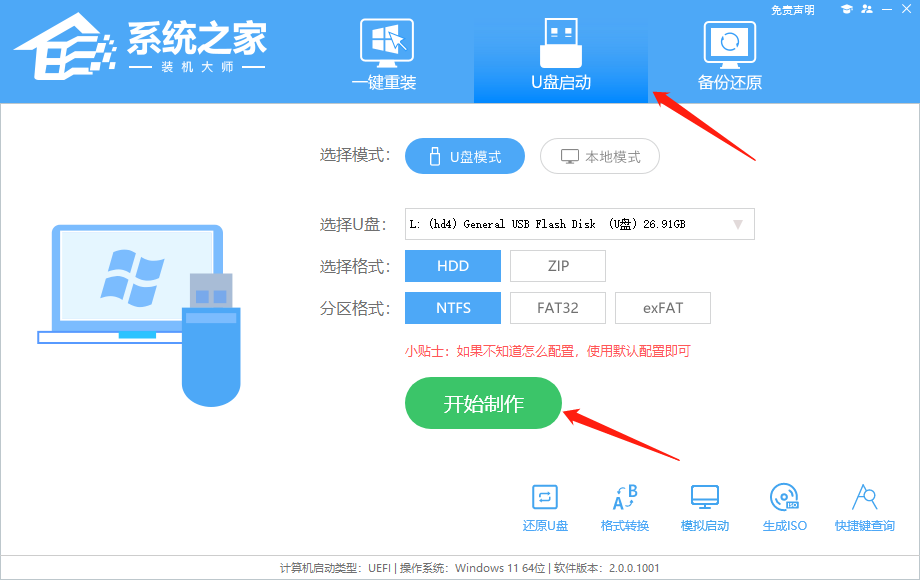
2. 选择“U盘启动”点击“开始制作”。
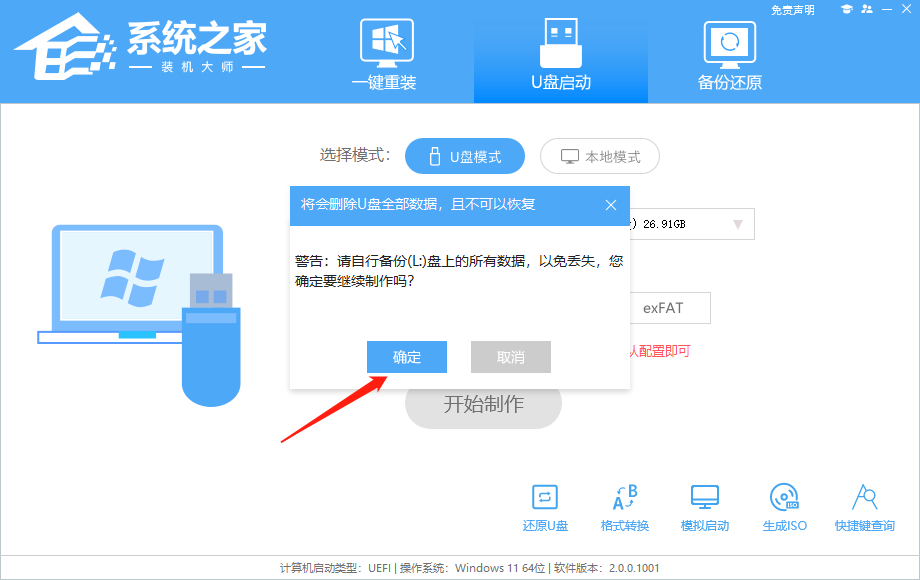
3. 跳出提示备份U盘内重要资料,如无需备份,点击“确定”。
4. 选择自己想要安装的系统镜像,点击“下载系统并制作”。
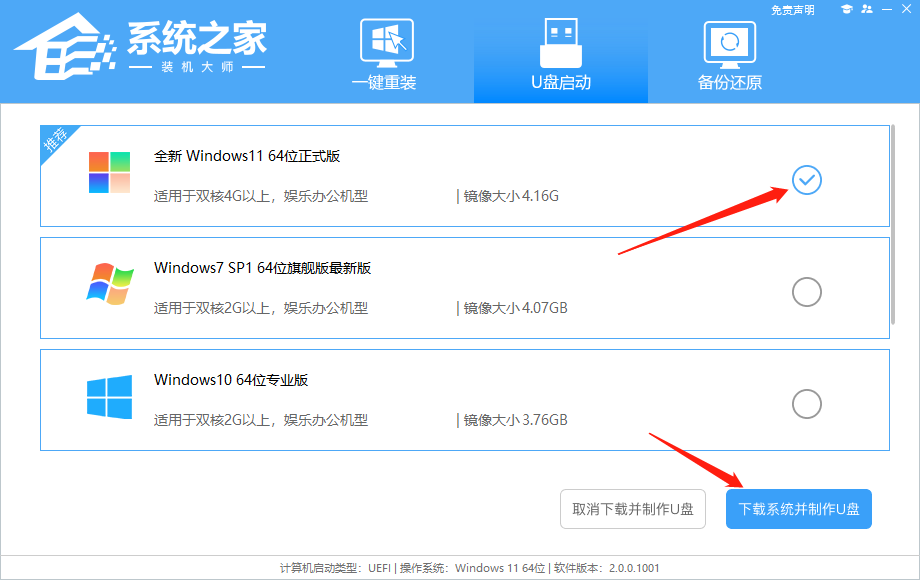
5. 正在下载U盘启动工具制作时所需的组件,请耐心等待。
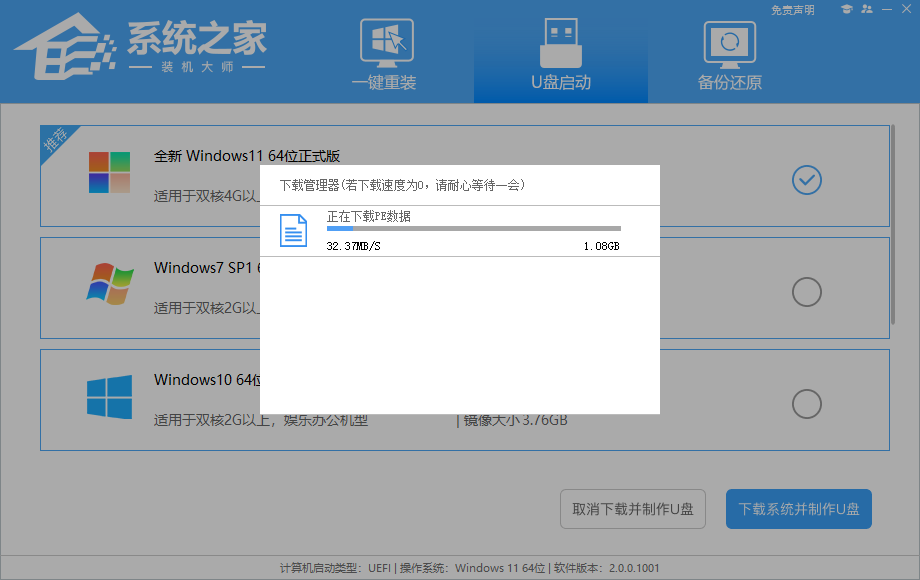
6. 正在下载系统镜像,请勿关闭软件。
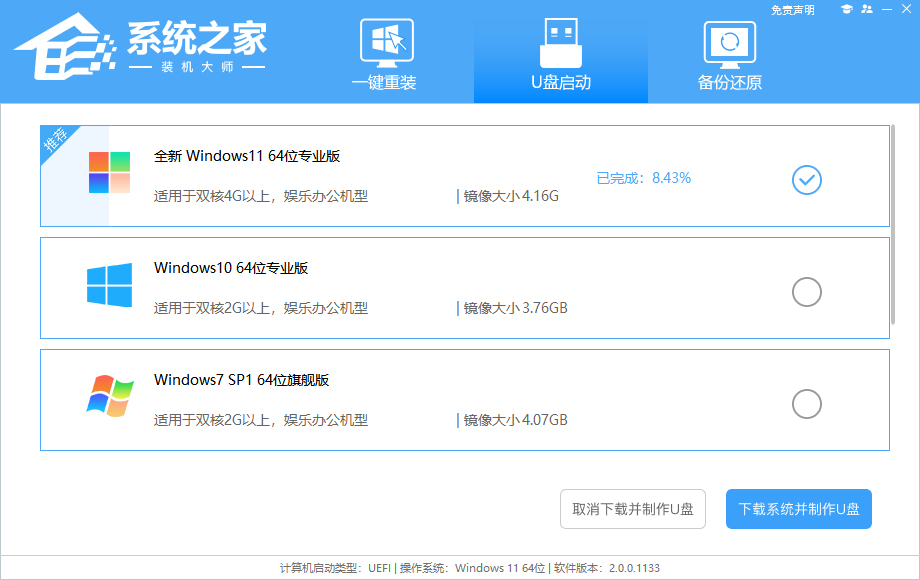
7. 正在制作U盘启动工具。

8. 正在拷备系统镜像至U盘。

9. 提示制作完成,点击“确定”。
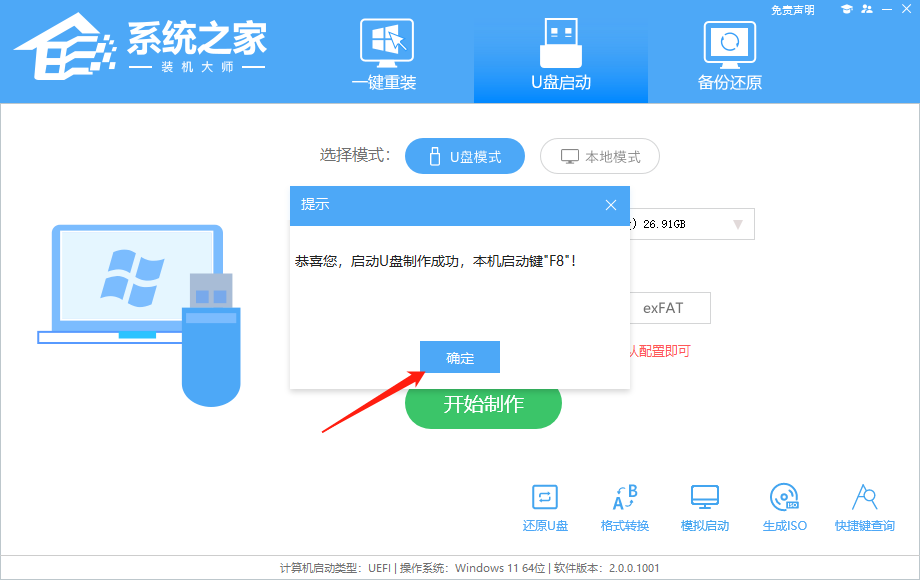
10. 选择“模拟启动”,点击“BIOS”。
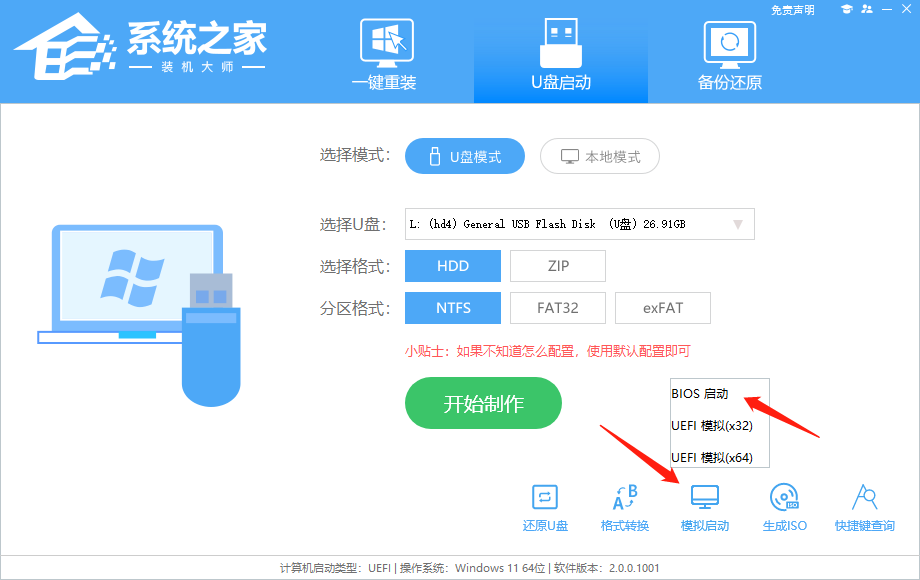
11. 出现这个界面,表示系统之家装机大师U盘启动工具已制作成功。
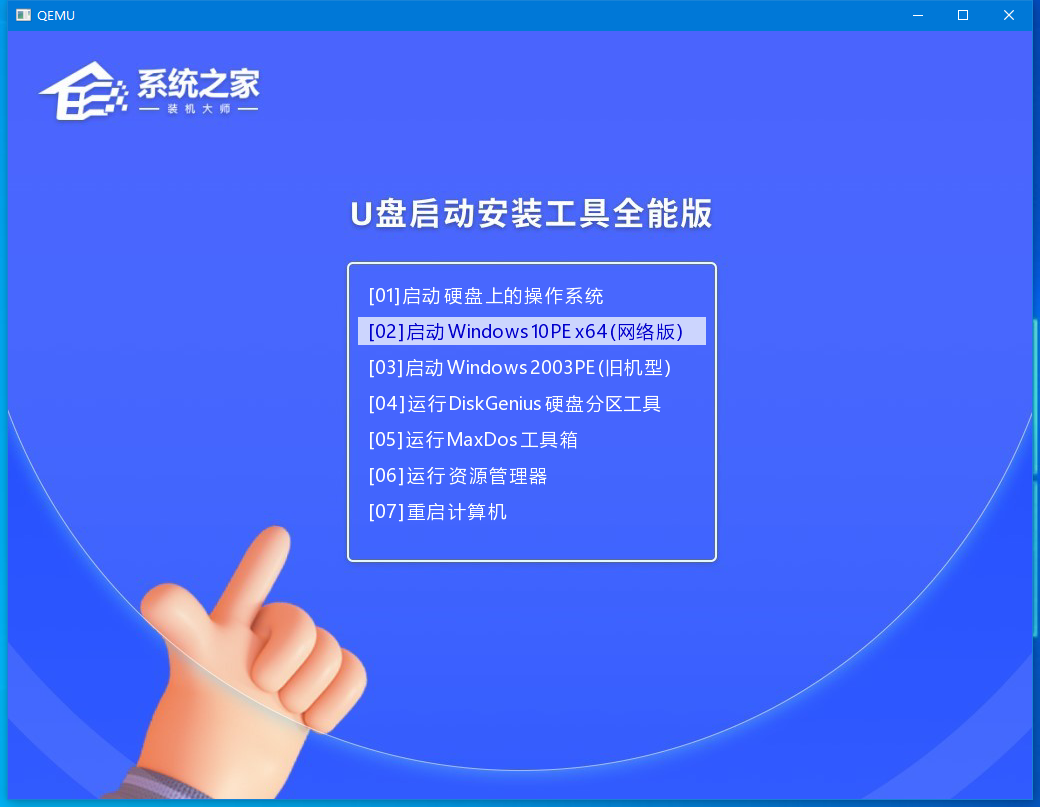
U盘装Win11:
1. 查找自己电脑主板的U盘启动盘快捷键。
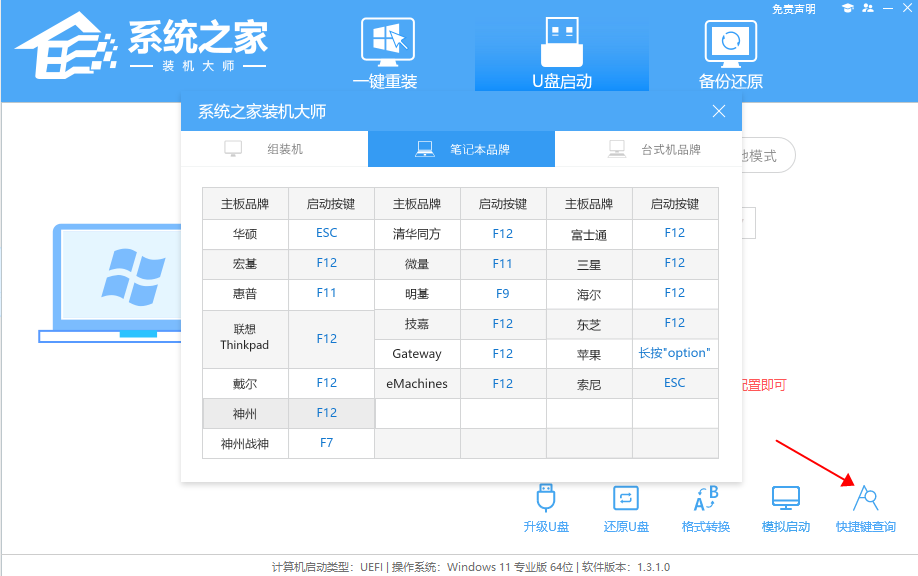
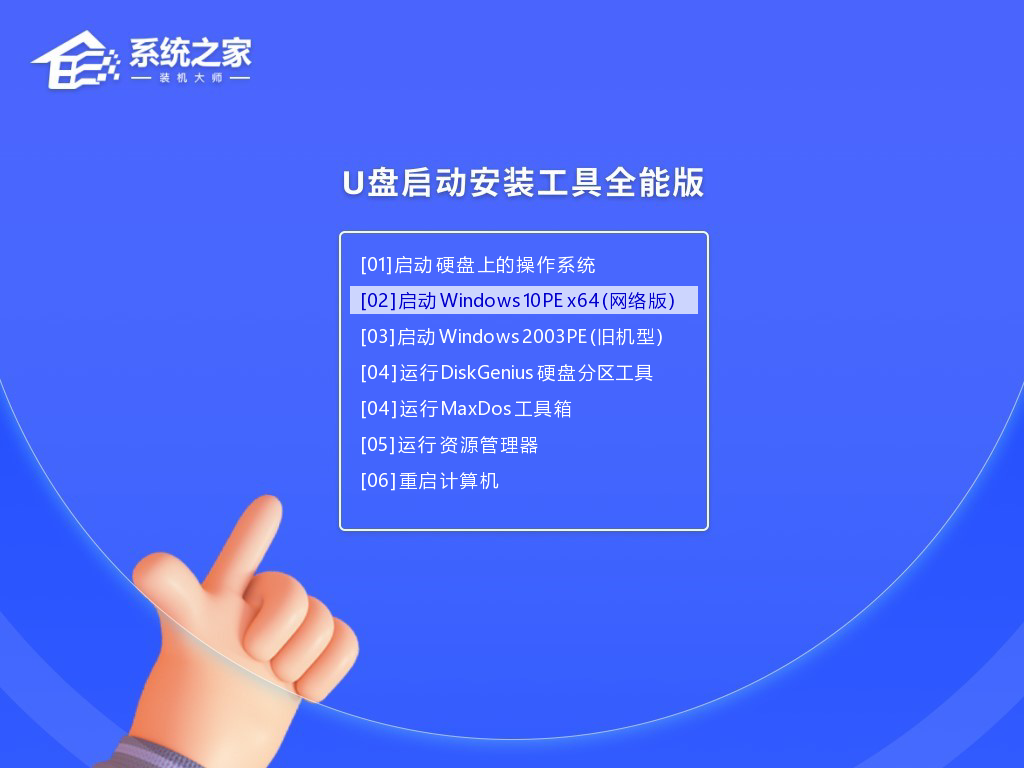
2. U盘插入电脑,重启电脑按快捷键选择U盘为第一启动项。进入后,键盘↑↓键选择第二个【02】启动Windows10PEx64(网络版),然后回车。
3. 进入PE界面后,点击桌面的一键重装系统。
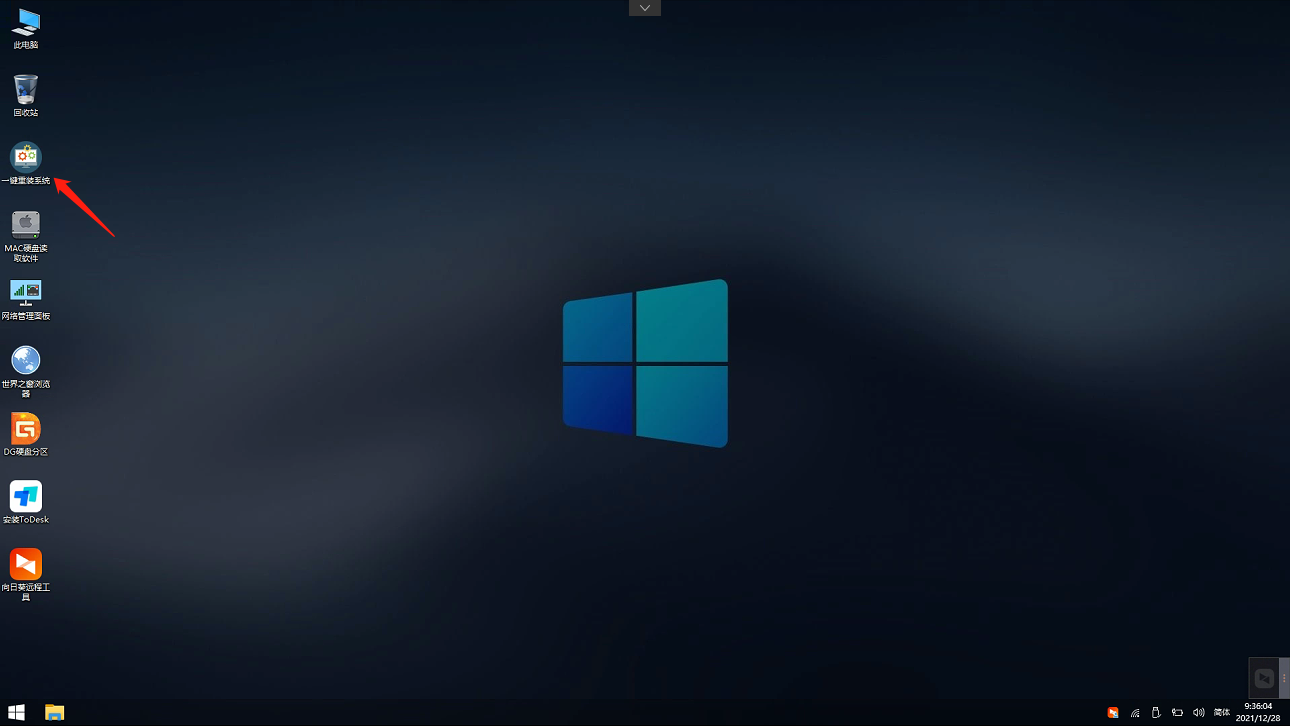
4. 打开工具后,点击浏览选择U盘中的下载好的系统镜像ISO。选择后,再选择系统安装的分区,一般为C区,如若软件识别错误,需用户自行选择。
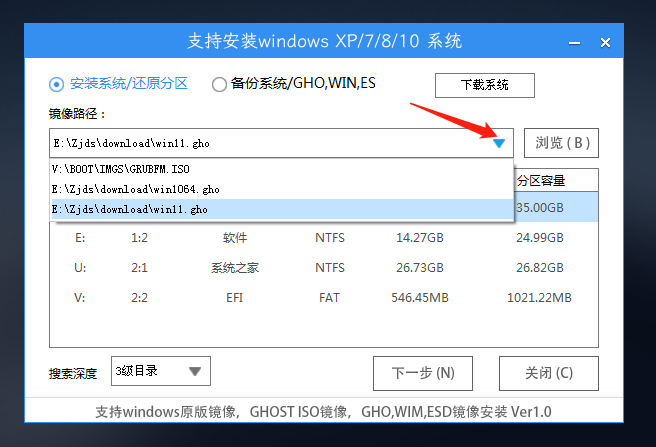
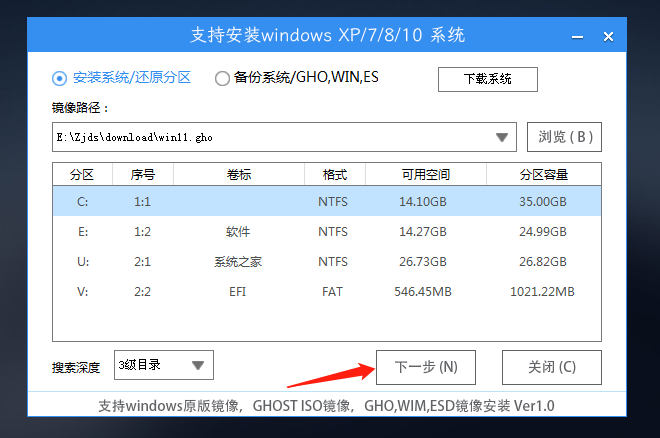
5. 选择完毕后点击下一步。
6. 此页面直接点击安装即可。
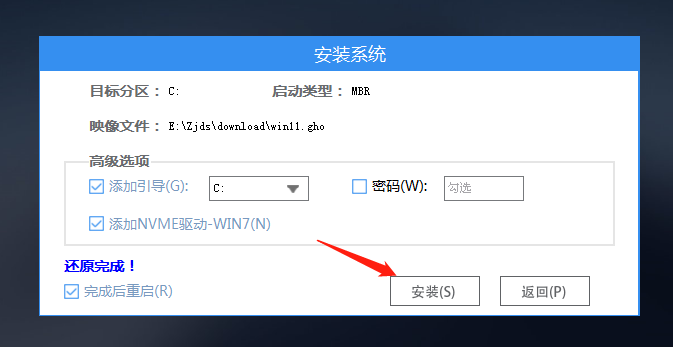
7. 系统正在安装,请等候。
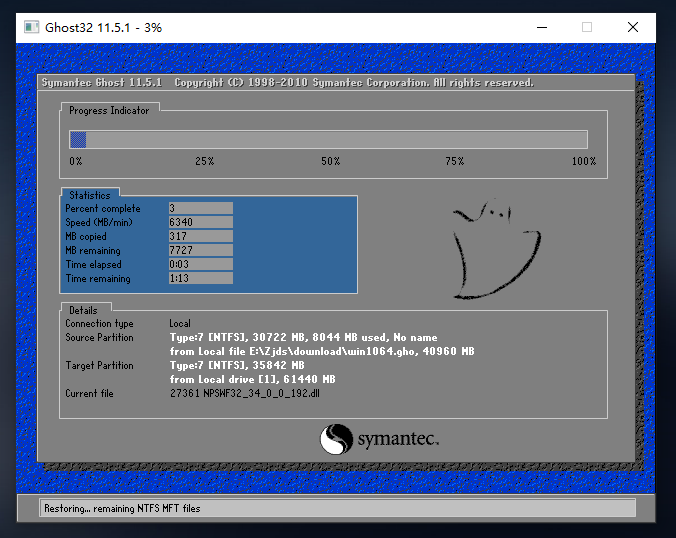
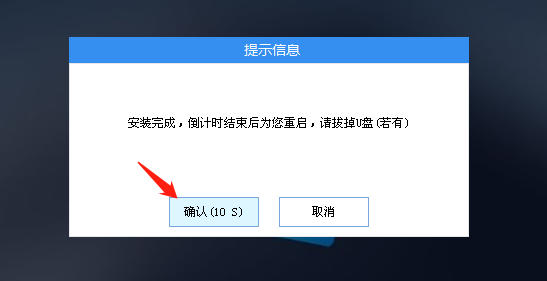
8. 系统安装完毕后,软件会自动提示需要重启,并且拔出U盘,请用户拔出U盘再重启电脑。
9. 重启后,系统将自动进入系统安装界面,到此,装机就成功了!

以上就是纯净版系统小编为你带来的关于“怎么用U盘重装Win11 24H2-使用U盘重装Win11 24H2最简单的方法”的全部内容了,希望可以解决你的问题,感谢您的阅读,更多精彩内容请关注纯净版系统官网。
怎么用u盘重装系统win10-用u盘重装win10系统的教程
其实使用U盘重新安装 Windows10 是一种方便且常见的方法,可用于恢复损坏的系统、清除病毒感染或进行系统升级,不过还有不少用户对于U盘重装系统不是很熟悉,那么下面就和小编一起来看看使用U盘重装电脑系统的详细教程吧。
小编教会你电脑没有U盘重装系统的轻松方法
在使用电脑的过程中,由于各种原因,例如系统崩溃或病毒感染,可能需要重新安装操作系统。而我们通常需要使用U盘或光盘等外部设备来进行重装,那么在没有这些外部设备的时候要如何去操作呢?下面小编教会你电脑没有U盘重装系统的轻松方法。

如何彻底重装联想拯救者 - 详细的联想拯救者重装教程
我们在使用电脑时经常会遇到运行缓慢、系统出现问题或者需要清理无用文件的情况,这时我们可能需要对电脑进行一次彻底的重装。特别是对于联想拯救者这款高性能的游戏笔记本电脑来说,定期的重装可以保持其最佳性能。那么如何彻底重装联想拯救者呢?
系统重装怎么装Win11
当电脑系统出现严重问题或者想要进行一个全新的开始时,您可能会考虑进行系统重装,同时随着Windows 11系统的上市和逐渐普及,重装为最新的Windows 11系统是个不错的选择。但是,如果从未重装过计算机操作系统,可能会对此感到困惑。
小编告诉你电脑开不了机怎么重装系统
我们在使用电脑的过程中,难免会遇到电脑开不了机的情况,这种情况需要开不了机才能够解决了但是因为电脑开不了机,就不能够使用硬盘启动了,可以使用U盘电脑开机.
电脑系统怎么重装
电脑系统怎么重装?大神大神帮帮我重装我的破电脑吧!我的电脑用了5年,今天终于撑不住了,它今晚开机的时候出现死机了,还有一串代码我也不知道怎么办,听别人说电脑系统重装一下就可以解决问题,你能教我电脑系统如何重装吗?

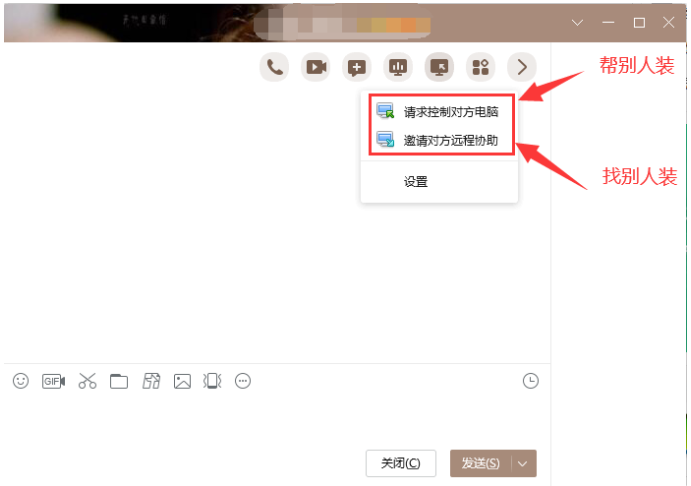
如何远程系统重装
最近有小伙伴问小编,如果是因为自己的工作需要,需要进行远程系统重装呢,怎么进行远程系统重装呢,别着急,跟着小编一起看看远程系统重装解决方法.
教你索尼笔记本怎么一键重装
Sony笔记本一键重装已经成为我们在日常工作和学习中的必备工具,很多大学生在上学前都会去购买一台电脑.但是很多用户对于怎么重装系统却不是特别的了解,所以下面小编就给大家就以索尼笔记本为例,给大家介绍笔记本的方法.
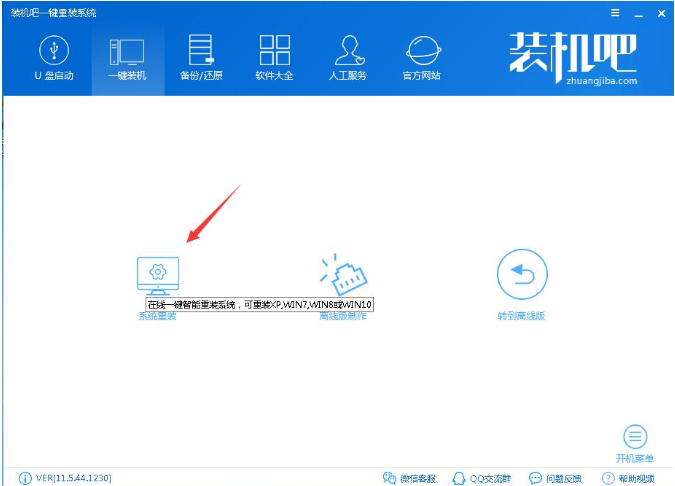
小编告诉你一键重装怎么装
很多朋友都需要一键重装系统,我对比了多个版本后,给大家带来一键重装最简单的方法.
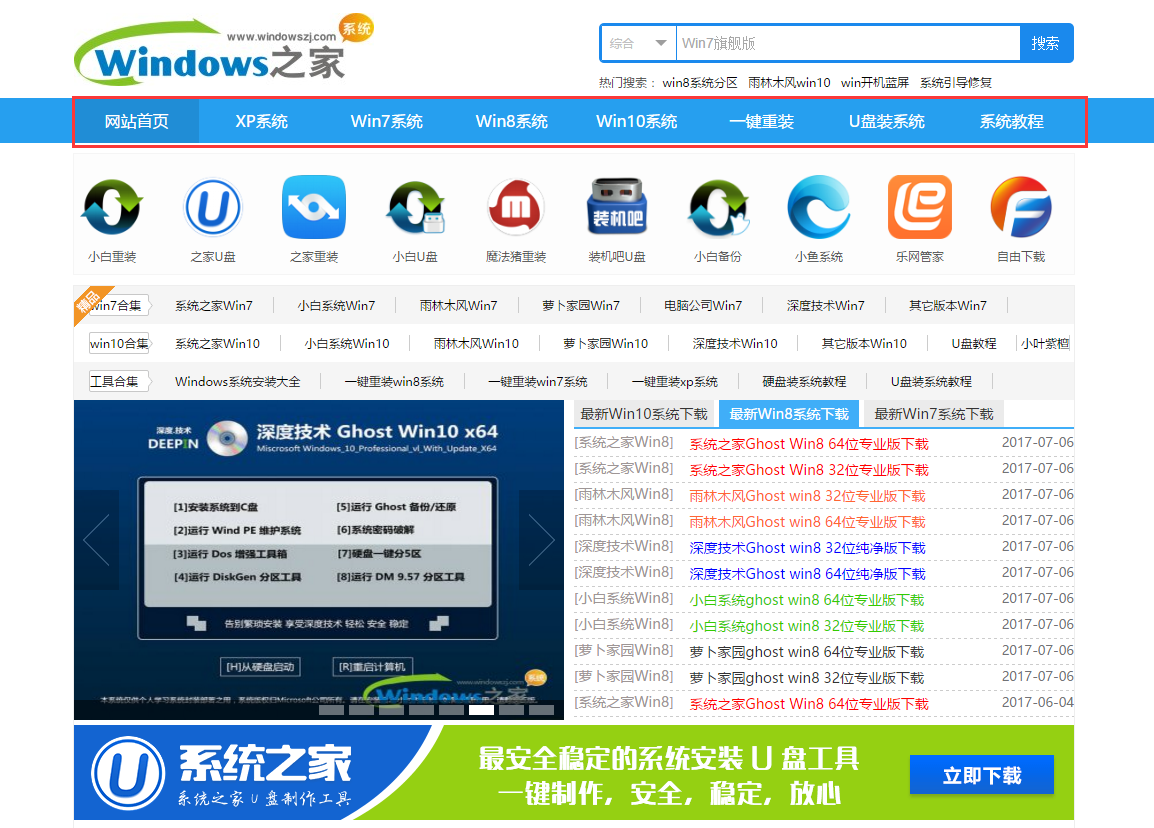
U盘重装笔记本系统的方法
随着技术的不断发展,U盘已经成为了我们日常生活中不可或缺的便携式存储设备。而除了存储文件和数据传输之外,U盘还具备一项非常实用的功能,那就是用来为笔记本电脑安装操作系统,下面本文将详细介绍使用U盘安装系统的整个步骤流程。
超详细的重装Win10系统教程-手把手教你重装Win10系统
重装系统是指将计算机上的操作系统完全擦除,并重新安装一个新的操作系统,而随着电脑运行时间越来越久,软件安装越来越多,电脑也会变得越来越卡,因此重装系统也势在必行!那么,电脑怎么重装系统呢?下面就一起来看看小编是如何操作的吧。
如何用U盘重装系统-用U盘装win7系统的操作图解
重装系统通常用于解决电脑系统出现严重问题或者清除旧的配置和软件设置。使用U盘安装系统相对于使用光盘或其他介质,更加便捷和灵活,并且支持较新的操作系统版本,那么要如何去进行操作呢?不清楚的小伙伴就一起来看看U盘装win7系统的操作图解。
自己用U盘怎么重装系统-详细的U盘重装系统步骤
在计算机使用过程中,有时候会需要重新安装操作系统或者将系统安装到其他设备上。而如果我们没有安装盘或者光驱,则可以使用U盘来制作系统启动盘并安装操作系统。并且通过使用U盘制作系统启动盘,可以轻松地将系统安装到任何一台电脑上。