
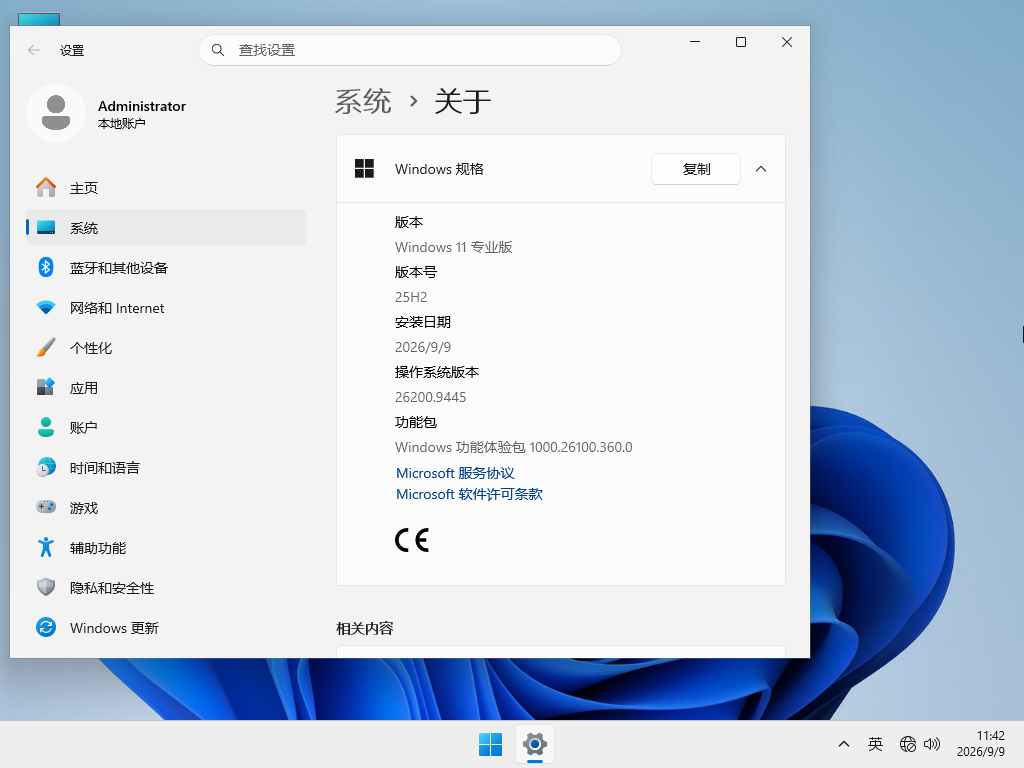
【9.9 版】Windows11 25H2 X64 全新专业版 V26200.9445
 无插件
无插件 
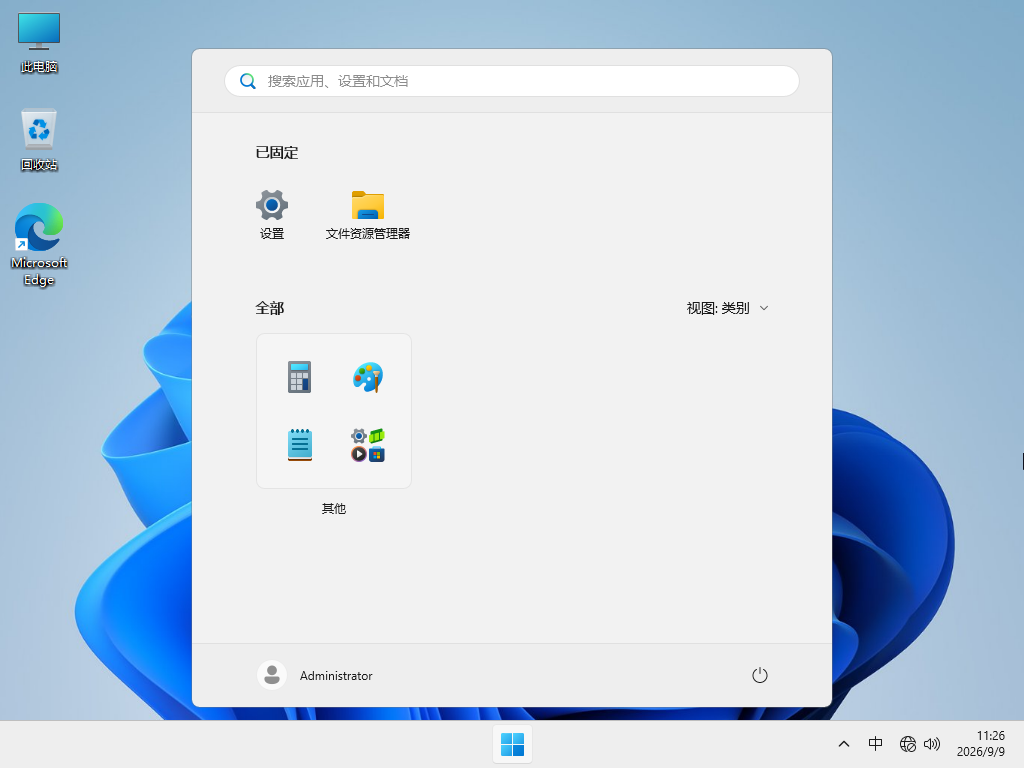
注:如使用U盘启动工具安装建议使用系统之家装机大师,能有效降低安装过程中蓝屏错误的发生概率。
更新日志
任务栏可移动:支持任务栏四边停靠,可放到屏幕顶部、左侧、右侧(Win11 缺失多年的功能)。
开始菜单增强:新增尺寸选项,用户可在设置中选择小或大,也可移除推荐与最近内容,仅保留已固定应用。
搜索纯净模式:允许用户关闭 Bing 与 Microsoft Store 的搜索结果,关闭后 Windows 搜索只显示本地内容。
重点修复
修复桌面壁纸变黑、个性化设置丢失(KB5120998 引入的 bug)
修复非中文系统里鼠标自定义光标样式无法保存、重置失效。
ARM64 设备上 Teams、新版 Outlook 启动崩溃问题。
触控板手势、拖拽可靠性;RemoteApp 日文输入显示异常等问题。
系统配置要求
1. 处理器:2 个或更多核心,1 GHz 64位处理器。
2. 内存:8 GB。
3. 显卡:兼容 DirectX 12 或更高版本的显卡,支持 WDDM 2.0 驱动程序。
4. 硬盘可用空间:80 GB 以上(主分区 NTFS 格式)。
5. 显示器:要求分辨率在 1024 × 768 像素及以上,或可支持触摸技术的显示设备。
安装方法
系统之家提供两种安装方法,如果你原来的电脑系统可以正常启动并能够正常上网,小编推荐您使用最为简单的安装方法:本地硬盘一键安装。
如果硬盘安装失败,或者您的电脑已经是开不了机、卡在欢迎界面、进不去桌面、蓝屏等情况就需要选择第二种方法:U盘重装系统。
在安装系统前请注意备份C盘(系统盘)上的重要数据,系统重装会重置C盘(系统盘),建议提前转移个人资料并备份硬件驱动。硬盘安装前,建议先制作U盘启动工具。
一. 硬盘一键安装(注:禁止插入U盘)
先下载本站系统iso文件,并把iso文件解压到D盘或者其他盘,切记不能解压在桌面或解压在C盘。
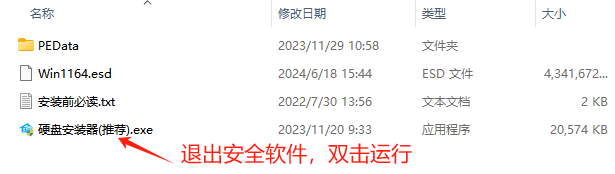
关闭电脑中的各种杀毒软件,否则容易出现安装失败,然后双击【硬盘安装器(推荐).exe】。
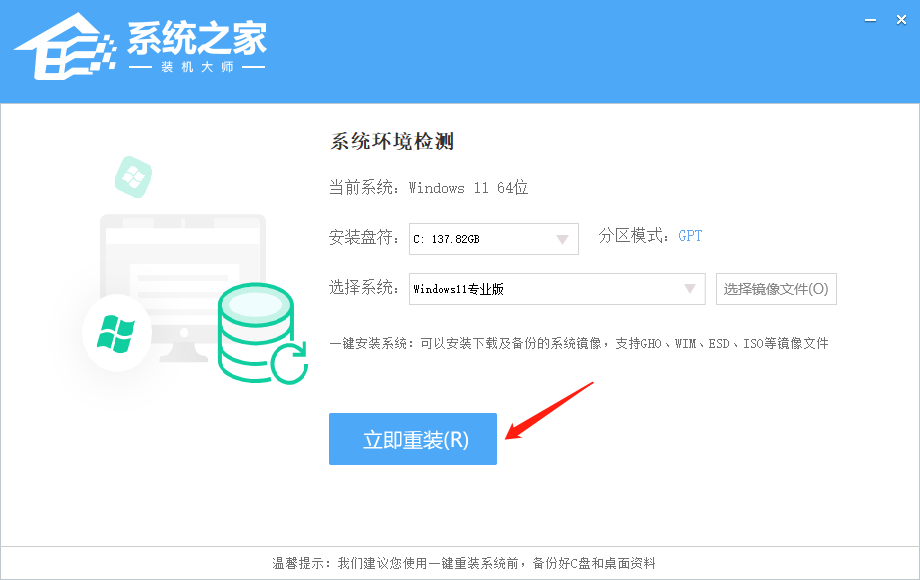
点击【立即重装】之后,全程自动安装,无需人工干预,整个安装过程大概5-20分钟。
二. U盘重装系统
U盘启动工具安装:U 盘重装 Win11 系统教程
安装过程中如有任何问题,可添加QQ群:146707853,及时联系我们的客服。
小编建议
1. 如果你是日常工作学习使用,需要家庭版的功能,推荐你下载:Windows11 25H2 X64 家庭中文版(前往下载)
2. 如果你是日常使用,想要比较纯净的版本,推荐你下载:Windows11 25H2 X64 最新纯净版(前往下载)
3. 如果你是专业的工作人员,对于数据处理要求较高,建议你下载:Windows11 25H2 X64 专业工作站版(前往下载)
4. 如果你是企业工作人员,对于数据的安全问题和系统的稳定性要求较高,推荐你下载:Windows11 24H2 X64 企业版(前往下载)
- 微软发布九月 Win11 RP 26x00.9539(KB5124010)预览版!
- 9 月大更新之后!微软 Defender 曝出补丁绕过型零日漏洞
- 微软推送九月 Win11 26H1 更新补丁 KB5124012!附更新日志
- 微软发布 2026 年最大 Win11 累积更新 KB5124008!
- 微软发布九月 Win10 扩展安全更新 KB5122878!附更新日志
- Xbox Series X 远程串流迎来内测升级!Remote Play 现已测试支持 1440P
- GOG 喜加一!免费领科幻惊悚叙事冒险游戏《State of Mind》
- 微软专项优化 Win11 内存占用!目标让 8GB 内存电脑更加流畅
- Win11怎么开启正常模式?Win11开启正常模式的步骤教程
- 美国 NASA 恢复与俄罗斯的国际空间站运输合作
- Win10微软账户一直登录失败怎么办?Win10微软账户一直登录不上
- win10应用商店无法打开的解决方法
- Win11快捷方式如何固定到应用栏中?Win11快捷方式固定到应用栏中的方法
- Win10重装系统 Win10在线一键重装电脑系统
- 2022 OPPO 开发者大会官宣 8 月 30 日召开:将发布全新 ColorOS 13 与智慧跨端系统
- Win7所有用户都被禁用解决教程
- Win10系统怎么修复注册表?Win10系统修复注册表操作方法
- 天猫双11今晚8点开启:消费者可领88VIP大额优惠券