
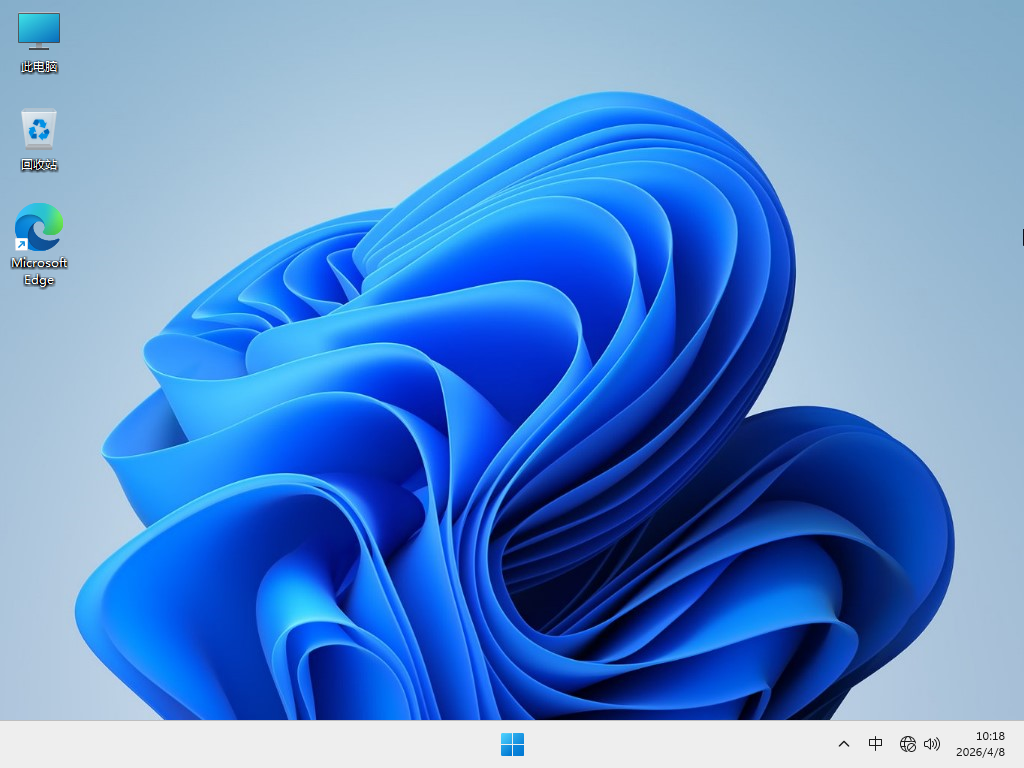
【4.14 版】Windows11 23H2 X64 全新专业版 V22631.6936
 无插件
无插件 
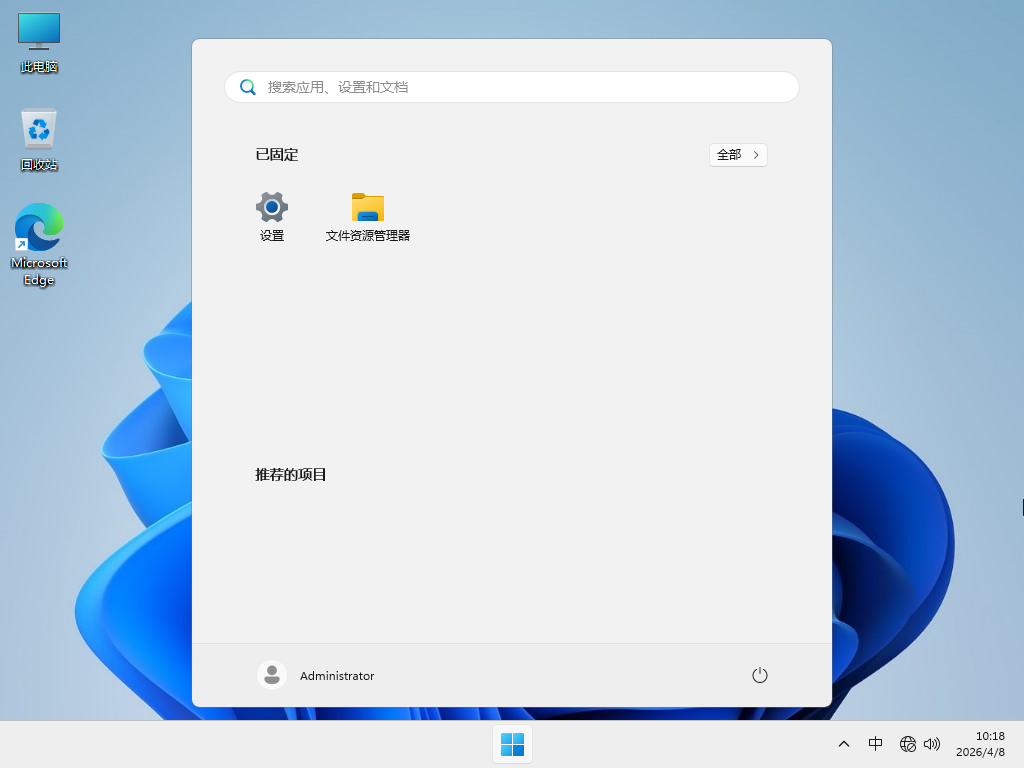
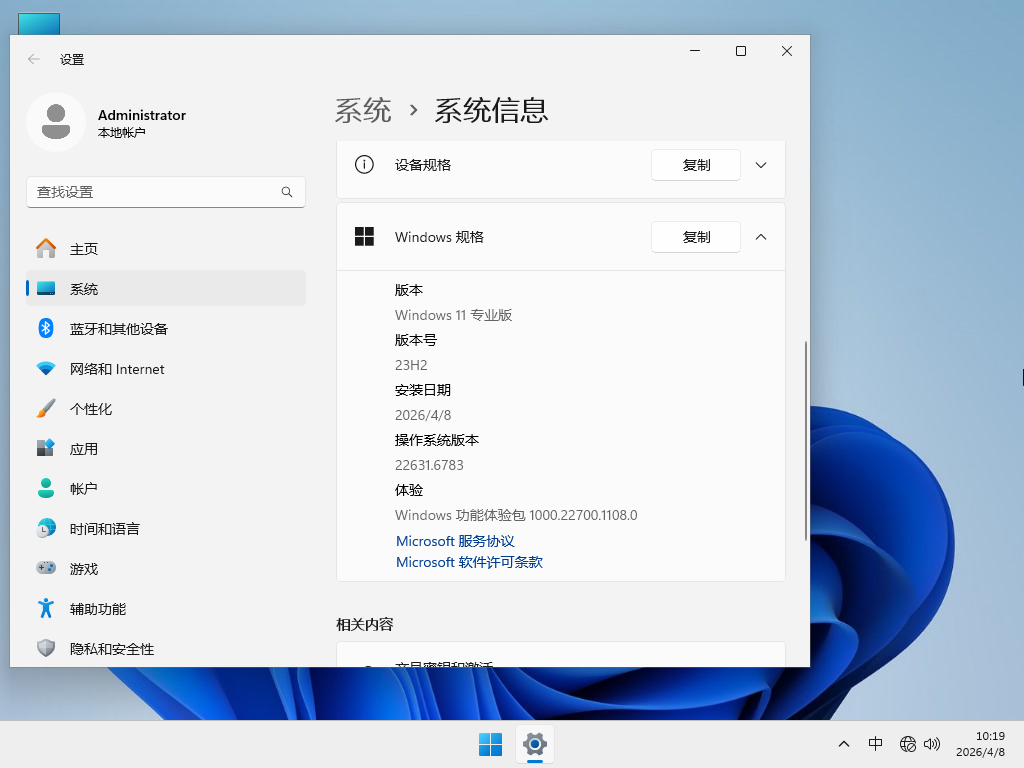
注:如使用U盘启动工具安装建议使用系统之家装机大师,能有效降低安装过程中蓝屏错误的发生概率。
更新日志
网络可靠性提升
优化通过 QUIC 协议使用 SMB 压缩 时的连接稳定性,降低超时概率,提升性能 。
远程桌面安全增强
打开 .rdp 文件前,会显示所有请求的连接设置,且默认关闭;
首次打开 .rdp 文件时,弹出一次性安全警告,以防范钓鱼攻击 。
登录问题修复
修复了安装 2026 年 3 月 10 日或之后更新后,部分用户使用 Microsoft 账户登录时出现“无 Internet” 错误的问题(即使网络正常)。
包含此前安全更新
此更新整合了 2026 年 3 月 10日 发布的 KB5078883 的所有修补程序和质量改进。
系统配置要求
1. 处理器:1 GHz 64位处理器。
2. 内存:8 GB及以上。
3. 显卡:带有 WDDM 1.0 或更高版本驱动程序 Direct×9 图形设备。
4. 硬盘可用空间:50 G以上(主分区,NTFS格式)。
5. 显示器:要求分辨率在 1024 × 768 像素及以上,或可支持触摸技术的显示设备。
安装方法
系统之家提供两种安装方法,如果你原来的电脑系统可以正常启动并能够正常上网,小编推荐您使用最为简单的安装方法:本地硬盘一键安装。
如果硬盘安装失败,或者您的电脑已经是开不了机、卡在欢迎界面、进不去桌面、蓝屏等情况就需要选择第二种方法:U盘重装系统。
在安装系统前请注意备份C盘(系统盘)上的重要数据,系统重装会重置C盘(系统盘),建议提前转移个人资料并备份硬件驱动。硬盘安装前,建议先制作U盘启动工具。
一. 硬盘一键安装(注:禁止插入U盘)
先下载本站系统iso文件,并把iso文件解压到D盘或者其他盘,切记不能解压在桌面或解压在C盘。
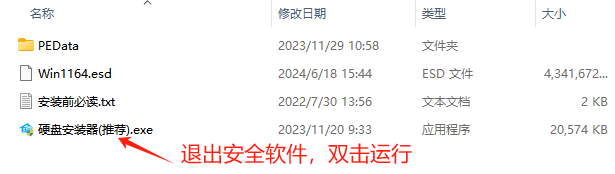
关闭电脑中的各种杀毒软件,否则容易出现安装失败,然后双击【硬盘安装器(推荐).exe】。
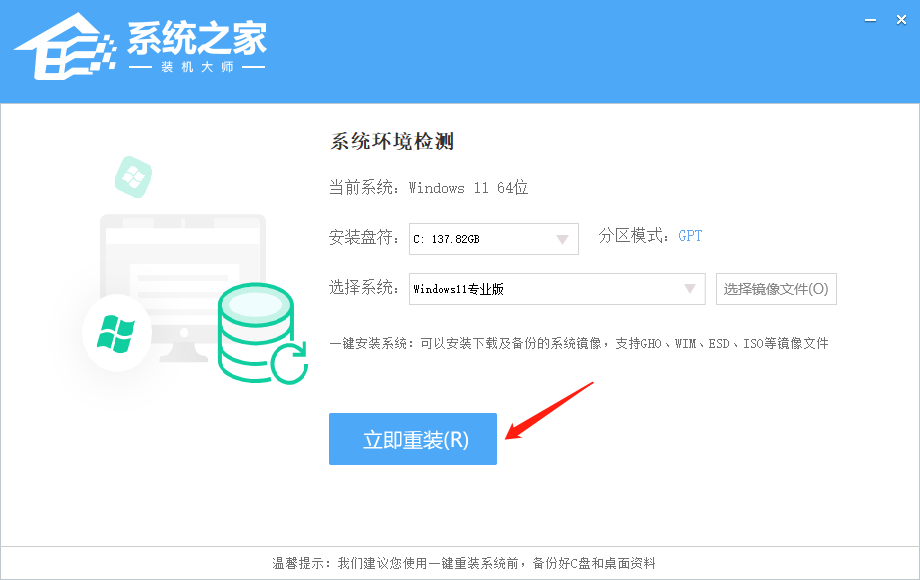
点击【立即重装】之后,全程自动安装,无需人工干预,整个安装过程大概5-20分钟。
二. U盘重装系统
安装过程中如有任何问题,可添加QQ群:146707853,及时联系我们的客服。
小编建议
1. 如果你是日常工作学习使用,家庭版已经可以满足你的使用需求,推荐你下载:Windows11 23H2 X64 中文家庭版(前往下载)
2. 如果你是专业的工作人员,对于数据处理要求较高,建议你下载:Windows11 23H2 X64 专业工作站版(前往下载)
3. 如果你是游戏玩家,对于游戏优化需求较高,建议你下载:Windows11 23H2 X64 游戏优化版(前往下载)
4. 如果你是日常使用,想要比较纯净的版本,推荐你下载:Windows11 23H2 X64 最新纯净版(前往下载)
- 微软升级 OneNote Copilot!支持表格与图片内容理解
- 英特尔推送 4 月新版 Wi-Fi 与蓝牙驱动程序!
- 英伟达发布最新 NVIDIA 显卡驱动 596.36!附完整更新日志
- 微软逐渐移除 Windows 11 中的 Windows 8 UI 遗留元素!
- 微软为 Outlook 带来 Copilot 智能管理功能!
- 微软开始推送 Experimental 分支 Windows 11 Build 28200.1873!
- 微软开始推送 Experimental 分支 Windows 11 Build 26300.8289!
- 微软发布 Win11 Beta 26220.8283!附更新日志