
【4.17 版】Windows11 25H2 X64 全新专业版 V26200.8313
 无插件
无插件 
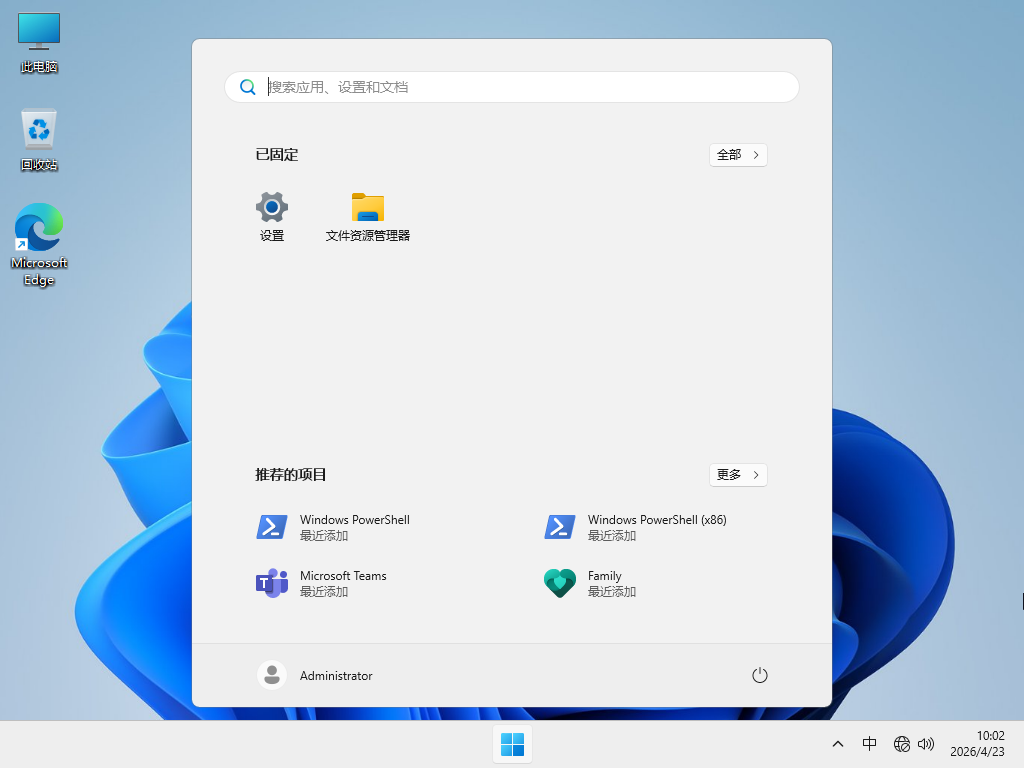
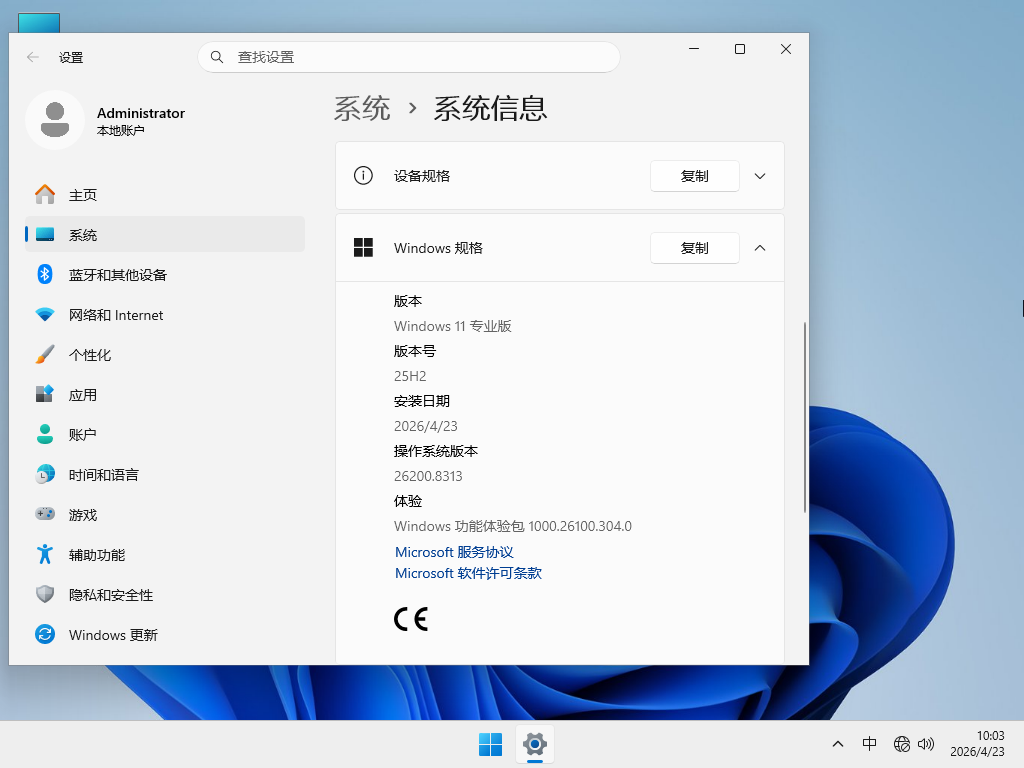
注:如使用U盘启动工具安装建议使用系统之家装机大师,能有效降低安装过程中蓝屏错误的发生概率。
更新日志
一. 核心性能与视觉修复
1. 运行流畅度提升
文件资源管理器响应速度显著提高,尤其在开机后首次启动时效果明显。此次优化未采用此前测试的预加载功能,而是直接对程序本身进行了性能优化,改善了低配硬件上的加载延迟问题。
2. 深色模式白屏闪烁修复
修复了在深色模式下启动资源管理器、新建标签页、切换文件夹视图及调整详情窗格大小时出现的白底闪烁问题,视觉体验更加统一。
二. 功能扩展与稳定性改进
1. 新增了对多种压缩包格式的支持
现在你可以右键点击 xar、nupkg(NuGet 程序包)等格式文件直接解压内容。新增支持的完整格式包括 cpio、uu、xar 和 nupkg。
2. 优化了与 explorer.exe 相关进程的稳定性
降低 explorer.exe 进程崩溃频率,修复关闭窗口导致的异常,提升任务栏弹窗及任务视图交互稳定性,让 Windows 11 整体运行更稳定。
三. 文件资源管理器新增功能:
1. 支持点击“仍要预览”查看网络下载文件的预览内容。
2. 文件资源管理器搜索栏图标与 Windows 11 其他区域保持统一设计。
系统配置要求
1. 处理器:2 个或更多核心,1 GHz 64位处理器。
2. 内存:8 GB。
3. 显卡:兼容 DirectX 12 或更高版本的显卡,支持 WDDM 2.0 驱动程序。
4. 硬盘可用空间:80 GB 以上(主分区 NTFS 格式)。
5. 显示器:要求分辨率在 1024 × 768 像素及以上,或可支持触摸技术的显示设备。
安装方法
系统之家提供两种安装方法,如果你原来的电脑系统可以正常启动并能够正常上网,小编推荐您使用最为简单的安装方法:本地硬盘一键安装。
如果硬盘安装失败,或者您的电脑已经是开不了机、卡在欢迎界面、进不去桌面、蓝屏等情况就需要选择第二种方法:U盘重装系统。
在安装系统前请注意备份C盘(系统盘)上的重要数据,系统重装会重置C盘(系统盘),建议提前转移个人资料并备份硬件驱动。硬盘安装前,建议先制作U盘启动工具。
一. 硬盘一键安装(注:禁止插入U盘)
先下载本站系统iso文件,并把iso文件解压到D盘或者其他盘,切记不能解压在桌面或解压在C盘。
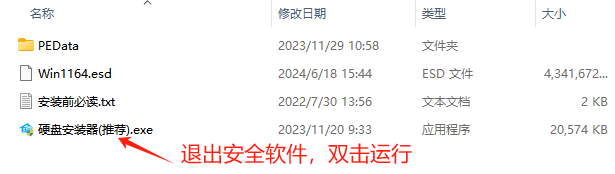
关闭电脑中的各种杀毒软件,否则容易出现安装失败,然后双击【硬盘安装器(推荐).exe】。
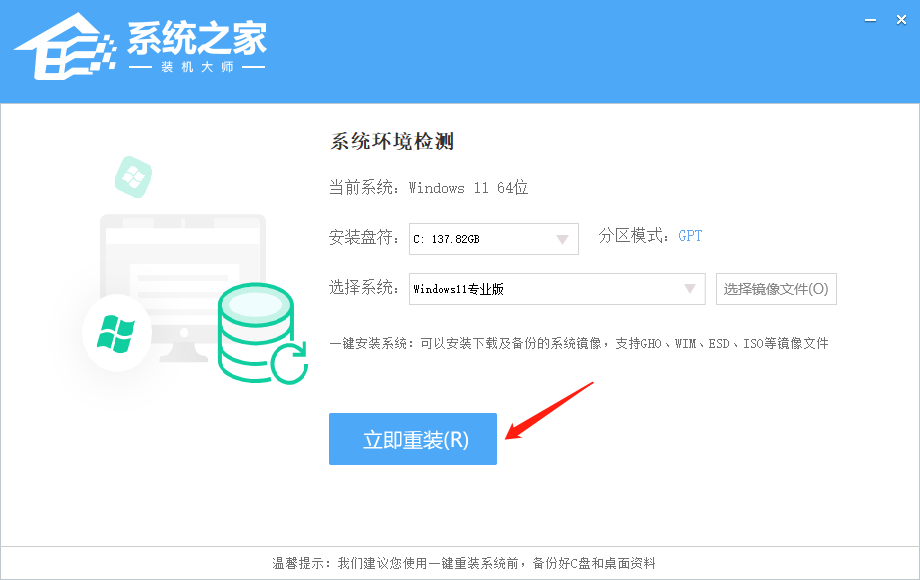
点击【立即重装】之后,全程自动安装,无需人工干预,整个安装过程大概5-20分钟。
二. U盘重装系统
安装过程中如有任何问题,可添加QQ群:146707853,及时联系我们的客服。
小编建议
1. 如果你是日常工作学习使用,需要家庭版的功能,推荐你下载:Windows11 25H2 X64 家庭中文版(前往下载)
2. 如果你是日常使用,想要比较纯净的版本,推荐你下载:Windows11 25H2 X64 最新纯净版(前往下载)
3. 如果你是专业的工作人员,对于数据处理要求较高,建议你下载:Windows11 25H2 X64 专业工作站版(前往下载)
4. 如果你是企业工作人员,对于数据的安全问题和系统的稳定性要求较高,推荐你下载:Windows11 24H2 X64 企业版(前往下载)
- 微软升级 OneNote Copilot!支持表格与图片内容理解
- 英特尔推送 4 月新版 Wi-Fi 与蓝牙驱动程序!
- 英伟达发布最新 NVIDIA 显卡驱动 596.36!附完整更新日志
- 微软逐渐移除 Windows 11 中的 Windows 8 UI 遗留元素!
- 微软为 Outlook 带来 Copilot 智能管理功能!
- 微软开始推送 Experimental 分支 Windows 11 Build 28200.1873!
- 微软开始推送 Experimental 分支 Windows 11 Build 26300.8289!
- 微软发布 Win11 Beta 26220.8283!附更新日志