
【学生/教师优选】Windows11 23H2 X64 最新教育版
 无插件
无插件 
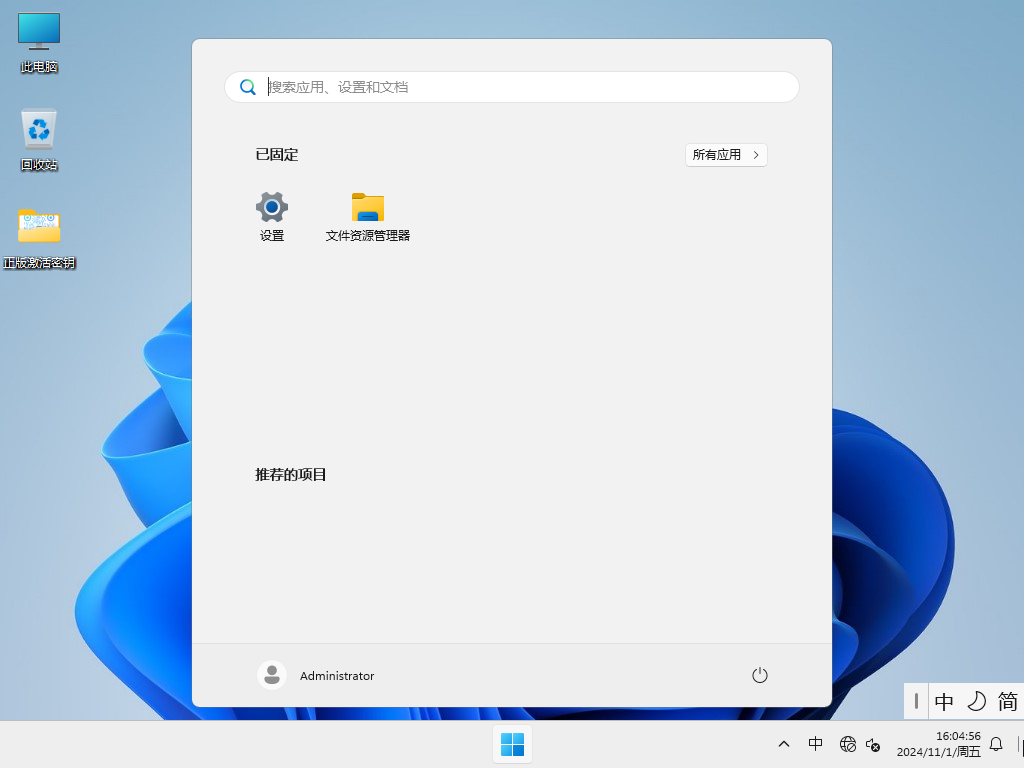
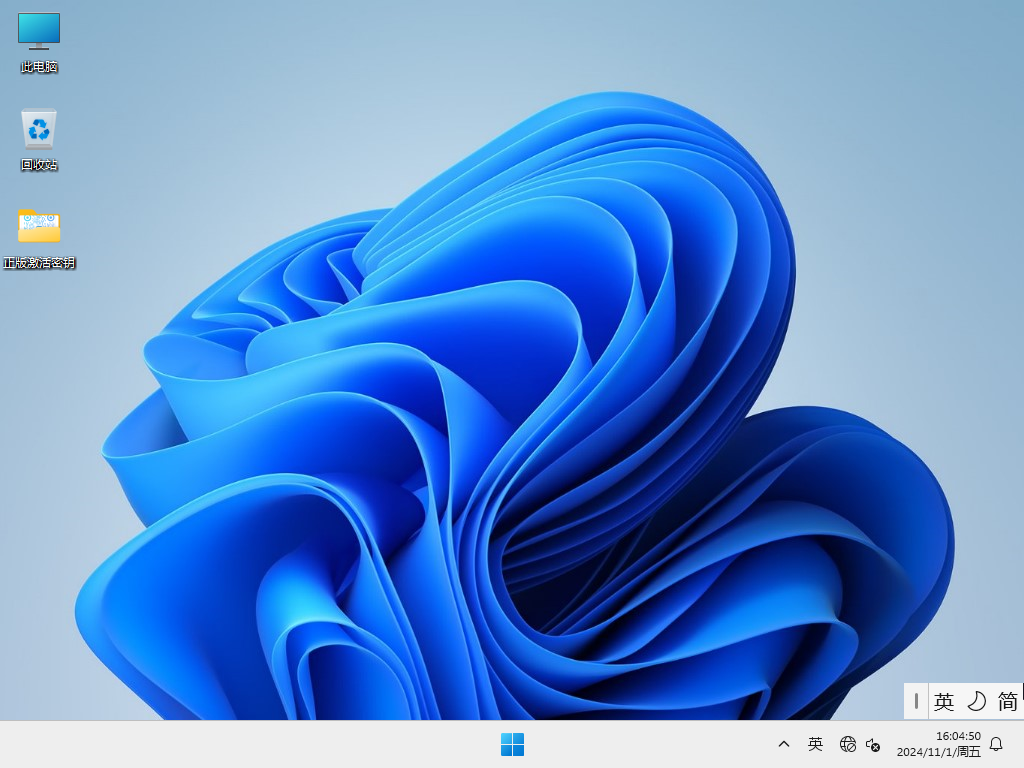
注:如使用U盘启动工具安装建议使用系统之家装机大师,能有效降低安装过程中蓝屏错误的发生概率。
Windows11 23H2 X64 最新教育版介绍
1. 提供安全的 Windows,以及从芯片到云的内置保护,以帮助保护学校数据、设备和标识。
2. 为各种能力的学生提供高质量的学习工具,无论是在学校还是在线。
3. 提供干净直观的界面,借助其中包含的新功能,教师和管理员能够在更短的时间内完成更多工作。
4. 提供支持学生在课堂内外学习、协作和创建的教育体验。
5. 提供您所需的速度和安全性,加强安全性和隐私保护功能。
系统配置要求
1. 处理器:1 GHz 64位处理器。
2. 内存:4 GB及以上。
3. 显卡:带有 WDDM 1.0或更高版本驱动程序Direct×9图形设备。
4. 硬盘可用空间:50 G以上(主分区,NTFS格式)。
5. 显示器:要求分辨率在1024×768像素及以上,或可支持触摸技术的显示设备。
安装方法
系统之家提供两种安装方法,如果你原来的电脑系统可以正常启动并能够正常上网,小编推荐您使用最为简单的安装方法:本地硬盘一键安装。
如果硬盘安装失败,或者您的电脑已经是开不了机、卡在欢迎界面、进不去桌面、蓝屏等情况就需要选择第二种方法:U盘重装系统。
在安装系统前请注意备份C盘(系统盘)上的重要数据,系统重装会重置C盘(系统盘),建议提前转移个人资料并备份硬件驱动。硬盘安装前,建议先制作U盘启动工具。
一. 硬盘安装(注:禁止插入U盘)
先下载本站系统iso文件,并把iso文件解压到D盘或者其他盘,切记不能解压在桌面或解压在C盘。
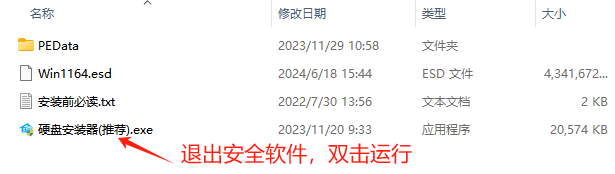
关闭电脑中的各种杀毒软件,否则容易出现安装失败,然后双击【硬盘安装器(推荐).exe】。
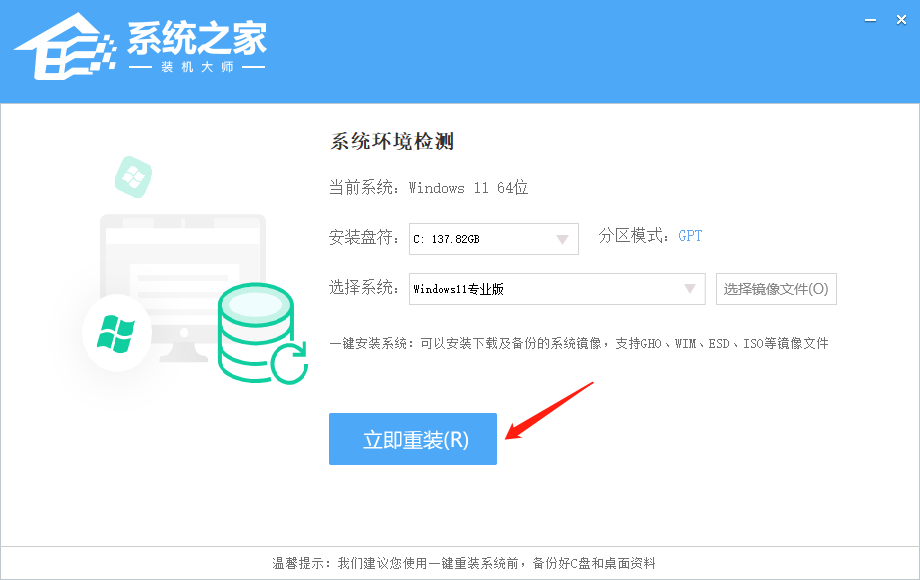
点击【立即重装】之后,全程自动安装,无需人工干预,整个安装过程大概5-20分钟。
二. U盘重装系统
U盘启动工具安装:U盘重装win11系统教程
感谢您选择系统之家系统,安装过程中如有任何问题,请加QQ群:472493674 及时联系我们客服。
小编建议
1. 如果你是日常工作学习使用,家庭版已经可以满足你的使用需求,推荐你下载:Windows11 23H2 X64 中文家庭版(前往下载)
2. 如果你是专业的工作人员,对于数据处理要求较高,建议你下载:Windows11 23H2 X64 专业工作站版(前往下载)
3. 如果你是游戏玩家,对于游戏优化需求较高,建议你下载:Windows11 23H2 X64 游戏优化版(前往下载)
4. 如果你是日常使用,想要比较纯净的版本,推荐你下载:Windows11 23H2 X64 最新纯净版(前往下载)
- 英伟达发布最新 NVIDIA 热修复驱动 621.12!附更新日志
- Win11 新版 Outlook 上线统一收件箱!可合并查看全部账户邮件
- Win11 29695.1001 实验版新增 APX 指令集开关!面向 2027 新一代 CPU
- Windows 蓝牙迎来近十年重大升级!修复多项历史遗留问题
- Epic 喜加一!太空生存策略游戏《Terraspace》直接免费入库
- 微软升级 Win11 相机应用!新增 AI 数字拉近能力
- AMD 英特尔罕见联手!统一 x86 平台 AI 开发路径
- AMD 发布最新肾上腺素显卡驱动 26.10.1 可选更新!附更新日志
- Win11摄像头打不开怎么办?Win11摄像头打不开的解决方法
- Win11开始菜单太小怎么变大?Win11开始菜单太小设置教程
- Win11字体安装不了怎么办?Win11字体安装失败
- Windows subsystem for android(Win11安卓子系统)怎么安装运行安卓应用?
- Win10电脑怎么设置锁屏密码?
- Win10无法卸载更新(右键不显示卸载)如何解决?
- Win11怎么删除微软输入法 Win11删除微软输入法方法
- 如何查看Win10系统Windows Defender扫描威胁历史记录?
- Win10双系统如何切换?
- Windows11暗黑模式怎么设置?教你设置WIn11的暗黑模式