
系统之家Win10纯净版(永久激活) V2023

 无插件
无插件 
系统之家Win10纯净版(永久激活) 特色
1. 不需要安全简单快捷,全程工作。安装后永久激活后在线更新支持。
2. 离线,制造极纯安装过程智能智能如果你有智能病毒,你可以杀死每一个驱动器。
3. 经过验证,包含最新的安全补丁和最完整的硬件驱动程序。
系统之家Win10纯净版(永久激活) 亮点
1. 系统安装后,软件包自动删除。
2. 确保跨各种系统配置的兼容性和稳定性。
3. 用户插入硬件配置时,系统自动识别并下载驱动。
4. 安装时系统软件会自动对磁盘进行分区,方便客户重新安装系统,快捷方便。
系统配置要求
1. 处理器:1 GHz 64位处理器。
2. 内存:4 GB及以上。
3. 显卡:带有 WDDM 1.0或更高版本驱动程序Direct×9图形设备。
4. 硬盘可用空间:30 G以上(主分区,NTFS格式)。
5. 显示器:要求分辨率在1024×768像素及以上,或可支持触摸技术的显示设备。
安装方法
系统之家提供两种安装方法,如果你原来的电脑系统可以正常启动并能够正常上网,小编推荐您使用最为简单的安装方法:本地硬盘一键安装。
如果硬盘安装失败,或者您的电脑已经是开不了机、卡在欢迎界面、进不去桌面、蓝屏等情况就需要选择第二种方法:U盘重装系统。
在安装系统前请注意备份C盘(系统盘)上的重要数据,系统重装会重置C盘(系统盘),建议提前转移个人资料并备份硬件驱动。硬盘安装前,建议先制作U盘启动工具。
一. 硬盘一键安装(注:禁止插入U盘)
先下载本站系统iso文件,并把iso文件解压到D盘或者其他盘,切记不能解压在桌面或解压在C盘。
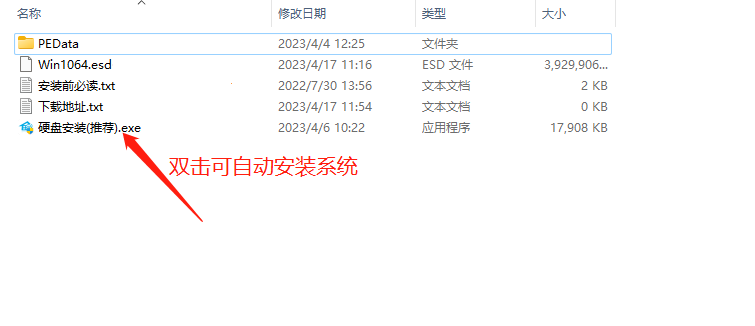
关闭电脑中的各种杀毒软件,否则容易出现安装失败,然后双击【硬盘安装(推荐).exe】。
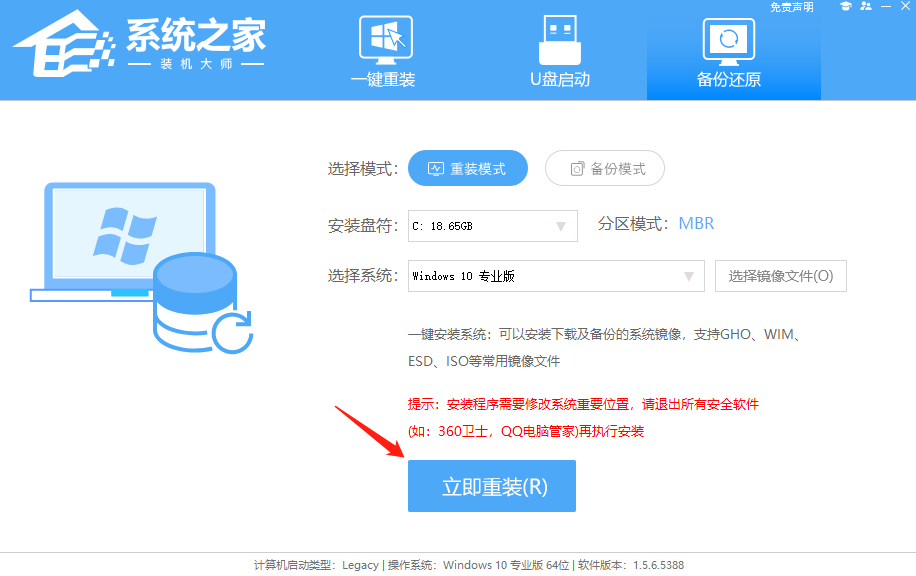
点击【立即重装系统】,全程自动安装,无需人工干预,整个安装过程大概5-20分钟。
二. U盘重装系统
U盘启动工具安装:U盘重装win10系统教程
- 微软官宣 12 月 16 日停用 3 款 M365 伴侣配套应用!个人用户需要手动
- 微软 Win11 24H2/25H2 推送 9 月可选更新 KB5124010!附更新日志
- 微软推送九月 Win11 26H1 可选更新补丁 KB5124006!附更新日志
- Steam 喜加一《Sputnika Game》!9 月 23 日转付费,入库永久保留
- 系统之家装机大师 U 盘重装 Win10 系统的操作图解
- 系统之家装机大师 U 盘重装 Win7 系统的操作图解
- 系统之家装机大师 U 盘重装 Win11 系统的操作图解
- 微软解释为何点击 Win11 关机操作并不等同于彻底关机
- Win11快捷方式如何固定到应用栏中?Win11快捷方式固定到应用栏中的方法
- Win11怎么查看电脑显卡温度?Win11查看显卡温度方法汇总
- Win11摄像头打不开怎么办?Win11摄像头打不开的解决方法
- Win11字体安装不了怎么办?Win11字体安装失败
- Win11正式版安装安卓子系统的方法 测试阶段抢先体验
- Win11正式版最全升级攻略分享 100%成功绕过硬件限制!
- Win10玩英雄联盟没声音怎么解决?
- Windows subsystem for android(Win11安卓子系统)怎么安装运行安卓应用?
- Win10无法卸载更新(右键不显示卸载)如何解决?
- Win11系统怎么查询tpm版本?Win11系统查询tpm版本方法