

 无插件
无插件TeamViewer 最新版是一款功能强大的远程控制软件,可在多种操作系统和设备上使用,能实现远程控制、桌面共享和文件传输等功能,提高了工作效率,还为用户提供了灵活的工作方式,有需要的用户可以在纯净版系统站内下载体验。
软件特点
1. 性能显著优化,包括针对多核处理器的CPU使用率、高清语音传输质量、控制中心登录和加载速度等。
2. 集中设置策略通过控制中心登录和统一应用和分配设置策略,必要时强制执行。
3. 管理白名单只需使用一个白名单,即可允许访问所有设备。
4. 聊天记录与固定聊天组查阅先前的讨论,找到某个问题的信息或帮助解决问题。
5. 一键视频通话使用视频和IP语音与同事进行超高质量的音视频交流。
6. 添加您的头像图片在名字旁边加上头像。
7. 自动搜索附近联系人快速查找合适的人或设备,与其共享屏幕或文件。
8. 超高清- 4K显示屏-支持超高清显示屏(即4K显示屏)。
9. 更凸显您的公司形象现可将自定义内容应用于自定义模块下载网站以及会议和服务事项等候室。
10. 实时会话备注在远程控制会话过程中维持一个协议,或在有想法时记录下来。
11. TeamViewer 10再设计现代软件应注重于细节。
12. 计算机与联系人API利用计算机与联系人API将计算机和联系人集成到任何软件中。
13. 闲置会话超时通过用户自定义会话超时限值。
14. TeamViewer Host服务事项对无人值守访问设置自发支持。
15. 集成通过使用Dropbox、Google Drive、OneDrive或Box在会议或远程控制会话期间共享文件。
16. 在线会议准入锁在开锁前做一些最后的准备工作,或通过在召开会议后上锁督促参加者准时加入。

软件功能
1. 无需安装
软件没有复杂的安装过程,只需要双方都运行记住彼此的ID即可。
2. 突破防火墙
使用可以完全突破防火墙的限制,无需担心是否是固定IP。
3. 高速度高质量
无论你是LAN或者拨号连接TeamViewer都会根据实际网络状况优化传输速度和显示质量。
4. 安全标准
采用密钥交换和AES会话编码,https/SSL采用相同的安全标准。
5. 多功能
支持在线状态显示、语音功能、传输文件功能、远程管理无人执守的服务器等。
6. 美观易用
软件的界面简约漂亮,操作极其简单,无需专业知识即可轻松上手。
常见问题
TeamViewer 怎么远程控制电脑?
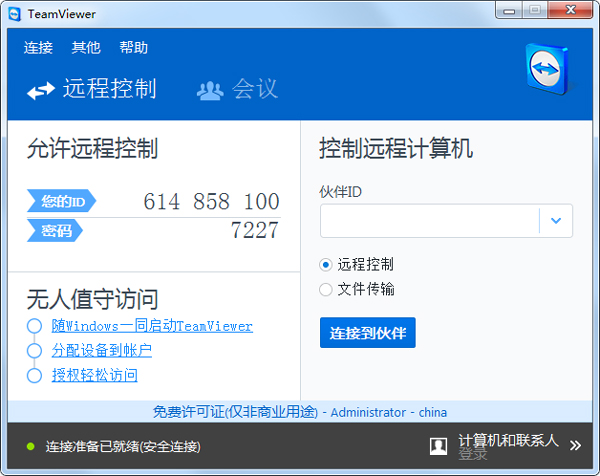
1. 打开 TeamViewer 软件,会看到界面有你自己的 ID 号和密码,其他人连接你的电脑,可用这个 ID 和密码。
2. 点击【注册】,输入各种邮箱,密码信息,点击下一步。
3. 再输入自定义的个人电脑密码,则账号创建成功。
4. 如果要连接别人的电脑,需要在旁边的输入框中输入他的 ID,选择“远程控制”,点击连接到伙伴,在弹出的密码框中输入正确的密码,即可连接完成。
TeamViewer 局域网怎么设置?
1. 确保网络环境:需保证设备都在同一局域网内,可通过连接同一台路由器或访问同一 VPN 网络来实现。
2. 开启传入 LAN 连接:打开 TeamViewer 软件,点击菜单栏的“齿轮图标”,在弹出窗口中选“网络”选项卡,于“传入 LAN 连接”部分选择“接受”或“仅接受”。若选“仅接受”,TeamViewer 会断开互联网连接,只能通过局域网连接;若选“接受”,则可同时保持互联网连接与局域网连接功能。
3. 获取设备 IP 地址:开启“传入 LAN 连接”后,若选“仅接受”,TeamViewer 主窗口会显示内部IP地址;若选“接受”,可通过打开命令提示符输入“ipconfig”查询 IPv4 地址。
4. 建立局域网连接:在 TeamViewer 主界面的“伙伴 ID”字段输入目标设备的IP地址,点击“连接到伙伴”,按提示输入远程计算机的 TeamViewer 密码,即可通过局域网连接到远程设备。
5. 设置无人值守访问:若希望无需对方确认即可远程连接,可在 TeamViewer 中设置无人值守访问。点击菜单栏的“设置”,选择“高级设置”,在弹出窗口中点击“安全性”选项卡,勾选“授权轻松访问”,并按需设置个人密码。
Teamviewer 怎么设置固定密码?
1. 打开 TeamViewer 软件,在软件界面的左上角找到 “其他” 选项,点击该选项会出现一个下拉框。
2. 在下拉框中点击 “选项” 按钮,界面上会弹出一个 TeamViewer 选项页面。
3. 在 TeamViewer 选项页面的左上方找到 “安全性” 选项并点击,页面右侧就会出现相应的操作选择。
4. 在页面右侧找到 “密码” 和 “确认密码” 两个文本框,分别在两个文本框中输入能够记住的密码。
5. 完成以上所有步骤后,在页面右下角找到 “确定” 按钮,点击该按钮即可成功设置固定密码。