

 无插件
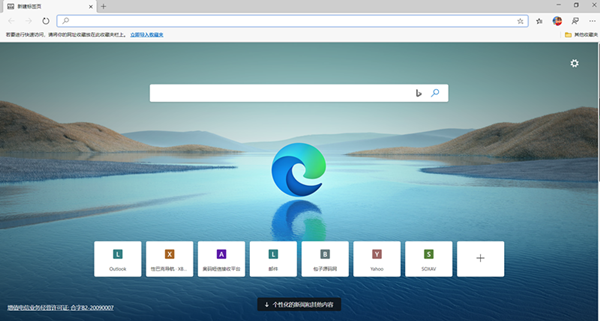
无插件Microsoft Edge 是由微软所发布的一款浏览器软件,拥有更快的性能和更低的资源消耗。通过优化内存管理和提高页面加载速度,除此之外还能够提供更流畅的浏览体验,同时具有强大的扩展性,用户可以根据自己的需求安装各种插件,以实现更多的功能,有需要的朋友快来下载吧。
软件功能
【放心浏览,隐藏身份深层防护】
InPrivate(隐私模式)标签页不会存储你的浏览数据(如 Cookie、历史记录、自动填充信息或临时文件),更好保证搜索历史记录的私密性。
【自动填充,智能高效节省时间】
使用 Microsoft Edge浏览器作为自动填充提供程序,你便可访问手机上其他应用(如 Instagram、Pinterest 等)的已保存凭据。
【建立集锦,数据文档跟你走】
可以同时保存图片、文字等其他有用信息,让内容管理更高效,同时除了内容整理外,集锦也可以方便地共享给团队的其他成员,让协同工作更便捷。
【极速简洁,告别繁琐一键直达】
强大的搜索引擎,一站搜索全网,搜文字、搜图片,快速识别,帮你找到想要的内容。
【广告拦截,智能过滤移除广告】
智能拦截移除广告,提高上网的效率,让您享受更快速的冲浪体验。
【多端同步,畅览由你随心所阅】
轻松跨多设备安全访问历史记录、收藏夹、密码和集合等已保存信息。
【隐私保护,数据安全以你为先】
提供三层防护级别,多级跟踪预防服务,只为更好保护您的隐私。
安装步骤
1. 从纯净版系统下载Microsoft Edge浏览器软件包,然后双击打开。
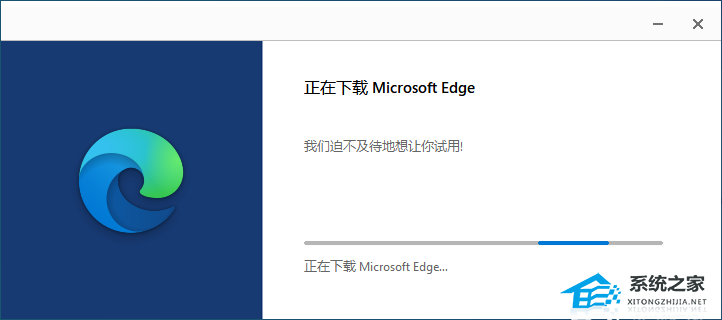
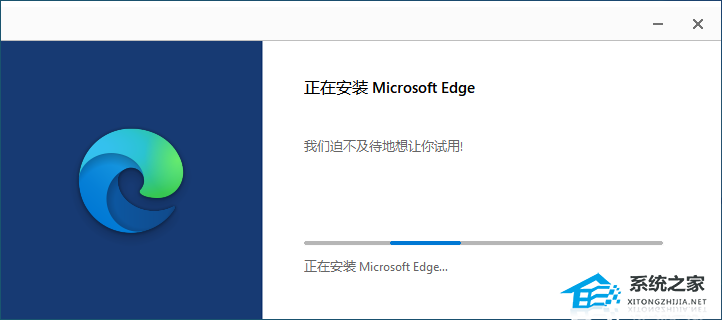
2. 软件会自动进行下载并安装,耐心等待安装完成即可开始使用了。
软件特色
1. 功能集成
功能按钮主要集中在浏览器右上角,当你上手体验Edge所有基本功能无需多长时间,同样的,当你需要找到什么功能,你也可以在右上角的工具栏处找到。
2. 阅读模式
体验过阅读模式,就会发现微软在Edge浏览器的阅读界面上煞费苦心:简介的阅读界面,适合阅读的页面布局,而且没有任何广告,用户还可以随自己心意地调整背景和字体。
3. 涂鸦功能
阅读时在页面上做笔记是不少网友的习惯。而Edge想让你们的这种习惯在浏览器上也得以实现。涂鸦功能可以让用户用手指或手写笔直接在页面上涂鸦。你还可以使用钢笔或萤光笔,还可以挑选色彩。
4. 微软Contana
微软Edge浏览器内置个人语言助理Cortana,提供多项Cortana设置,方便用户根据自己的习惯使用Cortana。如果你在图书馆或者课堂,你可以关闭Cortana。作为Cortana的后端服务,Bing既支持语音输入,也支持键盘输入。
更新日志
V152.0.4191.53
微软已逐步禁用 Edge Drop 功能,该功能主要在同一微软账户下,跨设备传递文件、图片、文本片段和链接等。
Edge Drop 支持文件极速上传、下载,且不限上传文件大小。若 OneDrive 免费存储空间耗尽,用户只需清理以往上传的文件,就能继续上传新内容。
微软表示已在 Edge 152 中移除该功能,此前通过该功能共享的文件保存在 OneDrive,文本笔记需用户另行下载保存。
在 Edge 152 稳定版中,微软还逐步淘汰实时视频翻译功能。该功能主要面向观看外语视频的用户,支持将视频内容转为目标语言配音。
微软此前披露,该功能的可用性和实际体验受设备类型、硬件配置、地区及平台影响:设备最低需具备 12GB 内存和 4 核 CPU,服务仅向部分市场开放。
除了淘汰和移除上述功能外,微软 Edge 152 还增强上网安全,新增恶意网站通知自动退订机制。当某一网站推送的通知,引导用户跳转到被 Microsoft Defender SmartScreen 拦截的诈骗、网络钓鱼或恶意软件页面后,Edge 会阻止访问该网站并发送通知,并向用户告知处理结果。
用户若需恢复通知权限,可在 edge://settings/ privacy / sitePermissions / allPermissions / notifications 中查看和调整。微软说明,该功能采用受控分批发布,部分用户暂未获得入口。
账号与密码管理方面,Windows 和 macOS 用户新增可使用苹果账户(Apple account)登录 Edge,与既有 Microsoft 账户登录方式并列;企业管理员可通过策略关闭该选项。