win7系统在哪下载?win7系统下载方法及安装教程
一直以来win7凭借良好体验深入人心,笼络了一杆粉丝。到现在虽然win7不再更新,但是使用的人还是不少。为此,小编给喜爱win7并打算接下来下载安装的用户带来下载地址和安装的教程

win7系统在哪下载?win7系统下载方法及安装教程
一直以来win7凭借良好体验深入人心,笼络了一杆粉丝。到现在虽然win7不再更新,但是使用的人还是不少。为此,小编给喜爱win7并打算接下来下载安装的用户带来下载地址和安装的教程
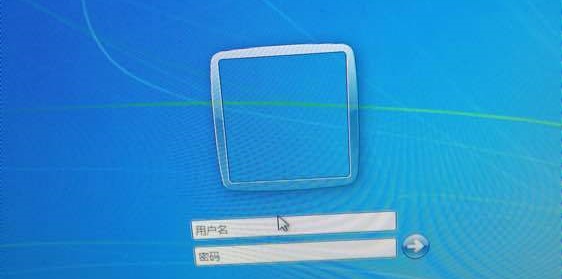
win7更改用户名后无法登陆怎么办?win7更改用户名后无法登陆解决方法
近日有朋友反映,在使用win7系统更改用户名后,重启电脑就不能登录。最有可能是因为帐号被禁用了,我们可以先进入安全模式,再在电脑管理中关闭帐号,下面一起来看看具体的操作。
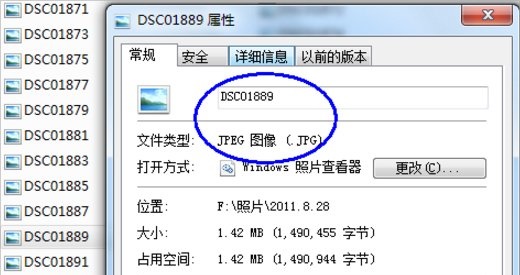
win7如何更改文件类型扩展名?win7文件类型扩展名更改教程
大多数时候,如果改变一个文件的类型扩展名,就会导致文件不能正常打开或使用。但我们可以用这种方法来保护文件隐藏,那么win7如何改变文件类型扩展名,实际上只需要使用重命名的方式
Windows7系统修改界面文本大小的技巧
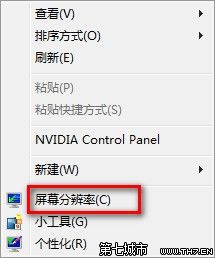
Windows7系统修改界面文本大小的技巧 1,桌面空白处单击鼠标右键,点击“屏幕分辨率”。 2,点击“放大或缩小文本和其他项目”。 3,单击屏幕右侧“设定自定义文本大小”。 4,在下拉列表中可以选择默认提供的放大比例,也可手工输入。 5,如输入“350%”后,会在列表中出现一个新的条目。如下图所示。单击确定即可。 6,点击应用后,会提示是否注销。 7,选择“立即注销”,使设置生效。
Windows7系统启用或禁用以缩略图的形式显示图标(图文教程)
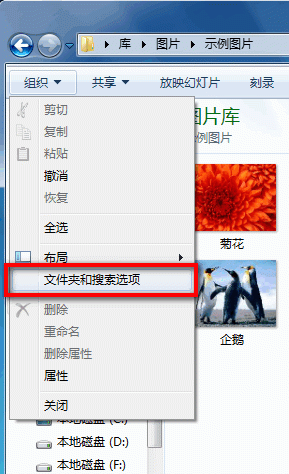
Windows7系统启用或禁用以缩略图的形式显示图标(图文教程) 1, 打开任意文件夹(如计算机。)选择“组织”找到“文件夹与搜索选项”。 2,进入“文件夹选项”界面后,选择“查看”。 3, 在“查看”选项卡中的“高级设置”内找到“始终显示图标,从不显示缩略图”选项,勾选此选项,即可禁用“以缩略图形式显示图标”功能。
win7官方原版iso镜像百度云下载地址链接安装方法步骤教程
如果我们使用的计算机安装了win7操作系统,并且想要重新安装我们的计算机,小认为我们应该首先下载我们需要的系统。对于win7官方iso镜像百度云在哪里下载,小编认为我们可以在系统520网站
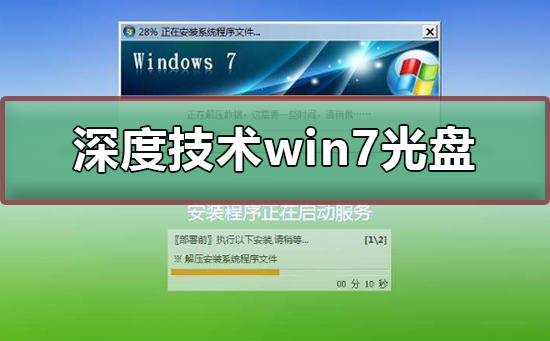
深度技术win7光盘安装教程?深度技术win7光盘安装图文方法?
深度技术在win7系统中是很有名气的一款版本,它支持u盘和光盘安装。安装起来简单快速,又很智能能做到自动完成整套win7安装。小伙伴赶紧下载下来尝试看看