windows10软件不兼容怎么办
windows10软件不兼容怎么办 1.打开这台电脑,在磁盘中找到不兼容程序的文件夹,左键鼠标双击文件夹,在兼容的程序文件上点击鼠标右键然后再选择"兼容性疑难解答"选项. 2.弹出程序兼容性疑难解答提示框,会显示正在检测问题,检测完后鼠标左键点击选择故障排除选项中"尝试建议的设置". 3.检测到该程序的兼容模式为WIN7,然后鼠标左键点击"测试程序",如果能正常运行的话,再点击"下一步". 4.故障排除完成后,鼠标左键点击"是,为此程序保存这些设置&q


windows10软件不兼容怎么办
windows10软件不兼容怎么办 1.打开这台电脑,在磁盘中找到不兼容程序的文件夹,左键鼠标双击文件夹,在兼容的程序文件上点击鼠标右键然后再选择"兼容性疑难解答"选项. 2.弹出程序兼容性疑难解答提示框,会显示正在检测问题,检测完后鼠标左键点击选择故障排除选项中"尝试建议的设置". 3.检测到该程序的兼容模式为WIN7,然后鼠标左键点击"测试程序",如果能正常运行的话,再点击"下一步". 4.故障排除完成后,鼠标左键点击"是,为此程序保存这些设置&q
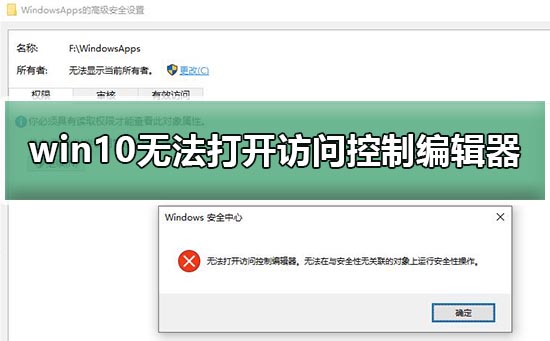
win10无法打开访问控制编辑器?win10打开访问控制编辑器的方法
Win10无法打开访问控制编辑器是一个不常见的问题,一般在外接硬盘和U盘上都会出现这个问题,其实解决方法很简单,用安全模式打开它,下面我们就来看看详细的教程。
联想win7怎么升级到win10系统?联想win7升级到win10系统教程
微软宣布,从2020年1月14日起,正式停止对win7系统的支持,之后将不再对win7系统进行安全性修复和更新。而且继续使用win7系统将会大大增加病毒和恶意软件攻击的风险,小编建议更新win10系统,

win10 iso刻录到u盘方法_win10 iso刻录到u盘教程
许多小伙伴下载了win10系统的镜像文件,想做一个u盘启动盘,却不知怎么做。实际上我们只需以管理员的身份写一个硬盘映像,今天小编带来了详细的步骤,具体的解决方法请看下面。

win10电脑怎么恢复还原出厂设置?win10强制恢复出厂设置教程
win10系统是目前使用人数最多的一款操作系统,它自带全新的视觉效果,操作简单流畅,提高了用户体验,增强了系统的安全性。接下来,我就给大家分享一下win10系统下的一个大功能,
win10使用硬件加速有用吗?win10系统硬件加速的开启方法
当用户使用win10加速时,有些用户会问win10硬件加速的用途是什么?实际上,它的目的是减少处理器的工作。让我们来看看win10硬件加速的详细介绍吧!
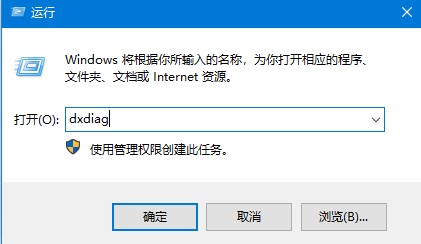
Windows10系统恢复步骤
Windows10系统恢复步骤 1.点击开始菜单按钮 > 设置 2.在电脑设置界面,依次点击:更新和安全>恢复>开始 此选项相当于重装系统,会把保存在桌面.我的文档等系统盘中的软件.照片神马的全部删除,你可以先把重要的文件复制到非系统盘(D/E/F/G...).如果你的文件已经存放在非系统盘(D/E/F/G...)则无需担心.
