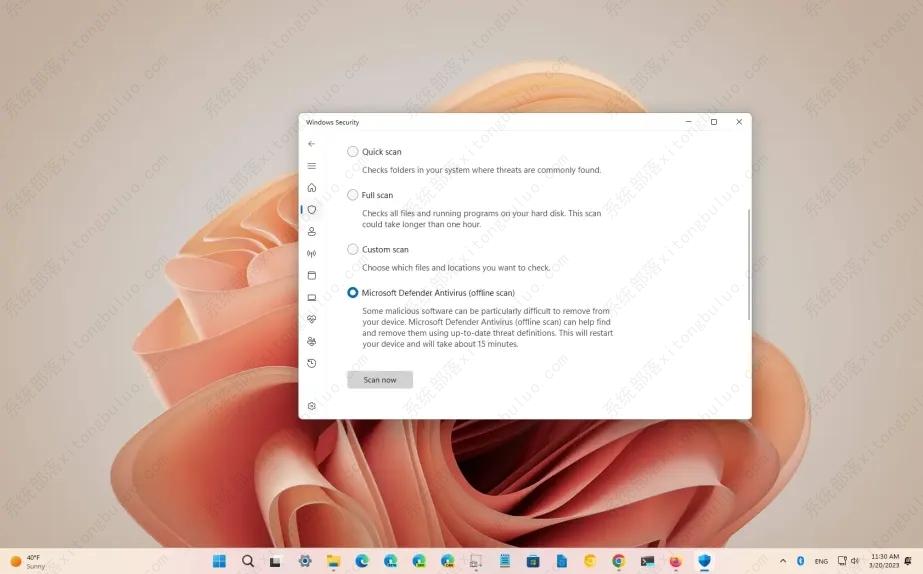
如何在Windows 11上使用Microsoft Defender进行离线病毒扫描?

尽管Windows 11是一个安全的系统,但您有时可能会遇到在操作系统运行时难以删除的恶意软件或其他恶意软件。如果是这种情况,您可以使用“Microsoft Defender Offline”功能扫描和删除几乎任何类型的恶意软件,包括病毒、rootkit、勒索软件和其他在 Windows 11 运行时可能难以删除的恶意软件。下面小编教你使用 Microsoft Defender 脱机扫描检测和删除高度持久性恶意软件的步骤。

如何在Windows 11上使用Microsoft Defender进行离线病毒扫描?
2023-04-05
Win11教程

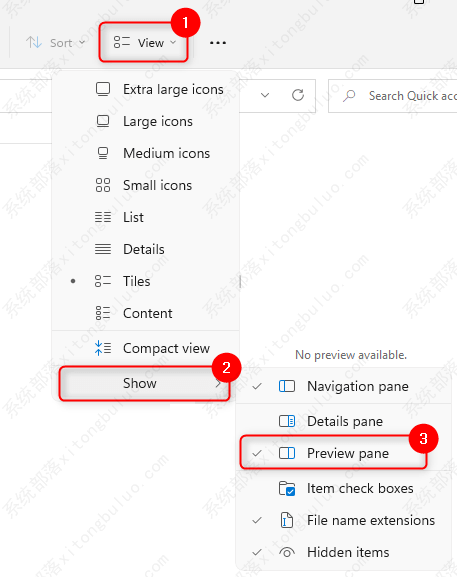
Win11预览窗格无法显示?Win11预览窗格不起作用的修复方法

Windows文件资源管理器中有个预览窗格功能,可以显示您选择的文件的预览,也就是在打开文件之前查看文件的内容。但是最近有Win11用户发现预览窗格不工作,导致无法查看文件预览,这该怎么办?下面小编就给大家整理了几个相关的解决办法,快来看看吧。

Win11预览窗格无法显示?Win11预览窗格不起作用的修复方法
2023-04-05
Win11教程

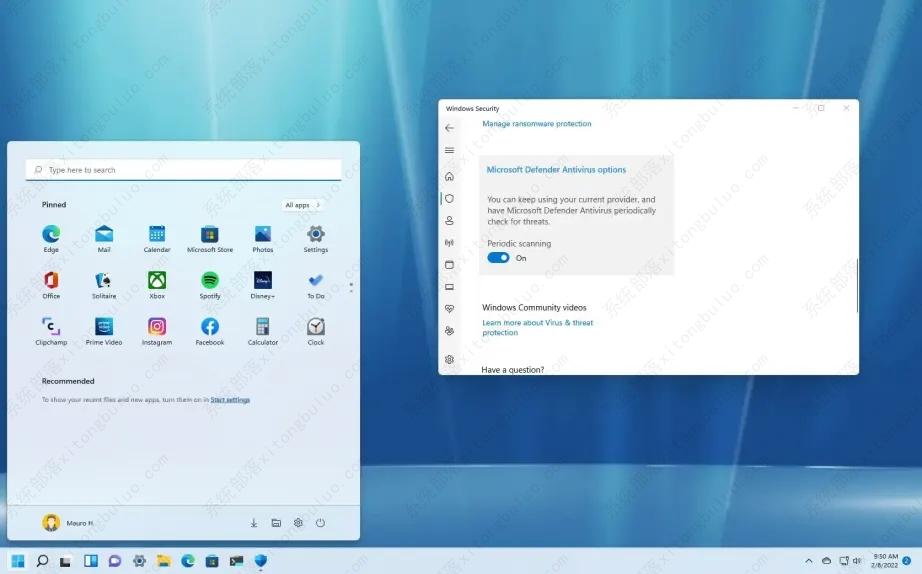
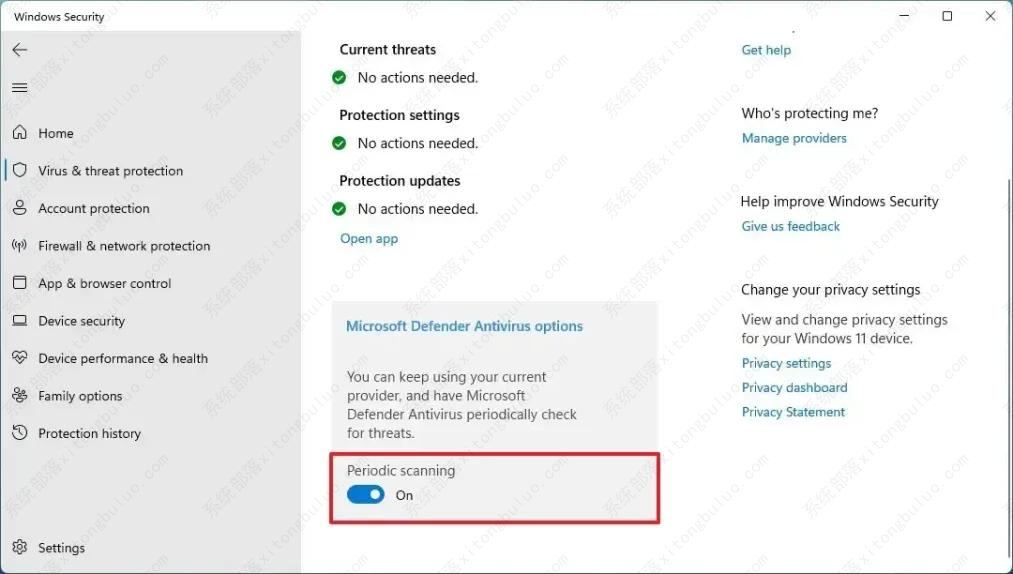
如何在Windows 11上启用Defender Antivirus定期扫描?

Microsoft Defender 防病毒软件包含一项称为“定期扫描”的功能,该功能会定期扫描并删除其他防病毒软件可能遗漏的威胁,这里小编为带来了在Windows 11上启用Defender Antivirus定期扫描的方法步骤。

如何在Windows 11上启用Defender Antivirus定期扫描?
2023-04-05
Win11教程

如何在Windows 11上禁用Defender Antivirus定期扫描?

尽管Windows 11具有强大的防病毒功能,可以扫描、检测和删除设备中的恶意软件,但许多用户更喜欢不同的解决方案,例如Symantec 的 Norton Antivirus、AVG、Avira、BitDefender和 McAfee。但是,由于没有任何一个程序可以保证百分百的保护,Microsoft Defender Antivirus 提供了定期扫描功能来添加第二道防线。

如何在Windows 11上禁用Defender Antivirus定期扫描?
2023-04-05
Win11教程

Win11如何打开预览窗格?Win11显示预览窗格的方法

电脑预览窗格可以在不打开文件的情况下,直接查看文件内容,非常方便。但是还有很多新手用户不清楚怎么在Win11系统上打开预览窗格,其实方法很简单,下面就来看看小编为大家带来的Win11显示预览窗格方法。

Win11如何打开预览窗格?Win11显示预览窗格的方法
2023-04-05
Win11教程

win11更改用户文件夹名的两种方法

win11如何更改用户文件夹名称?如果出于某种原因必须更改用户文件夹名称,至少可以使用两种方法来完成该任务。您可以使用您想要的文件夹名称创建一个新的本地帐户,并将您的数据传输到新的配置文件。或者您可以使用注册表修改设置并更改配置文件文件夹名称(不推荐),详细教程如下。

win11更改用户文件夹名的两种方法
2023-04-05
Win11教程

Win11移动热点不能用怎么办?移动热点不工作怎么办?

移动热点是一项非常方便的Windows 11网络功能,启用后,您就可以与其他设备共享PC的Wi-Fi Internet连接。但是有Win11用户发现自己的移动热点不能用了,这是怎么回事?导致这种情况的原因有很多,下面就来看看具体的解决办法。

Win11移动热点不能用怎么办?移动热点不工作怎么办?
2023-04-04
Win11教程