电脑锁屏快捷键有哪些-三种电脑系统锁定屏幕的快捷方法
电脑锁屏快捷键是保护个人隐私和数据安全的重要工具,它允许用户在不使用电脑时迅速锁定屏幕。然而,这不仅仅是为了方便,在离开工作区之前,尤其是在办公室,将笔记本电脑或个人电脑锁定是一个良好的操作习惯。

更新日期:2022-04-20
来源:纯净版系统
当我们需要临时离开电脑,但是有不想其他人看到电脑信息的时候,锁定屏幕是最好的方式。那么win10电脑锁屏设置方法有哪些呢?下面小编就给大家介绍下电脑锁屏的方法。
win10系统:
当我们需要快速锁屏时,可按下键盘上的Win+L 组合键;
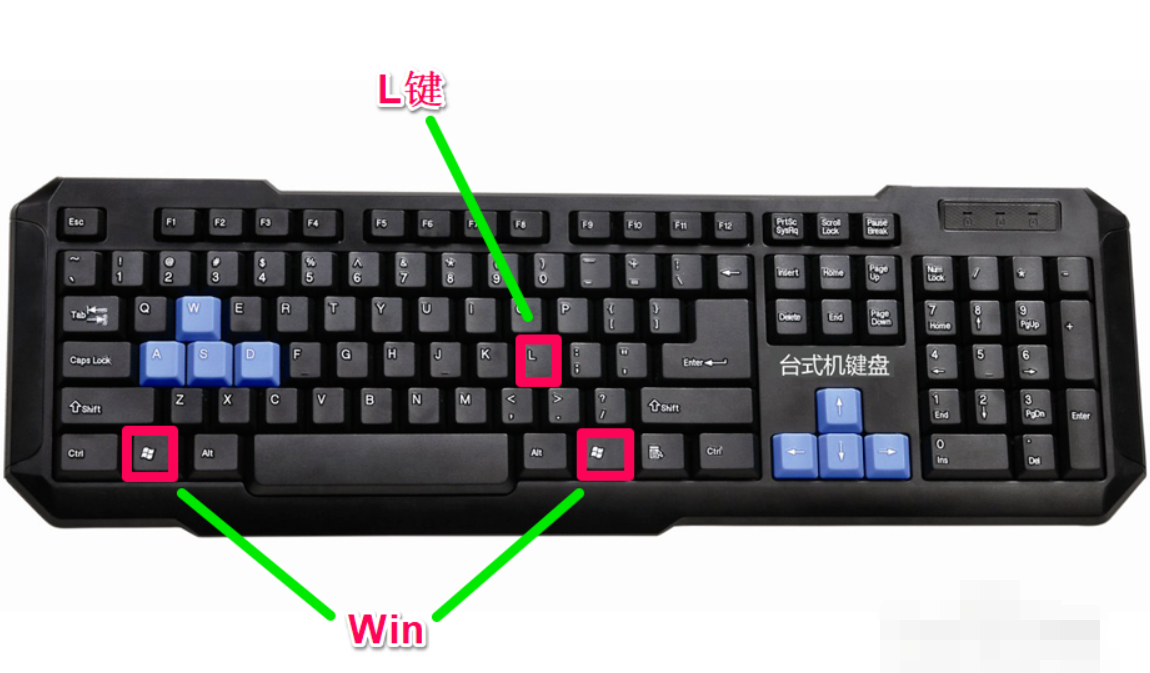
按下键盘上的Win+L 组合键时,便可以快速锁定屏幕,需要恢复时,按下键盘上的空格键,输入密码即可进入系统桌面。

方法二:在Windows10开始菜单中进行锁屏操作;
我们左键点击系统桌面左下角的【开始】-【头像】 -【锁定】,即可快速锁定屏幕。
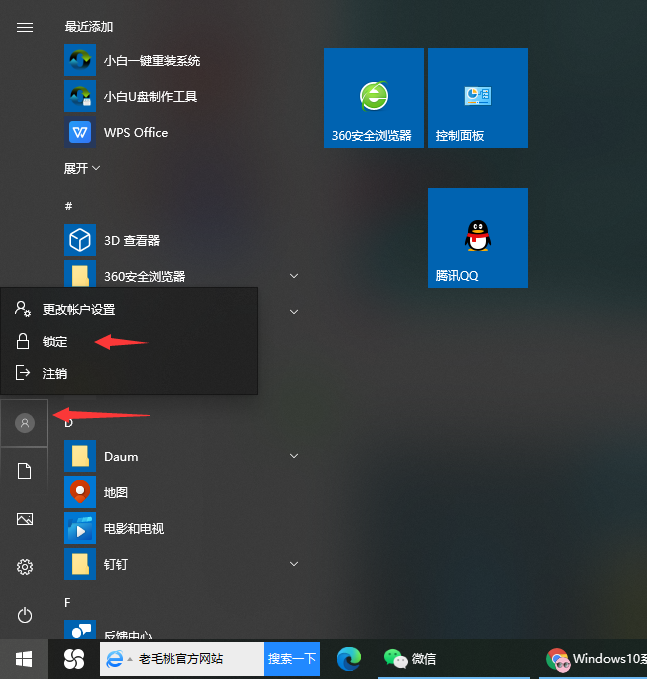
需要恢复系统桌面时,直接输入登录密码就可以了,不需要按下键盘上的空格键。

方法三:按下键盘上的Atrl+Alt+Del组合键,快速锁屏。
需要锁定屏幕时,可按下键盘上的Atrl+Alt+Del组合键;
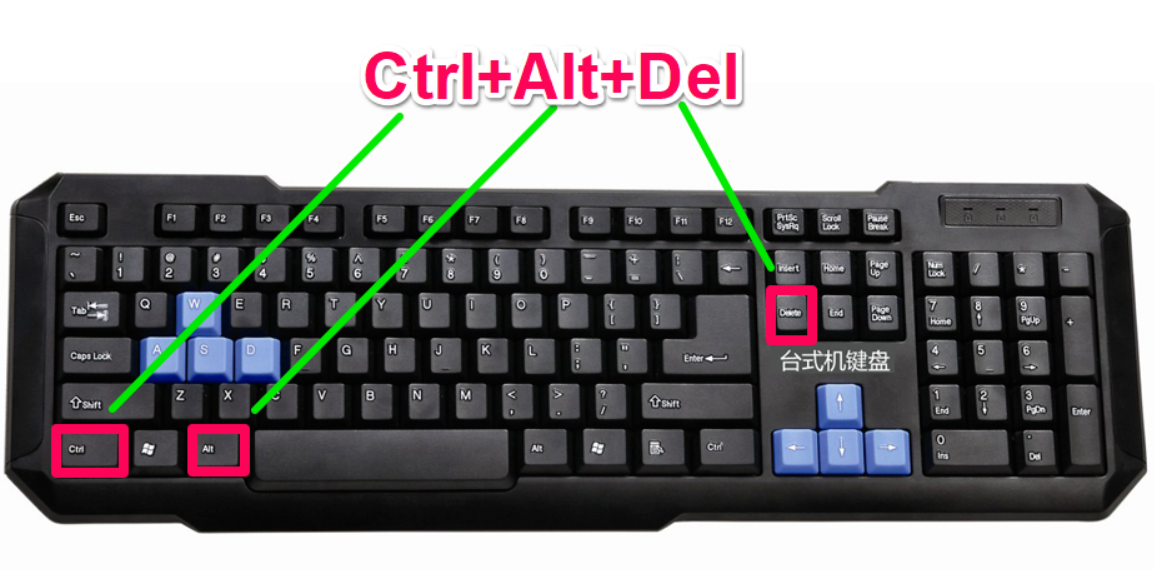
在打开的界面上点击:锁定;
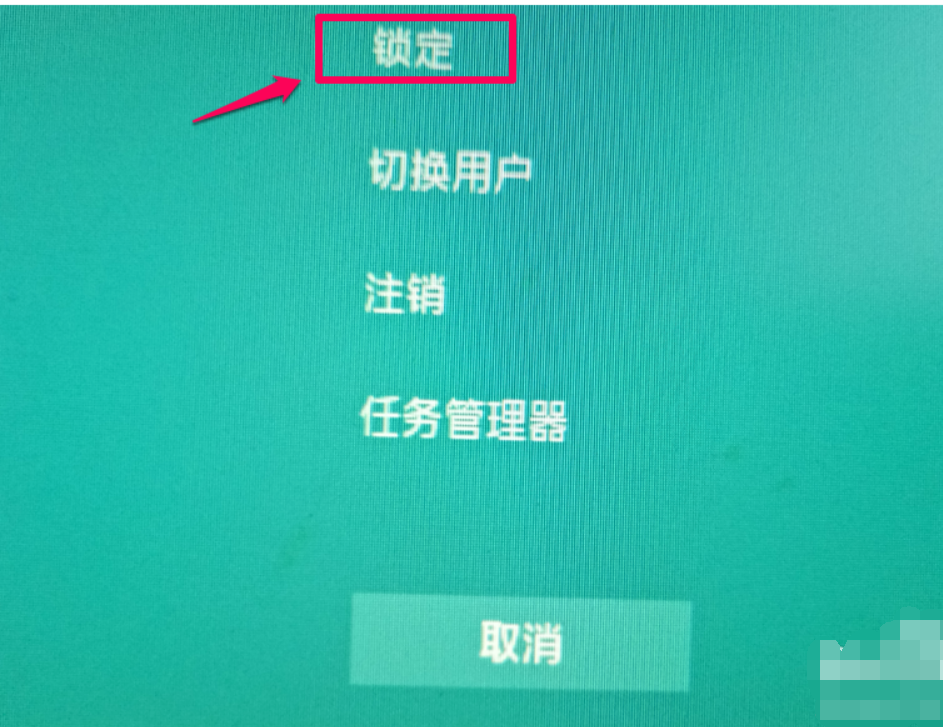
需要恢复时,按下键盘上的空格键,输入登录密码,即可进入系统桌面。

以上便是win10电脑锁屏设置的几种方法啦,大家离开电脑屏幕的时候都可以通过这几种方式快速锁屏。
电脑锁屏快捷键有哪些-三种电脑系统锁定屏幕的快捷方法
电脑锁屏快捷键是保护个人隐私和数据安全的重要工具,它允许用户在不使用电脑时迅速锁定屏幕。然而,这不仅仅是为了方便,在离开工作区之前,尤其是在办公室,将笔记本电脑或个人电脑锁定是一个良好的操作习惯。
Win10电脑锁屏界面设置被组织隐藏怎么办?
我们暂时离开电脑的时候总会选择把电脑锁屏以保护信息安全,不过有时候会遇到一些状况,就有win10专业版系统用户反映说在锁屏之后,锁屏界面显示其中某些设置已由组织隐藏或管理,这种情况该如何解决呢?
电脑锁屏怎么设置?win10怎么锁屏?
电脑已然成为每个人在每天日常生活和工作中都要使用的必备工具之一了,电脑里面有有些东西都有放着自己个人的隐私东西,有时候因为起身要离开电脑,又不想其他人看到电脑屏幕信息怎么办呢?这个时候电脑怎么设置锁屏?今天小编就来跟大家分享一下win10怎么锁
