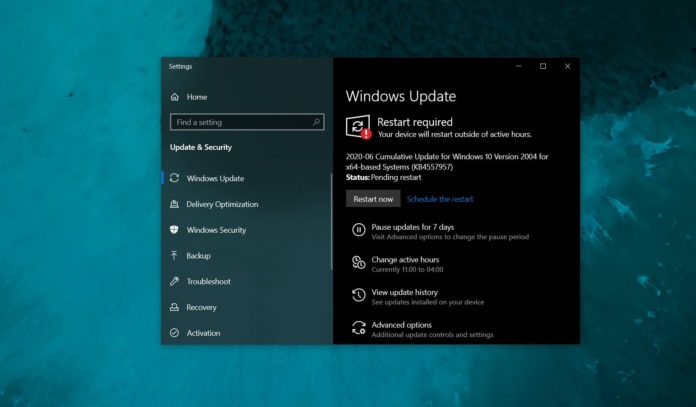
华硕Windows10更新怎么关闭?三种方法分享
相信在座的很多用户都曾遇到过,在电脑的使用中出现系统的更新提示,甚至当我们在关电脑时,还出现了需要更新系统才能关机的情况,为此就有用户想要永久关闭系统更新,那么华硕Windows10更新怎么关闭?下面小编整理了三种方法,我们来看看吧。

更新日期:2022-01-13
来源:纯净版系统
最近有用户在更新自己系统的时候,出现了win10更新一直安装失败无法更新的情况,这个情况该如何解决呢?这里小编为大家带来了详细解决方法介绍,一起来看看吧!
Win10更新一直安装失败解决方法
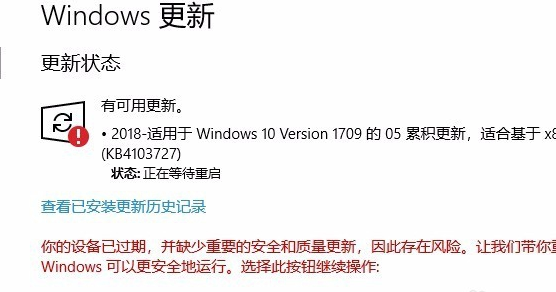
1、在Windows10系统,在打开系统更新界面,提示需要重新启动,但是重新启动后,还是无法安装。
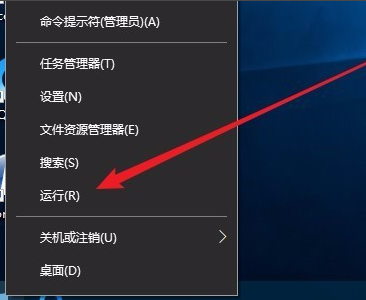
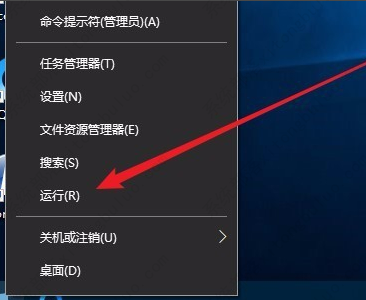
2、我们可以右键点击Windows10左下角的开始按钮,在弹出菜单中选择“运行”菜单项。
3、接着在打开的Windows10运行窗口中,输入命令services.msc,然后点击确定按钮运行该程序。
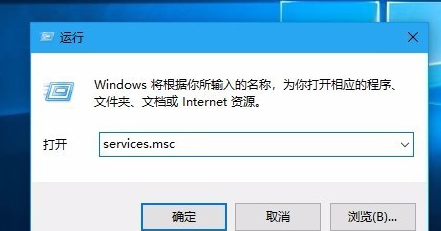
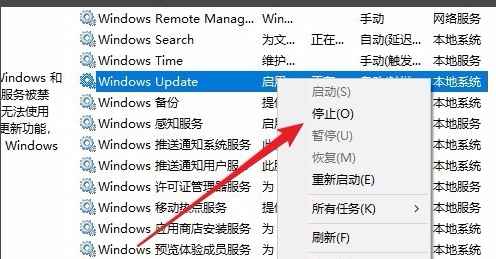
4、这时会打开Windows10服务列表,在列表中找到Windows Update服务项,然后右键点击该服务项,在弹出菜单中选择“停止”菜单项。
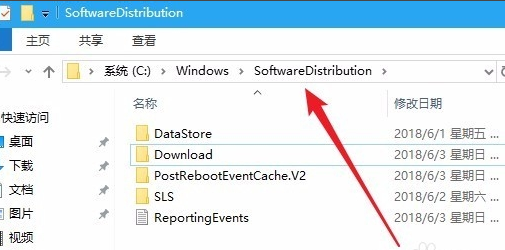
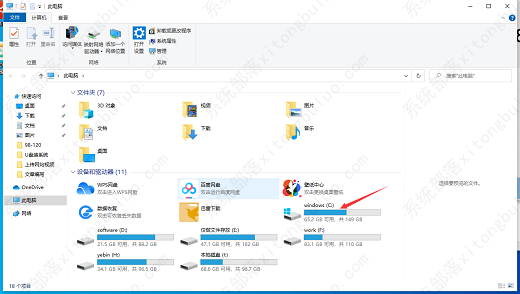
5、接下来打开Windows资源管理器,然后定位到C:WindowsSoftwareDistribution文件夹。
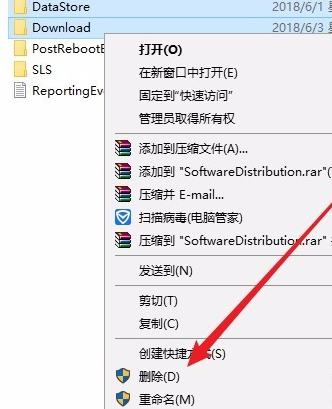
6、接下来选中该文件夹中的“Datastore”与“Download”文件夹,然后右键点击这两个文件夹,在弹出菜单中选择“删除”菜单项,把这两个文件夹删除。
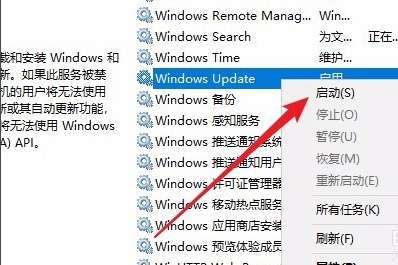
7、接下来在再次打开 Windows服务窗口,右键点击Windows Update服务项,在弹出菜单中选择“启动”菜单项。
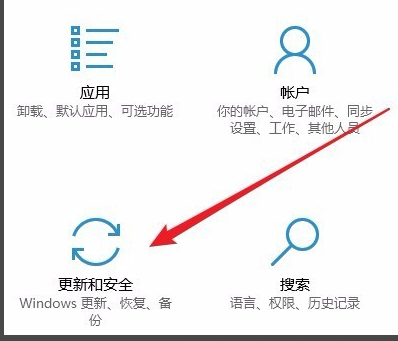
8、接着打开Windows设置窗口,在窗口中点击“更新和安全”图标。
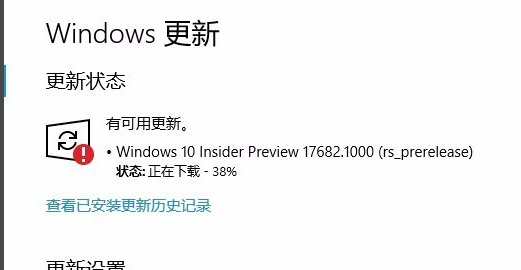
9、再次更新就会发现现在可以正常的下载与安装新补丁了。
安装失败无法更新可能原因及解决方法
1、导致一直安装失败的原因有很多其中绝大部分都是因为系统本身沉积的文件导致的。
2、由于很多的程序在使用过程中会出现很多的注册表垃圾文件这些是无法清理的。
3、所以如果一直显示安装失败最有效率的解决办法就是为电脑重新安装最新的系统。
4、直接为电脑安装最新系统除了可以解决系统的更新问题还可以让电脑恢复流畅运行。
华硕Windows10更新怎么关闭?三种方法分享
相信在座的很多用户都曾遇到过,在电脑的使用中出现系统的更新提示,甚至当我们在关电脑时,还出现了需要更新系统才能关机的情况,为此就有用户想要永久关闭系统更新,那么华硕Windows10更新怎么关闭?下面小编整理了三种方法,我们来看看吧。
重装后系统更新失败怎么办?电脑系统重装之后无法更新的解决方法
系统升级可是保证设备正常运作和修补潜在漏洞的关键步骤啊!不过,有时候有些小伙伴在重装系统之后发现更新失败了,这时候咱们就可以用一些简单的方法来解决这个问题啦!接下来就给大家介绍一些常见的解决办法,帮你搞定重装后系统更新失败的情况哦!

Win10更新失败提示错误0x80070003怎么解决
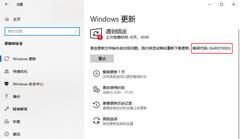
大家好,你们知道Win10更新失败提示错误0x80070003怎么办吗?有时候我们在更新Win10的时候会遇到这个问题,然后就会看到错误代码0x80070003的提示,这让我们无法成功更新Win10系统。别担心,今天小编就给大家分享一下最简单、最全的解决方法,帮助大家顺利更新Win10系统。
Win10家庭版系统更新关闭的两种方法
好多人都喜欢在自己电脑上装 Win10 家庭版系统,但是他们都不太喜欢那个自动更新的功能。有时候系统更新会让他们做事情不方便,所以他们想把 Win10 家庭版系统的更新功能关掉。下面我教大家两种方法,关掉之后你们就可以自己选时间来更新系统啦!
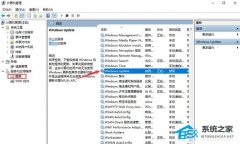
Win10系统更新版本22H2下载大全
Win10系统有很多好用的功能,可以帮助我们学习或者工作。现在最新的版本是22H2,有些小伙伴想要升级到这个版本。下面我给大家分享一下如何下载并安装Win10 22H2版本的教程,非常简单,轻轻松松就能搞定哦!
win10系统更新一直安装失败怎么解决?
很多用户在更新最新的win10系统版本的时候,出现了win10更新一直安装失败无法更新的情况,这个情况该如何解决呢?这里小编为大家带来了解决方法介绍,大家一起来看看吧。
win10系统更新的文件在哪里?
win10系统更新的文件在哪里?电脑系统每次更新都会有相应的更新文件,很多win10用户都想知道电脑更新文件存在哪里,其实这个很好找的,下面小编就为大家介绍一下win10系统更新的文件的存放位置,希望对大家有所帮助。
win10系统更新的文件在哪个文件夹?
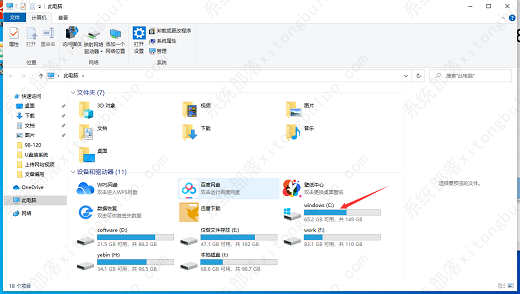
电脑系统每次更新都会有相应的更新文件,很多win10用户都想知道电脑更新文件存在哪里,其实这个很好找。你先双击此电脑进入,然后进入本地磁盘C,之后找到Windows文件夹,在其中选择SoftwareDistribution文件打开,就能看到Download文件夹了,win10更新文件就在这个文件夹里。
Windows10系统更新历史记录的恢复方法
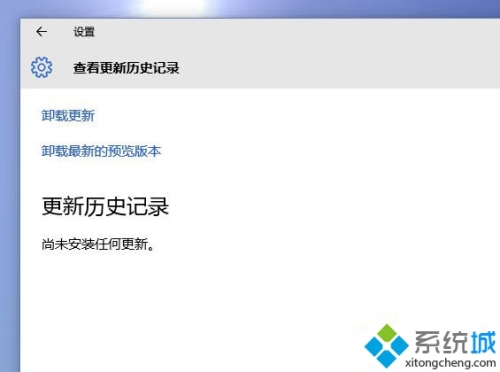
Windows10系统更新历史记录的恢复方法 Windows10系统更新历史记录的恢复方法 恢复Win10更新历史记录的方法: 1.停止使用三方软件进行系统清理,很有可能会产生三方软件干扰或者冲突的问题. 2. 回想一下你最近是否禁用了某些服务,把你禁用的服务重新开启. Win10关闭更新历史记录并不会影响用户正常的时候,所以某些第三方软件会自动把更新历史记录的服务优化掉,用户也可能不小心把这些服务禁用,想要恢复Win10更新历史记录,就要重新启用这些服务.
出现win10系统更新某些设置由你的组织来管理的问题要怎么解决?
我们在进行软件应用或者系统激活过程中,有可能会出现win10系统更新某些设置由你的组织来管理的问题,那这个问题需要怎么来处理?

win10怎么关闭自动系统更新?win10关闭自动系统更新教程
当我们使用Win 10操作系统时,一些合作伙伴会发现Win 10会自动下载更新到需要更新的版本。如果我们不希望系统自动更新,我们可以尝试在设置和安全性中设置相关设置。让我们看看编辑器是如

win10系统更新后黑屏_win10系统更新黑屏怎么办?
win10系统更新后一般不会出现任何问题!但是在这么多win10系统用户中,总有一些特殊的例子!最近,许多合作伙伴回应说,他们的win10系统计算机在更新后出现了黑屏问题!今天,小编将为您带

win10系统更新在哪里
win10系统更新在哪里呢?很多用户对此还不是很清楚,小编这里就给大家带来有关win10系统更新在哪里的介绍,希望能够对大家有所帮助。
win10x系统更新了什么功能内容
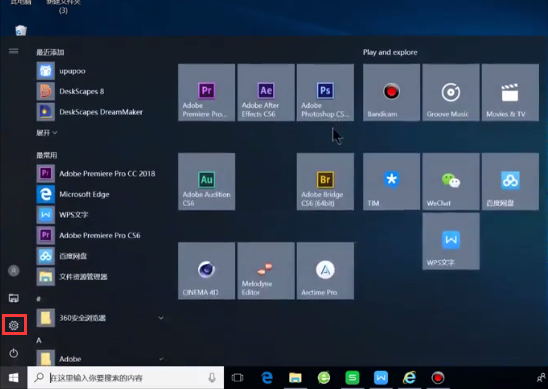
微软公司刚刚发布win10凑在一起的系统后,很快又出现了一个新版本:winsX。那麽相信对于这个系统的很多小伙伴是非常好奇的。对于win10x系统更新了什么功能内容这个问题,大概是更新了动态

win10 2004更新补丁开始推送 代码为KB4557957
微软方面给出推送2004版本系统的更新的消息,微软win10 2004系统将要为广大用户们推出了2004版本系统的更新,版本为Build 19041.329,代码为KB4557957