2026 最新 Win10 系统推荐!
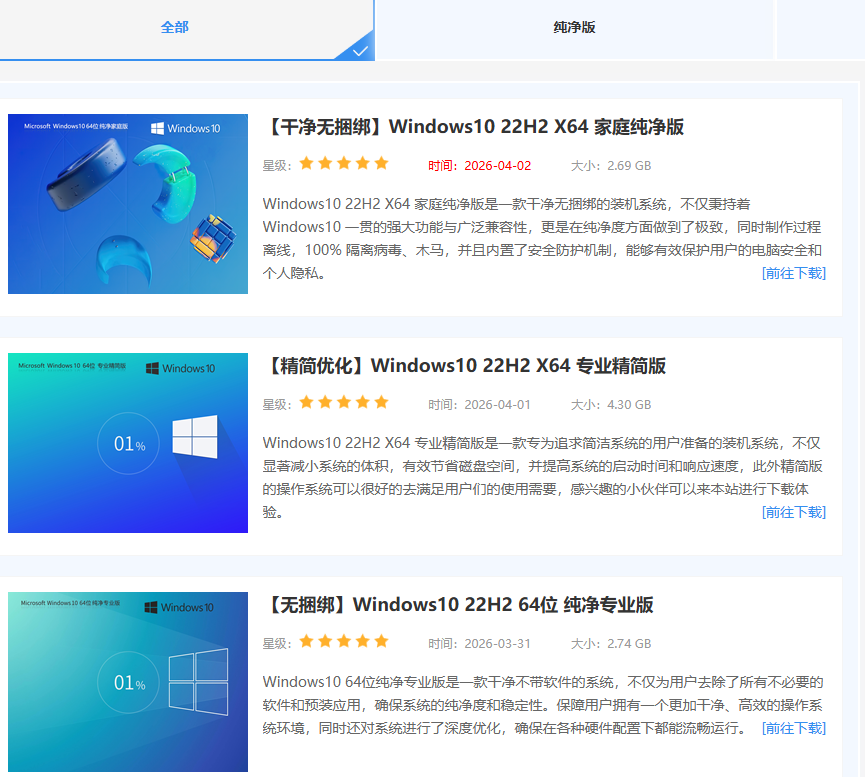
在日常使用电脑的时候,一款适配的 Win10 系统至关重要。不同的 Win10 在功能侧重、性能表现和资源占用等方面各有差异,那么如何从中挑选出既能满足高效办公需求,又能在娱乐时光带来畅快体验的系统呢?下面就和小编一起来看看吧。

更新日期:2022-01-12
来源:纯净版系统
geforce gameready driver441.66是一款英伟达游戏显卡驱动的更新版本,其中就包括对一些游戏进行优化的操作,很多玩游戏的玩家想电脑上安装这款工具,不过有些用户可能会出现不兼容安装不了的现象,这个该怎么解决呢?这里小编就来教大家win10系统与geforce game ready driver441.66不兼容安装不了解决方法。
具体方法:
下面小编列出能够支持GeForce Game Ready Driver:
GeForce 400 Series
GeForce GTX 480, GeForce GTX 470, GeForce GTX 465, GeForce GTX 460 SE v2, GeForce GTX 460 SE, GeForce GTX 460, GeForce GTS 450, GeForce GT 440, GeForce GT 430, GeForce GT 420
GeForce 500 Series
GeForce GTX 590, GeForce GTX 580, GeForce GTX 570, GeForce GTX 560 Ti, GeForce GTX 560 SE, GeForce GTX 560, GeForce GTX 555, GeForce GTX 550 Ti, GeForce GT 545, GeForce GT 530, GeForce GT 520, GeForce 510
GeForce 600 Series
GeForce GTX 690, GeForce GTX 680, GeForce GTX 670, GeForce GTX 660 Ti, GeForce GTX 660, GeForce GTX 650 Ti BOOST, GeForce GTX 650 Ti, GeForce GTX 650, GeForce GTX 645, GeForce GT 645, GeForce GT 640, GeForce GT 630, GeForce GT 620, GeForce GT 610, GeForce 605
GeForce 700 Series
GeForce GTX TITAN Z, GeForce GTX TITAN Black, GeForce GTX TITAN, GeForce GTX 780 Ti, GeForce GTX 780, GeForce GTX 770, GeForce GTX 760, GeForce GTX 760 Ti (OEM), GeForce GTX 750 Ti, GeForce GTX 750, GeForce GTX 745, GeForce GT 740, GeForce GT 730, GeForce GT 720
GeForce 900 Series
GeForce GTX 980, GeForce GTX 970, GeForce GTX 960
不论是点击快速安装还是自定义安装都说GeForce Experience遇到错误且必须关闭,N卡之后新驱动必须使用GeForce Experience安装,唯有为 Itnel 集成显卡驱动正确安装了驱动之后,才可以继续为电脑上的 NVIDIA 单独显卡安装驱动或更新升级驱动。
因此你需先升级你的显卡驱动程序就可以安装geforce game ready driver了!

如果GeForce Experience也无法安装驱动,比如提示Nvidia与此windows不兼容。首先确保win10是最新版,可以通过设置--更新和安全--windows更新在线更新,或者通过win10易升升级;如果最新版也无法安装驱动,说明可能是驱动问题,这种情况需要等待官方及时修复。
上述就是关于win10系统与geforce game ready driver441.66不兼容安装不了解决方法了,如果有遇到这种情况,那么你就可以根据小编的操作来进行解决,非常的简单快速,一步到位。
2026 最新 Win10 系统推荐!
在日常使用电脑的时候,一款适配的 Win10 系统至关重要。不同的 Win10 在功能侧重、性能表现和资源占用等方面各有差异,那么如何从中挑选出既能满足高效办公需求,又能在娱乐时光带来畅快体验的系统呢?下面就和小编一起来看看吧。
干净不带软件的纯净版Win10下载
纯净版Win10经过精心优化与深度处理,彻底剔除了所有第三方预装软件、推广程序以及冗余组件,确保用户在安装系统后,能即刻拥有一个清爽、无干扰的操作环境,那么我们要如何才能下载到这样的系统呢?下面就和小编一起来看看吧。

Win10系统补丁更新在哪里?Win10更新补丁的教程
大家在操作电脑的时候最担心的就是系统出现漏洞,导致病毒入侵等等,因此微软定期发布补丁更新,以修复漏洞、增强系统安全性和稳定性,而在Win10系统中,你可以通过以下步骤找到系统补丁更新,那么下面就让我们一起来看看吧。
戴尔Win10开机自动修复怎么办?戴尔Win10开机自动修复解决方法
戴尔Win10开机自动修复怎么办?开机自动修复的原因可能是系统文件的损坏、软件冲突或硬件故障,许多用户在使用戴尔电脑时都会遇到,不必担心,因为有许多解决方法可以帮助用户解决此问题,下面小编带来四个简单的解决方法,帮助用户快速解决问题,就能正常使用戴尔Win10电脑了。

戴尔Win10无法识别耳机怎么办?戴尔Win10无法识别耳机解决方法
在戴尔Win10电脑中,可能会出现无法识别耳机的问题,如果出现这样的问题,那么声音会继续从内置扬声器播放,而不是通过耳机输出,这将影响用户的音频体验,下面小编带来不同的解决方法,帮助用户解决戴尔Win10无法识别耳机的问题,让用户重新享受优质音频体验。

华硕Win7怎么升级Win10系统版本?华硕Win7改Win10系统教程
随着技术的发展和需求的变化,Win7已经逐渐不能满足用户的各种需求,而Win10系统相较而言更加兼容现代硬件和软件,同时在系统性能和资源管理方面进行了优化。这也使得很多用户会将Win7系统升级为Win10,那么应该如何操作呢?我们来看看系统之家小编分享的华硕Win7改Win10系统教程。
戴尔笔记本系统崩溃了怎么重装Win10系统?操作简单一学就会!
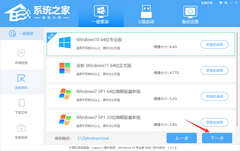
戴尔笔记本系统崩溃了怎么重装Win10系统?很多戴尔笔记本用户遇到了系统崩溃了无法正常使用的情况,当遇到这种情况时,重新安装系统可能是解决问题的最佳方法之一,以下系统之家小编就给大家介绍一键重装Win10系统的步骤,操作起来很简单,方便大家完成戴尔笔记本Win10系统的重装。
戴尔外星人一键重装Win10系统教程
戴尔外星人怎么重装系统?戴尔外星人是一款备受欢迎的高性能游戏笔记本电脑,但在使用过程中,大家难免会遇到一些系统问题,为了解决这些问题,一键重装系统成为了许多用户的选择,接下来系统之家小编给大家介绍怎么给戴尔外星人电脑一键重装Win10系统

戴尔游匣G15一键重装Win10系统教程
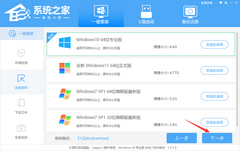
戴尔游匣G15重装Win10系统怎么操作?戴尔游匣G15是备受游戏玩家喜爱的笔记本电脑之一,但是,随着时间的推移,大家使用的戴尔游匣G15电脑可能会受到各种问题的困扰,这时,一键重装系统成为了一个简单且高效的解决方法,下面就一起来看看吧。
Win10系统alt+tab无法切换窗口怎么办?Win10无法切换窗口的解决方法
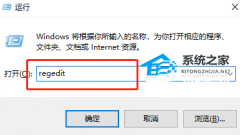
如果你在使用Windows 10系统时发现alt+tab组合键无法切换窗口,这可能会给你带来一些困扰和不便。alt+tab是一个常用的快捷键组合,用于在多个窗口之间快速切换,提高工作效率。然而,当它无法正常工作时,你可能需要采取一些措施来解决这个问题。
戴尔Win10启动光标闪烁很长时间才开机怎么办?
戴尔Win10启动光标闪烁很长时间才开机怎么办?许多戴尔Win10电脑用户遇到了Win10系统启动时,光标闪烁的时间变长了,导致开机时间明显延长,这个问题让很多用户感到不安,因为拖延了他们工作和学习计划的开始,以下小编带来不同的解决方法。

戴尔Win10蓝屏怎么办?戴尔Win10蓝屏F2的操作教程
戴尔Win10蓝屏怎么办?戴尔电脑一直以高稳定性和高性能,受到广大用户的喜爱,即使是戴尔这样的品牌也难免会遇到一些问题,其中之一就是蓝屏错误,在Win10系统下,如果您的戴尔电脑出现了蓝屏错误,且在蓝屏界面提示您按F2键进行操作,那么以下小编将为您提供一份详细的操作教程。

惠普Win10系统还原怎么操作?惠普Win10系统还原操作方法
惠普Win10系统还原怎么操作?无论是因为病毒攻击、软件错误或用户操作失误,还原操作都提供了一种可靠的解决方案,通过还原,用户可以让系统回到一个稳定且可工作的状态,接下来小编给大家介绍惠普Win10系统的还原操作方法。

惠普Win10系统如何取消F1-F12所有热键?
惠普Win10系统如何取消F1-F12所有热键?F1-F12键盘热键一直以来被广泛应用于快速访问计算机功能,方便用户操作,但是很多使用惠普Win10系统的用户,想要取消掉F1到F12所有热键的功能,那么以下小编就给大家介绍简单的取消步骤。
华硕Win10如何重装系统?华硕Win10系统重装教程
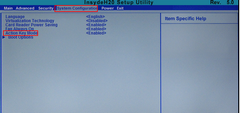
长时间使用电脑会导致系统垃圾、临时文件和无用的程序积累,这可能会影响系统性能。通过重装系统,我们可以清除这些无用的文件和程序,提高系统的效率和响应速度。那么如果想要重装华硕电脑,该怎么做呢?以下是系统之家小编带来的教程,我们来看看吧。