win10如何调整虚拟内存大小?
win10如何调整虚拟内存大小?虚拟内存可以让应用程序认为它拥有连续的可用的内存,缓解内存不足的压力。那么win10如何调整虚拟内存大小呢?下面就让小编教大家win10调整虚拟内存大小的方法。希望对你有帮助。

更新日期:2022-01-11
来源:纯净版系统
Win10电脑虚拟内存应该怎么设置?虚拟内存怎么设置比较合适?相信许多用户都不知道虚拟内存是什么,虚拟内存是为了缓解系统C盘空间爆满压力而进行设置的,那么我们应该具体怎么设置呢?下面小编就带着大家一起看一下吧!
那虚拟内存设置多大才合适呢?其实一般电脑默认的虚拟内存值就是物理内存的1.5-2倍,自己设定的话就是2-4倍。
具体的win10虚拟内存设置方法如下:
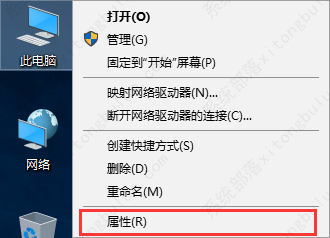
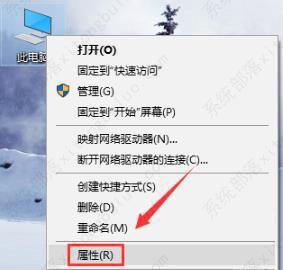
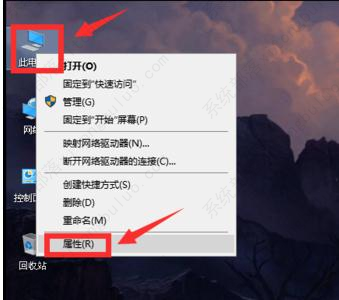
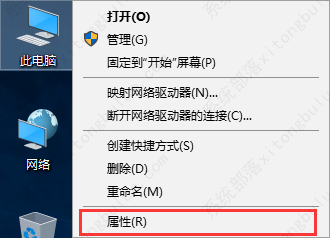
1、在“此电脑”的图标上鼠标右键选择“属性”。

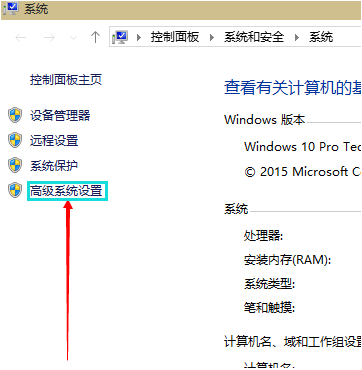
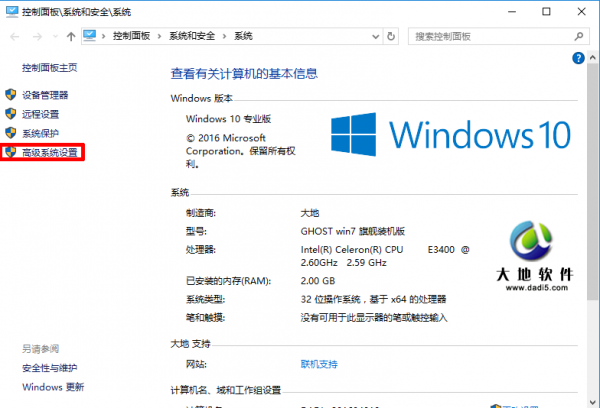
2、选择“高级系统设置”打开。
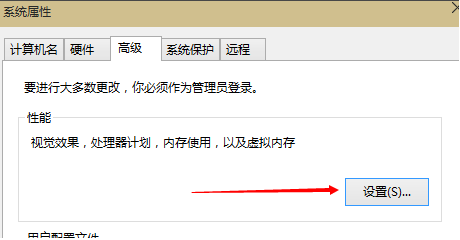
3、在弹出的面板中点击“高级”选项,然后再性能的右下边选择“设置”打开。
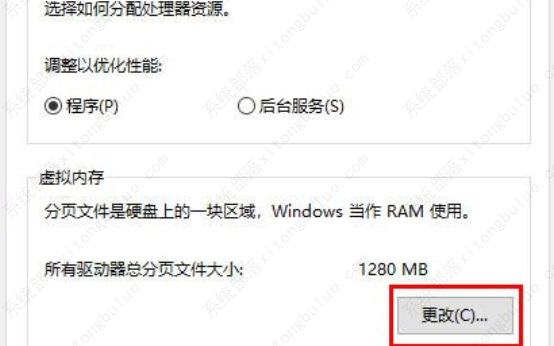
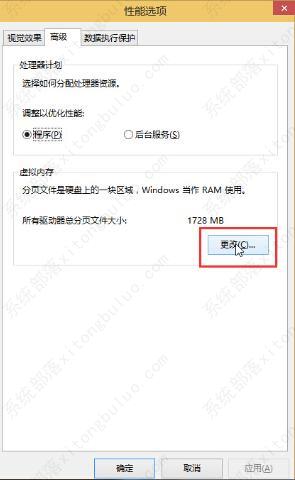
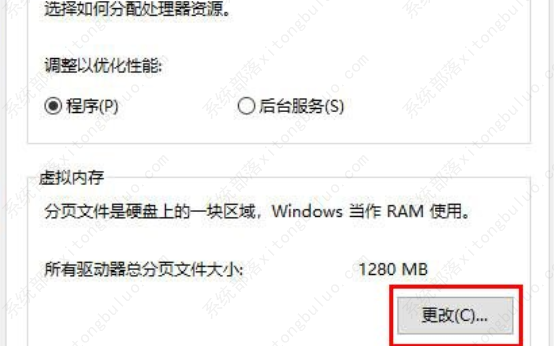
4、这时会弹出一个“性能选项”界面,点选上方的“高级”,然后再选择“更改”选项打开。

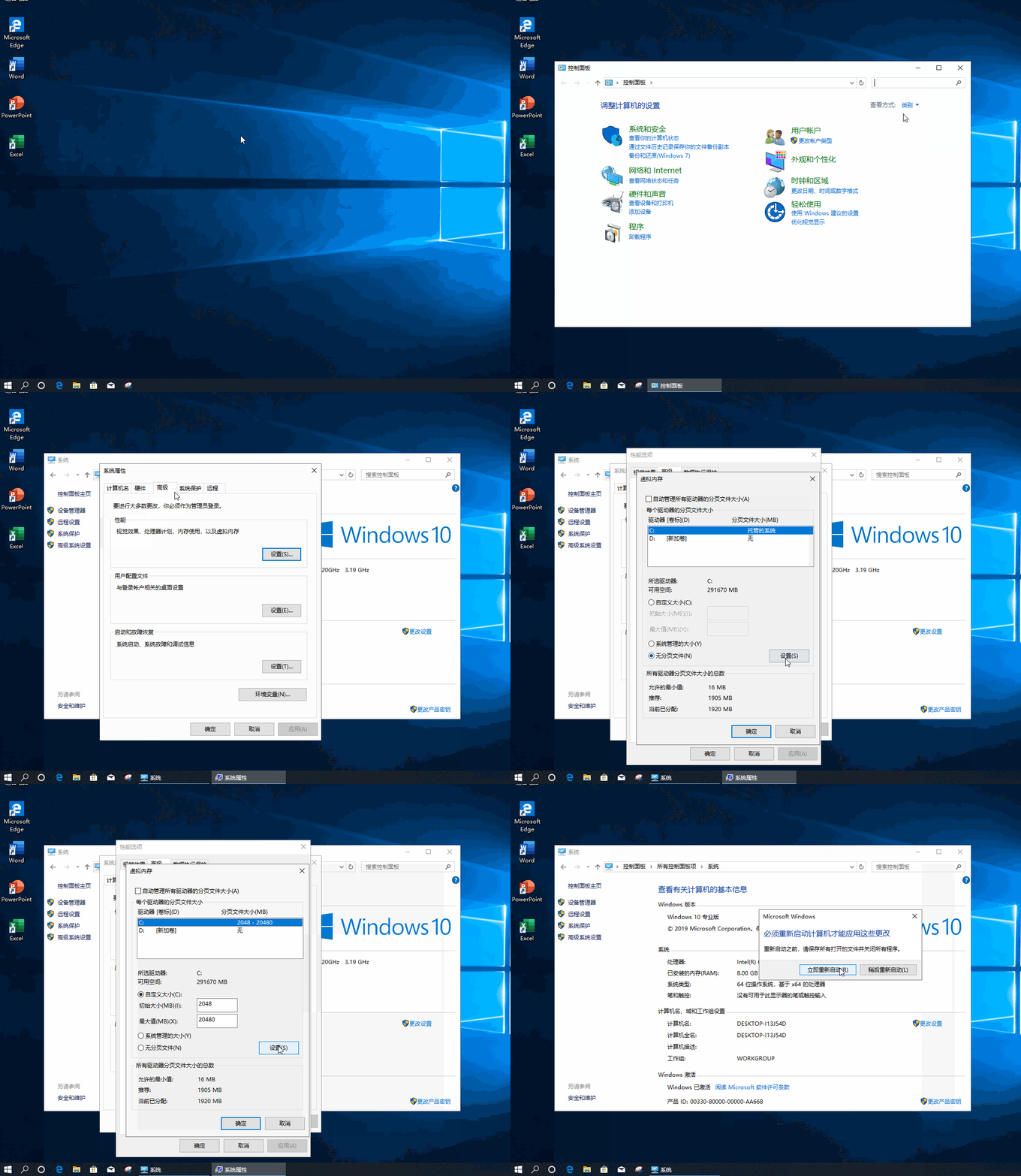
5、去掉对勾【自动管理所有驱动器的分页文件大小】,选择“自定义”,将托管的系统选择为C盘。
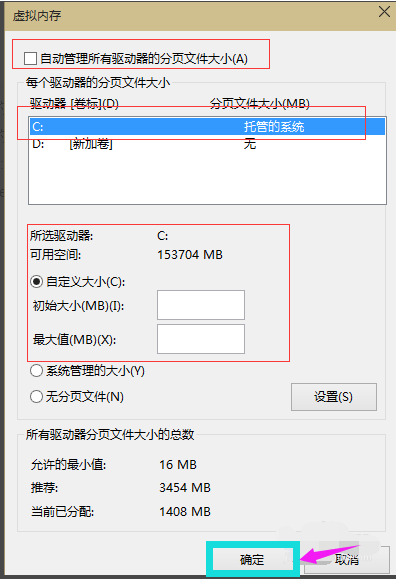
6、内存大小的设置一般使用默认即可,如果感觉到内存不足时再次设置就可以了,建议最多不超过实际内存的2倍(内存越小,磁头定位越快,效率越高),设置完毕完毕后点击确定按钮,然后重启系统即可应用设置。
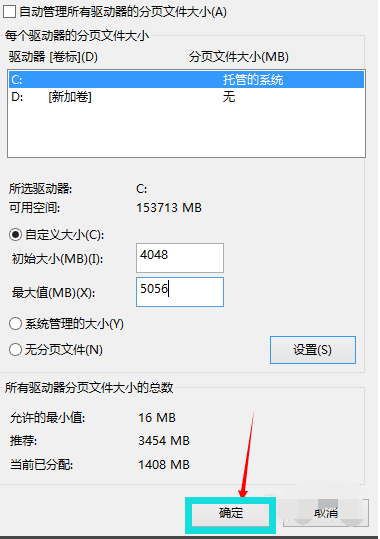
7、在这里,我的物理内存为1G,虚拟内存设置在C盘,它推荐我设置虚拟内存设为1536MB=1.5G,但我没有按它的要求设置,我只设置了1024MB=1G。
以上就是小编带来的win10虚拟内存怎么设置比较合适的全部内容,希望可以提供帮助。
win10如何调整虚拟内存大小?
win10如何调整虚拟内存大小?虚拟内存可以让应用程序认为它拥有连续的可用的内存,缓解内存不足的压力。那么win10如何调整虚拟内存大小呢?下面就让小编教大家win10调整虚拟内存大小的方法。希望对你有帮助。
Win10怎么关闭虚拟内存?虚拟内存关闭教程
在使用Win10系统的时候,如果遇到系统卡顿的问题,不妨试试关闭虚拟内存来改善卡顿的情况。虚拟内存要怎么关闭呢?下面小编就给大家分享一下具体的方法教程。

8g内存设置多少虚拟内存比较合适?8g虚拟内存设置多少好win10?
8g内存设置多少虚拟内存比较合适?我们日常使用的win10系统都是有8G内存的,一般的使用是完全够的,但如果用户想要自己设置虚拟内存也是可以的,现在就给大家介绍一下win10系统中8G的虚拟内存该设置成多少比较好。
16g内存设置多少虚拟内存合适?Win1016g内存最佳虚拟内存设置
虚拟内存是计算机系统内存管理的一种技术,在玩大型游戏的时候,如果内存空间不足就会开启虚拟内存,有效防止死机。但是很多用户都不清楚16g内存最佳虚拟内存怎么设置,下面小编就以Win10系统为例,给大家讲讲最佳设置方法。
win10系统设置虚拟内存为非系统盘的方法教程
随着电脑的使用率越来越高,如果我们需要对win10系统设置虚拟内存为非系统盘进行设置时,要怎么处理win10系统设置虚拟内存为非系统盘呢?很多用户不知道怎么操作,下面就为大家带来详细的操作教程,希望对您有帮助。
win10系统调整虚拟内存提高运行速度教程
win10系统如何调整虚拟内存提高运行速度?我们有时候可能会遇到对win10系统调整虚拟内存提高运行速度进行设置,那么我们应该怎么设置呢?接下来小编就为大家分享详细的操作教程,希望对您有帮助。
win10怎么设置虚拟内存大小限制?
win10怎么设置虚拟内存大小限制?在使用win10系统的时候,很多用户都遇到过跟小编一样的问题,那就是在使用电脑的时候,提示虚拟内存不足,然后就非常的烦,那么这个问题需要我们怎么去解决呢,快来看看详细的教程吧。
win10 16g内存虚拟内存设置多少合适?
win10 16g内存虚拟内存设置多少合适?使用电脑一段时间过后,电脑就有可能会出现一些内存不足的情况,这个时候我们就可以通过设置虚拟内存来解决,那么win10 16g内存虚拟内存设置多少合适?下面小编就分享给大家win10系统16g内存最佳虚拟内存设置方法。
win10虚拟内存怎么设置?win10虚拟内存设置多少合适?
win10虚拟内存设置多少合适?用户们最低可设置512M或是1024M,因为虚拟内存是为了弥补用户们内存条不足的一个方法,利用虚拟内存条来优化自己的系统运行,让你的电脑运行可以更加的流畅,那么接下来就让本站来为用户们来仔细的介绍一下win10虚拟内存设置多少合适问题的解析吧。
win10怎么设置虚拟内存大小
在使用win10系统时,许多用户遇到了与小编相同的问题,即在使用计算机时,提示虚拟内存不足,然后非常烦人。我们如何解决这个问题?来看看详细的教程吧~。

Windows10系统如何设置虚拟内存让系统运行更快
Windows10系统如何设置虚拟内存让系统运行更快 1.首先在win10系统的桌面上鼠标右击"这台电脑"然后选择"属性"选项; 2.进入系统属性界面后点击"高级--性能视觉效果",然后点击性能下的"设置"按钮; 3.在性能选项下面切换到"高级"选项卡,然后点击"更改"按钮; 4.进入虚拟内存设置界面之后,取消勾选"自动管理所有驱动的分页文件大小",然后你可以把虚拟内存设置在系统盘(默认是系统盘).如果系统盘空间不足可以

怎么设置win10虚拟内存?win10虚拟内存设置教程
虚拟内存是计算机系统内存管理的一种技术。虚拟内存可以使得应用程序认为它拥有连续的可用的内存。很多朋友不知道win10虚拟内存怎么设置,其实方法很简单,下面就来看看小编是怎
Windows10系统虚拟内存怎么设置
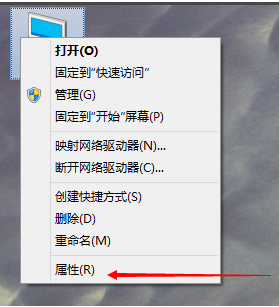
Windows10系统虚拟内存怎么设置 Windows10系统虚拟内存怎么设置 第一步:首先我们使用鼠标右键点击我的电脑,然后选择属性打开系统属性菜单,然后点击"高级系统设置". 第二步:弹出窗口后点击设置进入性能选项,转到高级界面,点击更改,然后取消掉"自动管理所有驱动器的分页文件大小",选择自定义大小,输入自己想要分配的数值保存即可.
win10提示内存空间不足怎么办?win10内存空间不足解决方法
随着时代的发展,信息技术越来越占主导地位。有时计算机的内存不能满足某些人的需要。有时,当您的win10系统运行软件时,会出现一个提示框,指示内存不足。那我们怎么处理这样的

Win10专业版系统C盘虚拟内存怎么设置?
Win10专业版系统在使用很多软件的时候都会运用到虚拟内存,虚拟内存太小,当操作大的数据图像的时候就会提示暂存盘不够用的情况,那么Win10专业版系统C盘虚拟内存怎么设置?系统之家小编这就教大家如何设置Win10专业版系统C盘虚拟内存。