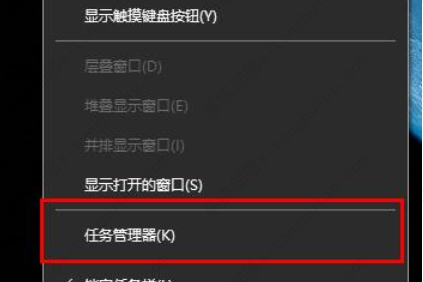
联想桌面窗口管理器占用内存过高怎么办?桌面窗口管理器占用内存过高的解决方法
在当前的计算机系统中,桌面窗口管理器是一个非常重要的组件。它负责管理桌面上的所有窗口,使得用户可以方便地打开、关闭和调整窗口的大小。然而,有时候我们可能会遇到桌面窗口管理器占用内存过高的问题,不清楚如何解决的小伙伴就一起来看看吧。

更新日期:2022-01-11
来源:纯净版系统
Win10系统是现在大家都在使用的电脑操作系统,电脑内存的大小能直接影响到能系统的运行,很多小伙伴在使用电脑玩游戏或者看电影时会因为内存变小而变卡,这时候就需要更换更大的内存,那么是更换内存条好呢?还是固态硬盘好?下面就和小编一起来看看吧!
电脑内存不够用加内存条还是固态硬盘:
答:如果喜欢网络游戏就选择内存条、喜欢单机或者其他系统软件的选择固态硬盘。
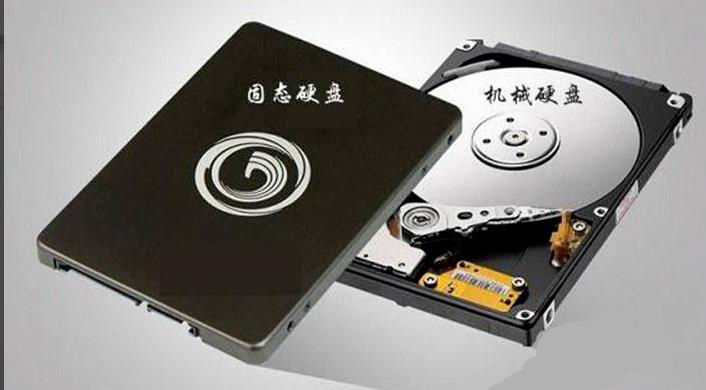
1、这需要诊断电脑卡的原因,如果电脑的内存低于4G,那么必须要把内存加到4G或者更多;除非是您的硬盘空间过小,尤其是系统盘的空间过小,否则更换更大容量的硬盘并不会明显改善您的电脑运行速度;
2、加装固态硬盘,从理论上来,是可以运行速度,但这个提高的速度,是可以忽略不计的,只能提升响应速度和读写速度,
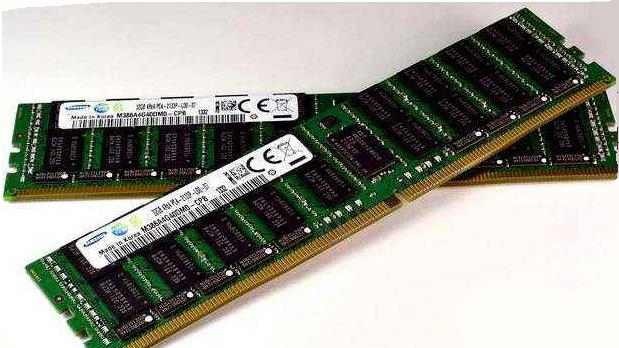
如果出现明显的卡顿现象并不能完全解决;建议除了增加内存条外,还需要在使用过程中及时清理电脑内的垃圾和预留较大的系统盘位置;如果是运行游戏或者软件卡的话,就需要提高你各方面电脑的配置了,对于运行游戏软件来说,大的运行内存是非常有必要的。
3、如果你喜欢玩网络游戏那么你就升级内存条吧,足够的内存会保证你电脑的运行和加载速度。
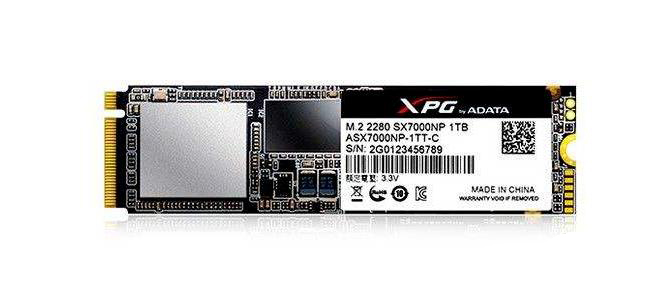
如果你喜欢学习画图或单机游戏,那么你还是选择升级固态硬盘。内存条在电脑里面起到的作用是记忆和系统加载的作用。
CPU运算的数据会暂时储存在内存条里面和与硬盘及外设进行数据交换,比如你在做文档,在没有保存数据前你的资料都是保存在内存条中,随时准备着程序加载。
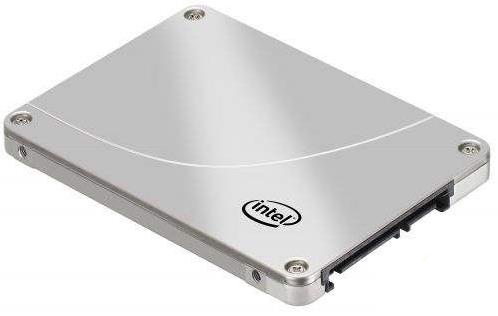
4、固态硬盘在电脑里面起到的作用是启动和储存。可以充当系统盘来加载运行系统,提升系统速度,也可以充当储存盘,拷贝数据速度快。
联想桌面窗口管理器占用内存过高怎么办?桌面窗口管理器占用内存过高的解决方法
在当前的计算机系统中,桌面窗口管理器是一个非常重要的组件。它负责管理桌面上的所有窗口,使得用户可以方便地打开、关闭和调整窗口的大小。然而,有时候我们可能会遇到桌面窗口管理器占用内存过高的问题,不清楚如何解决的小伙伴就一起来看看吧。
Win10内存占用过高但是实际没有多少进程怎么解决?
一般来说高内存占用可能会导致系统变慢、应用程序运行缓慢甚至崩溃,而最近有一些小伙伴在使用Windows 10时却遇到了内存占用过高但实际上没有运行很多进程的情况,在这种情况下,你可以尝试一些方法来解决问题,让我们一起来看看吧。
Windows内存压缩启用/禁用技巧
内存压缩就是把电脑里没在用的内存给压缩掉,腾出空间给别的程序用。有些朋友可能还不知道内存压缩开还是不开比较好,所以今天我们就来给大家解答一下这个问题,顺便也给大家分享一下Windows系统内存压缩怎么开和关的方法。

C盘清理到最干净只保留系统的方法
C盘是操作系统安装的主要驱动器,而其内存空间的耗尽可能导致电脑运行缓慢、软件无法正常运行甚至系统出现错误。然而,在面对C盘内存满的问题时,您可以采取一些解决方法来释放空间和优化电脑性能,再这里小编为你分享7种方法,一起来看看吧。

如何查看Win10显卡内存大小
显卡内存,也被称为显存,是图形处理单元(GPU)用来临时存储图像数据和纹理信息的专用内存。它对于运行图形密集型应用程序和游戏至关重要,那么要如何去查看呢?接下来小编给大家介绍两种查看Win10电脑显卡内存大小方法,小伙伴可不要错过。
D盘怎么扩展空间-D盘内存不够大扩大空间的方法
长时间的使用电脑过程中,难免会遇到硬盘空间不足的问题,尤其是对于D盘这种常用的存储盘,那么我们要如何有效地扩展D盘的空间呢?下面小编将详细介绍一个实用的方法,帮助你轻松解决硬盘空间不足的问题,一起来看看吧。

如何在Bios中设置内存频率-Bios设置内存频率的方法
BIOS(基本输入输出系统)是一个非常重要的组成部分,它负责在计算机启动时执行硬件初始化和系统自检。其中,内存频率的设置是BIOS中的一个重要功能,它可以影响到计算机的性能。那么,如何正确地在BIOS中设置内存频率呢?小编将详细介绍这个过程。
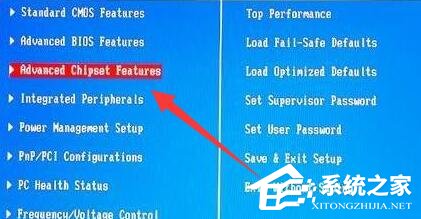
华硕主板怎么调内存频率
有一些小伙伴想要提高内存的工作效率,从而提高系统性能和运行速度。毕竟内存频率越高,内存访问速度就越快,但却不清楚华硕主板要如何去设置,其实操作起来并不困难,如果你也想要了解的话下面就和小编一起来看看具体的方法吧。
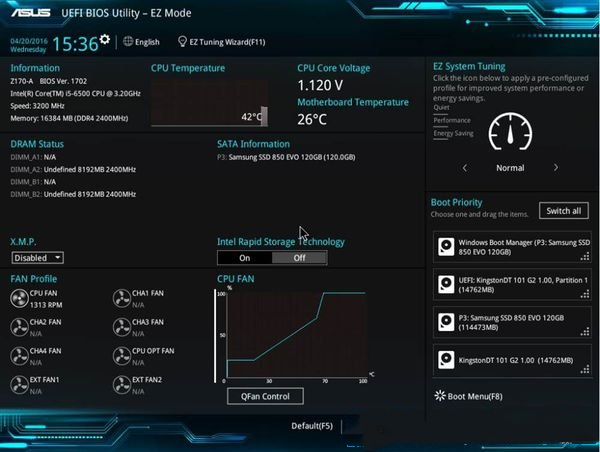
Win10玩游戏弹出提示“out of memory”怎么办?提示内存不足的解决方法
Windows 10中,当你玩游戏时出现“out of memory”(内存不足)的提示,这意味着你的计算机没有足够的可用内存来运行该游戏。这可能会导致游戏运行缓慢、卡顿或崩溃。解决这个问题的方法可以有多种,以下是一些常见的解决方案:
win10 tiworker.exe占用大量内存怎么解决?
win10 tiworker exe占用大量内存怎么解决?TiWorker exe是win10操作系统的一个组件,主要用于安装新模块或系统更新,然而最近有用户发现tiworker exe进程在win10系统中占用的内存过高,严重影响了系统的正常运行,所以接下来小编就来教大家win10系统tiworker exe占用cpu高的处理方法。
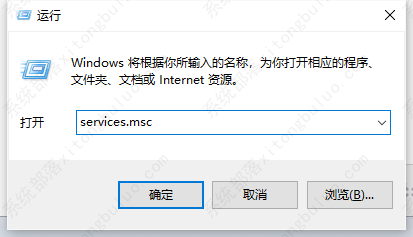
win10如何调整虚拟内存大小?
win10如何调整虚拟内存大小?虚拟内存可以让应用程序认为它拥有连续的可用的内存,缓解内存不足的压力。那么win10如何调整虚拟内存大小呢?下面就让小编教大家win10调整虚拟内存大小的方法。希望对你有帮助。
Win10怎么关闭虚拟内存?虚拟内存关闭教程
在使用Win10系统的时候,如果遇到系统卡顿的问题,不妨试试关闭虚拟内存来改善卡顿的情况。虚拟内存要怎么关闭呢?下面小编就给大家分享一下具体的方法教程。

win10内存占用过高但是实际没有多少进程的解决方法
win10内存占用过高但是实际没有多少进程怎么解决?很多小伙伴在使用win10系统的时候都会在任务管理器中看到自己的系统内存占用率特别高可是自己也没有开很多的后台软件,那么我们遇见这种情况应该这么处理呐?我们应该怎么样解决内存占用率过高的问题呐?接下来就和小编一起前去了解一下吧。
8g内存设置多少虚拟内存比较合适?8g虚拟内存设置多少好win10?
8g内存设置多少虚拟内存比较合适?我们日常使用的win10系统都是有8G内存的,一般的使用是完全够的,但如果用户想要自己设置虚拟内存也是可以的,现在就给大家介绍一下win10系统中8G的虚拟内存该设置成多少比较好。
怎么解决内存不足导致win10更新失败?
win10很多时候都会自动进行更新,因此有很多用户往往因为内存不足的原因导致更新失败,那么win10内存不足导致更新失败要如何修复?接下来小编就给大家分享一下win10内存不足导致更新失败的修复方法。