win10怎么显示文件后缀名?win10显示文件后缀名设置方法?
有的用户发现自己的win10系统并没有显示出文件后缀名,这让他们要获取文件类型变得困难。没有需要知道文件格式还好,显得文件名比较简洁。但要用到后缀名时,要知道怎么马上让它显示出


更新日期:2022-01-08
来源:纯净版系统
win10电脑怎么修改文件后缀名?最近很多小伙伴询问小编关于修改文件属性,也是就是修改win10文件后缀名的相关方法,因为有一些文件在电脑上无法打卡,需要不同的打开工具,那么如何修改呢?接下来一起看看win10电脑修改文件后缀名方法吧!
Win10电脑修改文件后缀名:
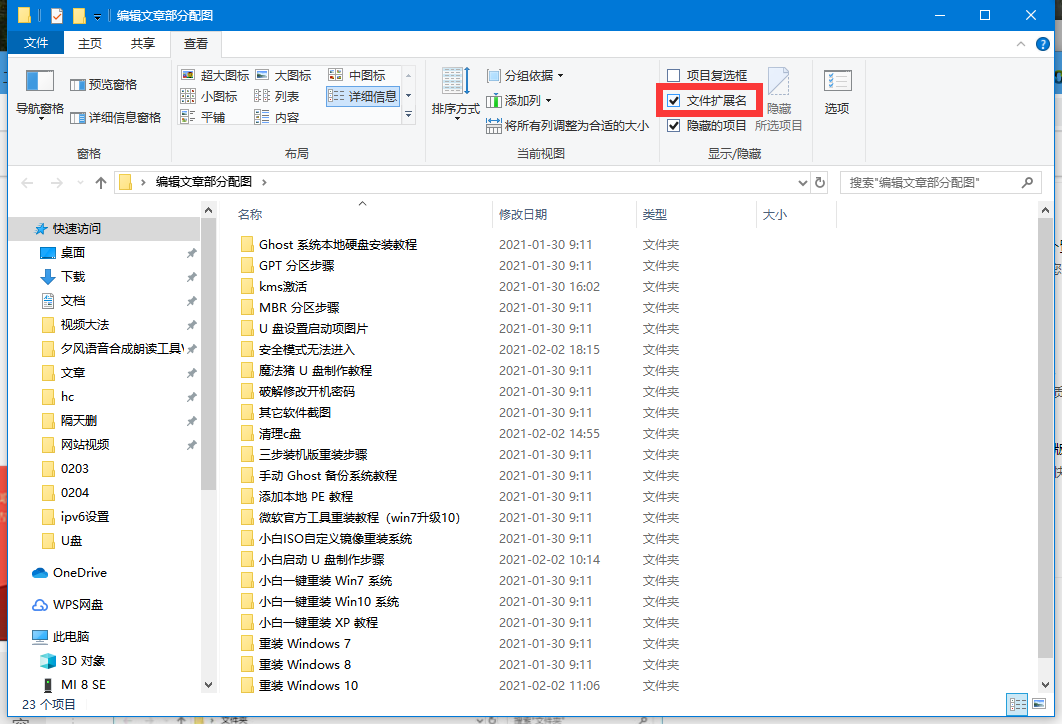
1、win10一般默认是不显示后缀的,需要自己在文件夹的查看下里面设置的!将这个文件扩展名打开就好了!
2、然后右键单击你需要修改后缀的文件,点击重命名!
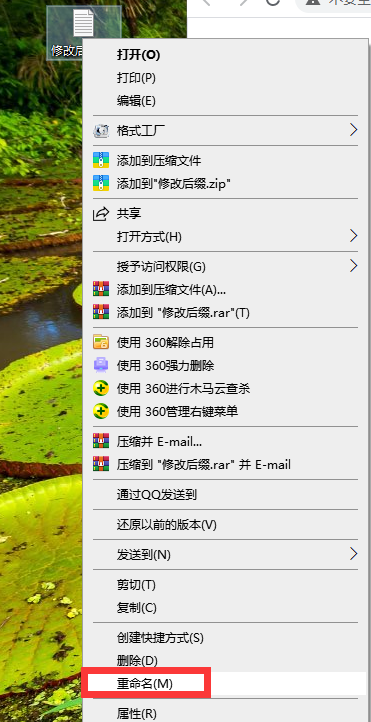
3、然后点击确定修改就可以啦!


win10怎么显示文件后缀名?win10显示文件后缀名设置方法?
有的用户发现自己的win10系统并没有显示出文件后缀名,这让他们要获取文件类型变得困难。没有需要知道文件格式还好,显得文件名比较简洁。但要用到后缀名时,要知道怎么马上让它显示出
Windows10在文件资源管理器中显示/隐藏文件扩展名(后缀名)
Windows10在文件资源管理器中显示/隐藏文件扩展名(后缀名) 在日常的使用中,修改Windows系统中的文件后缀名(扩展名)是一项很常用的操作。但是在将系统升级到Win10的用户们,将更能体会到这一操作的进步性。 Win10文件后缀名显示/隐藏方法 打开桌面上的“这台电脑”(只要开启文件资源管理器都可以),勾选/取消勾选即可显示或隐藏文件扩展名。 现在Win10用户们修改起扩展名来,更加的高端大气,已经无须在原来的文件夹选项更改了,这一点让他们更加省心,也能提高工作效率。

win10怎么显示文件后缀
win10怎么修改文件的扩展名?在各个文件中,我们可以看到不同类型的文件,但是却看不到它们的后缀名,也就是扩展名,当我们需要修改后缀名时却发现不显示后缀名根本修改不了,一起来看看吧。

如何一次性大量修改文件后缀名?一次性大量修改文件后缀名教程
当我们工作时,大量的文件格式是错误的,我们需要改变所有的格式,比如把JPG改成doc或者其他格式。我们如何一次改变它们?实际上,我们只需要创建一个文本文档,放入需要更改的文件,然

Win10电脑怎么批量修改文件后缀名?
Win10电脑怎么批量修改文件后缀名?在使用电脑工作的时候,很多用户如果遇到文件格式不对,需要改正就很烦恼,一个一个的修改后缀名会很耗时间,这里小编分享给大家一个方法,只需要用到一个之类,就能批量修改文件后缀名,一起来学习下吧。

Win10专业版文件显示后缀名怎么设置
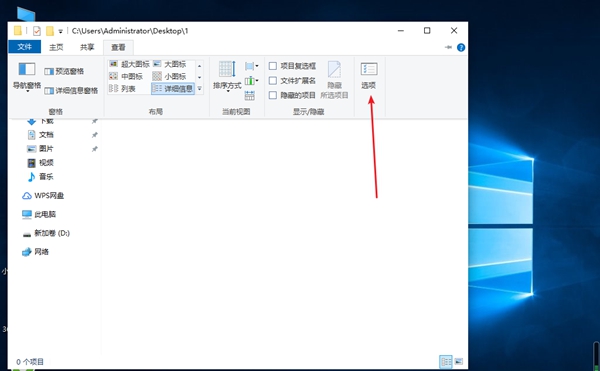
win10系统更加的人性化,同时也优化了关于文件类的定义,比如把文件后缀名隐藏,这样显得更简洁。但是很多用户并不习惯,显示文件后缀名更加清晰明了,那win10怎么设置把文件后缀名显示出来?
Win10后缀名隐藏了怎么打开?
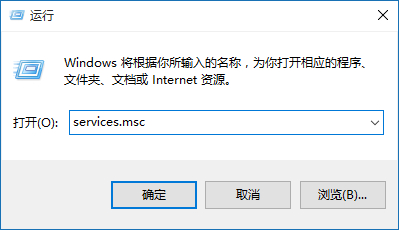
很多电脑默认是隐藏了文件的后缀名,有时候往往给我们带来一些不必要的烦恼,有一些文件的格式并不是我们想要的,就没有办法一目了然,那么Win10后缀名隐藏了怎么打开?我们一起来学习一下。
Win10系统怎么让文件显示后缀名?Win10系统文件显示后缀名的方法
在电脑中可以操作编辑的文件类型有很多,并且这些文件对应的类型都是有自己的特点的,在使用一些软件的时候对文件的类型格式也有一定的需求,这样的话为了更加方便的分辨文件类型,我们可以在系统中设置让文件显示后缀名。

Win10文件后缀名如何显示?Win10文件后缀名显示方法
Win10系统可以说是最常用的系统之一,在Win10系统中很多文件都是隐藏了文件的后缀名,有时候往往给我们带来一些不必要的烦恼,那么应该如何让文件显示后缀名呢?下面就和小编一起来看看怎么设置的吧。
如何修改Win10文件默认打开方式
文件的默认打开方式通常是指系统根据文件的扩展名自动选择的程序,而有时候我们会更希望将某种特定格式的文件(如 docx、 xlsx等)默认使用Word或Excel打开,这时候就需要去修改文件的默认打开方式了,具体应该如何去操作呢?下面就和小编一起来看看吧。
