Win10卸载微软输入法的操作步骤
win10系统自带了微软拼音输入法,它的输入体验已经比Win8的时候好多了。不过,仍有部分用户表示并不习惯使用微软拼音输入法,想要把微软拼音输入法卸载,但是不知道应该怎么操作,针对这一问题,本篇就为大家介绍详细的操作步骤,希望对您有帮助。

更新日期:2022-01-05
来源:纯净版系统
Win10怎么删除微软拼音?我们在使用电脑的时候都会安装自己喜欢的输入法,微软输入法是微软系统自带的输入法,这样这个输入法占用内存空间,于是就想删除这个默认的输入法,今天小编来跟大家说说win10删除微软拼音的步骤教程,大家一起来看看吧。
Win10删除微软拼音的步骤教程
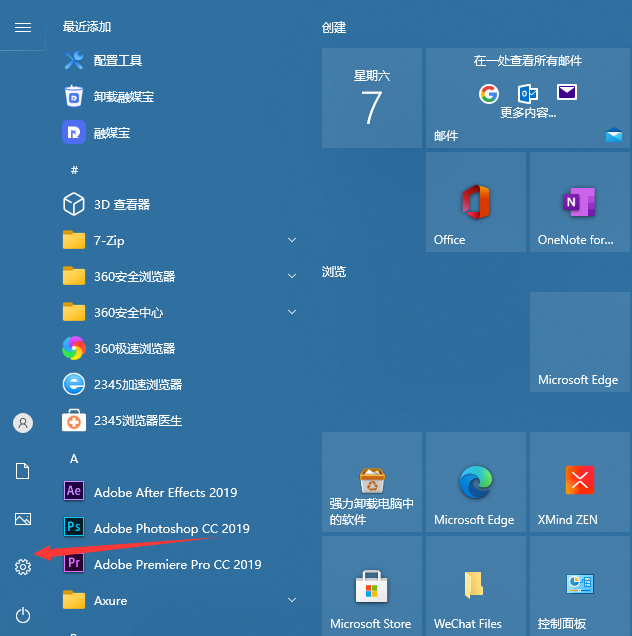
1、点击【开始】按钮,点击【设置】按钮。
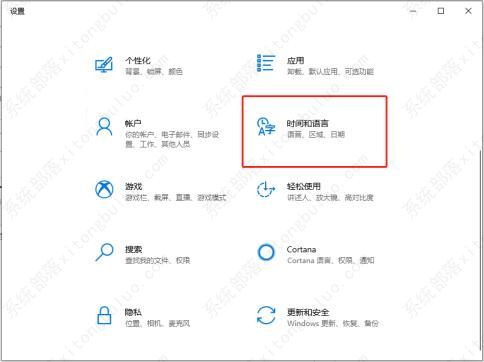
2、在设置中找到并点击【时间与语言】。
3、点击左侧的【语言】选项卡。
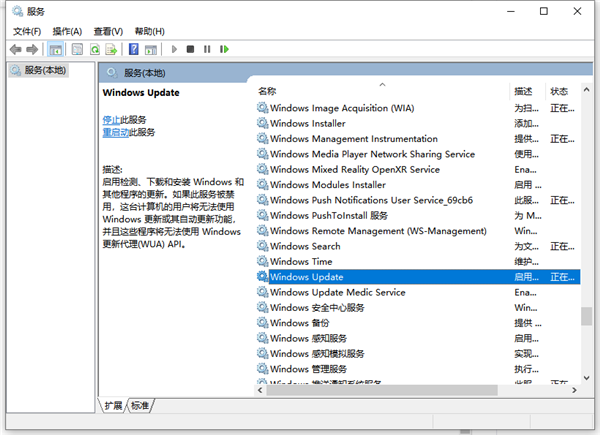
4、点击正在使用的语言。点击【选项】按钮。
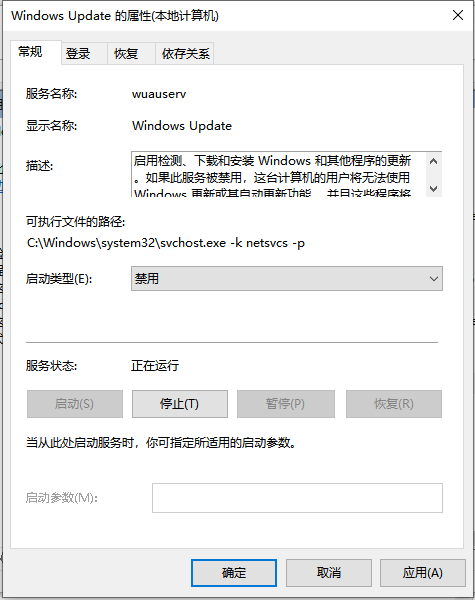
5、点击其中的【微软拼音】,点击【删除】按钮即可。
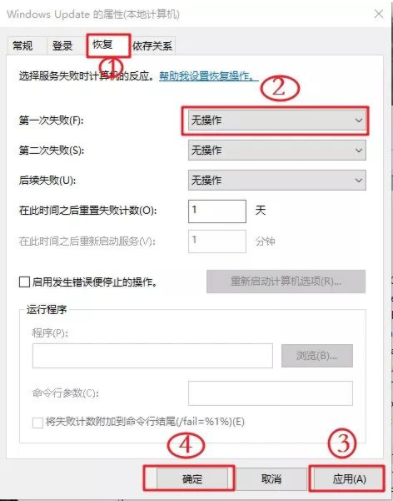
以上就是win10删除微软拼音的步骤教程啦,希望能帮助到大家。
Win10卸载微软输入法的操作步骤
win10系统自带了微软拼音输入法,它的输入体验已经比Win8的时候好多了。不过,仍有部分用户表示并不习惯使用微软拼音输入法,想要把微软拼音输入法卸载,但是不知道应该怎么操作,针对这一问题,本篇就为大家介绍详细的操作步骤,希望对您有帮助。
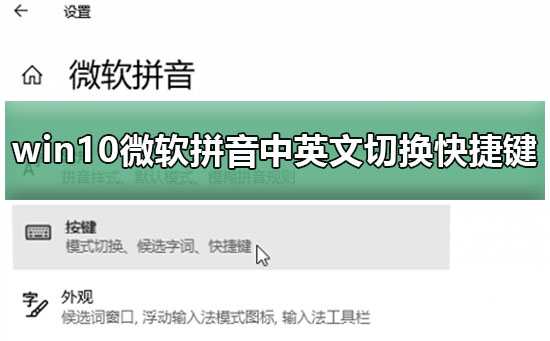
win10微软拼音中英文切换快捷键修改教程
win10微软拼音中英文切换快捷键可以修改。许多用户不习惯使用系统默认的快捷键切换。事实上,自定义键位非常简单。让我们来看看详细的修改教程。
Win10怎么删除微软拼音输入法?Win10删除微软拼音输入法教程
许多win10系统都有自己的默认输入方法,如微软拼音输入方法,但许多朋友不喜欢这个。他们中的大多数人都习惯于经常使用这个系统。他们想删除这种默认输入方法。如何解决这一变化?今日
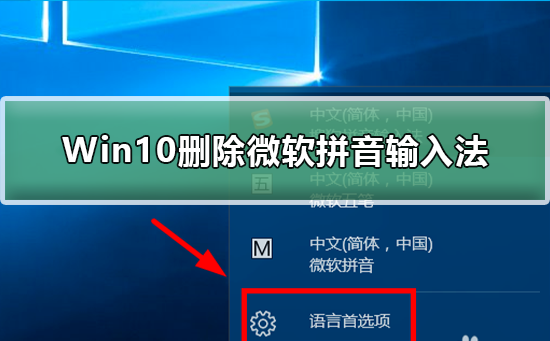
win10中怎么删除微软拼音输入法?win10删除微软拼音输入法的方法教程?
国内的用户在win10中进入输入,一般都很少用微软自带的拼音输入法,用不习惯的人会想把这个输入法删除掉,这样在切换输入法的时候能快点。
Windows10系统删除微软拼音输入法的技巧
Windows10系统删除微软拼音输入法的技巧 1.单击开始菜单,选择设置,然后选择"时间和语言"; 2.选择"区域和语言",然后点击右侧的"中文",再点击"选项"按钮; 3.然后在下方找到"微软拼音"输入法,点击后,出现"删除"按钮,再点击即可删除; 4.最后我们回到输入法切换,可以看到微软拼音已经消失了.

win10如何禁用微软拼音输入法?
win10系统通常会默认安装微软拼音输入法,方便中国用户日常使用,但是相较于其他输入法而言,使用并不习惯,这样就会去安装第三方输入法。那么要如何禁用微软拼音输入法呢?其实很简单,下面小编就带领大家Win10系统禁用微软拼音输入法的方法步骤。