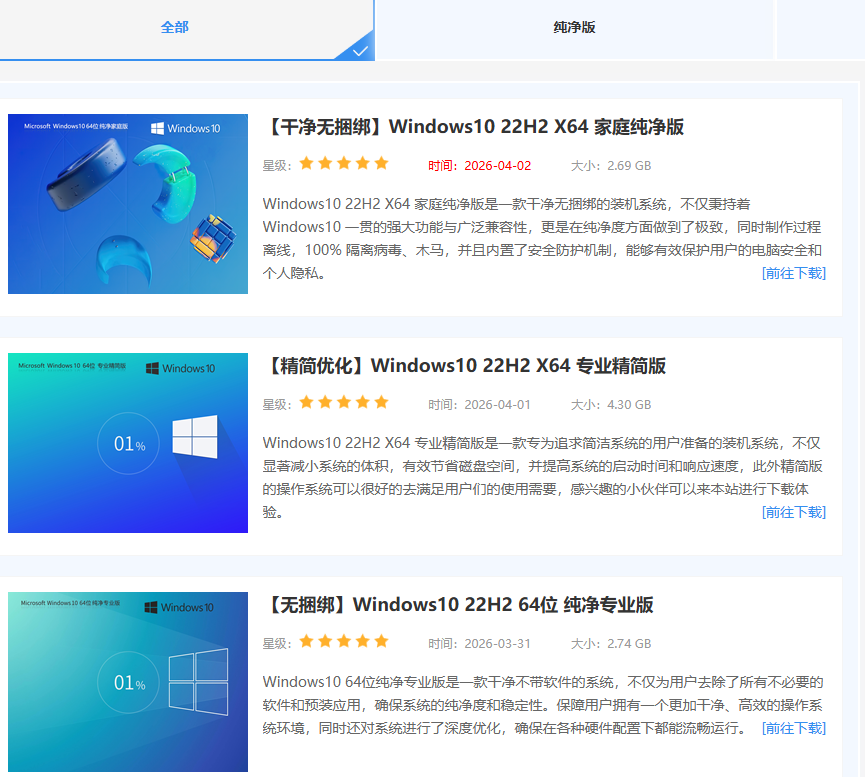
2026 最新 Win10 系统推荐!
在日常使用电脑的时候,一款适配的 Win10 系统至关重要。不同的 Win10 在功能侧重、性能表现和资源占用等方面各有差异,那么如何从中挑选出既能满足高效办公需求,又能在娱乐时光带来畅快体验的系统呢?下面就和小编一起来看看吧。

更新日期:2022-01-01
来源:纯净版系统
许多用户在使用电脑的时候经常会使用到Windows自带的设备管理器。因为设备管理器中包含了所有与当前电脑连接的硬件设备情况。如果您注意到特定的硬件问题或设备显示黄色惊叹号,红色的“ X”或向下箭头标记,那么了解其运行状态应该是诊断并尝试解决问题的第一步。下面小编就带着大家一起看看具体要怎么修复吧!
如何使用设备管理器检查硬件状态
要检查计算机上安装的硬件的状态,请使用以下步骤:
--打开开始。
--搜索设备管理器,然后单击顶部结果以打开应用程序。
--用您要检查的设备扩展分支。
--右键单击设备,然后选择“属性”选项。
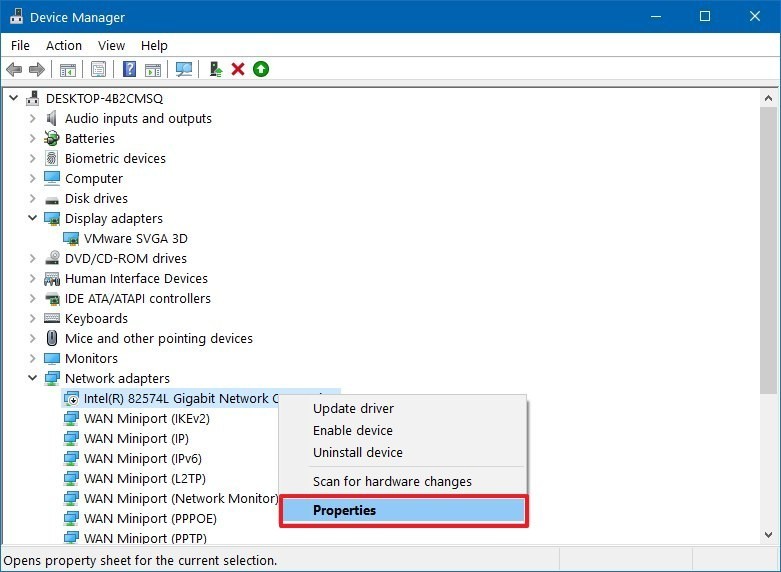
--单击常规选项卡。
--在“设备状态”部分下,确认组件的状态。

完成这些步骤后,如果状态显示为“此设备运行正常”,则表明硬件未遇到连接Windows 10的问题。
如果该组件无法正常工作,那么您将看到带有错误代码的问题说明。例如,如果看到“错误代码22”,则表明该设备已被禁用,必须启用它才能解决该问题。
如何修复Windows 10上的硬件状态问题
连接到计算机的硬件的状态可以显示许多可用的状态代码,并且根据消息,解决方案可能具有不同的步骤。
您将在下面找到包含最常见错误代码的列表以及解决这些错误的建议。
修复设备管理器错误代码,重新安装驱动程序
以下列表包括错误代码及其相应的描述,您可以通过更新驱动程序包来解决它们:
代码1:此设备配置不正确。
代码3:此设备的驱动程序可能已损坏,或者系统的内存或其他资源可能不足。
代码10:此设备无法启动。尝试升级该设备的设备驱动程序。 (此消息表示硬件密钥不包含“ FailReasonString”值。)
代码18:重新安装该设备的驱动程序。
代码24:该设备不存在,无法正常工作或未安装所有驱动程序。 (此消息表示驱动程序存在硬件故障或问题。)
代码28:未安装该设备的驱动程序。
代码31:该设备无法正常工作,因为Windows无法加载该设备所需的驱动程序。
代码32:该设备的驱动程序(服务)已被禁用。替代驱动程序可能正在提供此功能。 (此消息意味着将启动驱动程序的注册表项配置为禁用。)
代码37:Windows无法为此硬件初始化设备驱动程序。 (此消息表示驱动程序在执行DriverEntry例程时返回了故障。)
代码39:Windows无法为此硬件加载设备驱动程序。驱动程序可能已损坏或丢失。
代码40:Windows无法访问此硬件,因为其在注册表中的服务密钥信息丢失或记录不正确。
代码41:Windows已成功为此硬件加载了设备驱动程序,但找不到硬件设备。 (当您安装的不是即插即用的设备,并且系统找不到它时,通常会发生此问题。)
代码43:Windows已停止报告该问题,因为该设备已停止。
代码48:该设备的软件因已知Windows出现问题而被阻止启动。请与硬件供应商联系以获取新的驱动程序。
代码50:Windows无法将此设备的所有属性应用。设备属性可能包括描述设备功能和设置(例如安全设置)的信息。要解决此问题,您可以尝试重新安装该设备。但是,我们建议您与硬件制造商联系以获取新的驱动程序。
代码52:Windows无法验证此设备所需驱动程序的数字签名。最近的硬件或软件更改可能安装了未正确签名或损坏的文件,或者可能是来自未知来源的恶意软件。
2026 最新 Win10 系统推荐!
在日常使用电脑的时候,一款适配的 Win10 系统至关重要。不同的 Win10 在功能侧重、性能表现和资源占用等方面各有差异,那么如何从中挑选出既能满足高效办公需求,又能在娱乐时光带来畅快体验的系统呢?下面就和小编一起来看看吧。
设置Win10护眼模式颜色为绿色方法
在Windows10系统中,设置护眼模式颜色为绿色是一项非常实用的功能。通过调整屏幕的颜色温度,可以减少眼睛的疲劳感,特别是在长时间使用电脑的情况下,那么这个颜色我们要如何去设置呢?其实非常简单,下面就和小编一起来看看吧。
干净不带软件的纯净版Win10下载
纯净版Win10经过精心优化与深度处理,彻底剔除了所有第三方预装软件、推广程序以及冗余组件,确保用户在安装系统后,能即刻拥有一个清爽、无干扰的操作环境,那么我们要如何才能下载到这样的系统呢?下面就和小编一起来看看吧。

Win10系统如何设置默认打印机
在Windows 10系统中,设置默认打印机是一项非常实用的功能。而通过正确配置默认打印机,就可以确保每次打印文档时都使用您首选的打印机,从而节省时间和精力。下面将详细介绍如何在Win10系统中设置默认打印机的步骤,一起来看看吧。
Win10发现不了无线网络的三种解决方法
相信现在是有许多用户使用的电脑系统都是Win10系统,而在此过程中有一些小伙伴在使用过程中发现自己无法发现或连接到无线网络,这个问题会引起诸多不便,然而,遇到这种情况还是有几种常见的解决方法可以解决的,下面就和小编一起来看看吧。
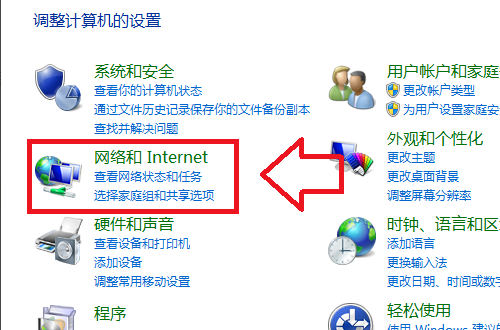
如何切换联想拯救者显卡模式
在使用联想拯救者系列笔记本电脑时,合理切换显卡模式能够显著提升电脑性能,通过正确切换显卡模式,用户可以根据不同的使用场景和需求,优化电脑的性能和功耗表现,而联想拯救者是一款性能强大的游戏笔记本电脑,因此本文将向您介绍切换显卡模式的步骤。
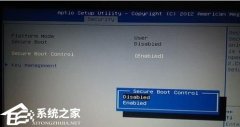
联想Win10改Win7如何设置bios?联想Win10改Win7设置bios的方法
如果你使用的是联想电脑上的Win10系统,并希望将其更改为Win7系统,你可能需要进行一些BIOS设置以支持操作系统的安装和运行。在更改操作系统之前,你需要确保计算机的BIOS设置与Win7兼容,并按照正确的步骤进行配置。下面将提供详细的步骤,以帮助你在联想Win10电脑上设置BIOS以支持Win7。

戴尔Win10睡眠无法唤醒怎么办?戴尔Win10睡眠无法唤醒解决方法
戴尔Win10睡眠无法唤醒怎么办?当我们将戴尔Win10电脑置于睡眠状态后,期望能够通过简单的鼠标点击或键盘敲击来唤醒它,并继续使用,却发现戴尔Win10电脑进入睡眠后无论怎样操作都无法唤醒,不仅让我们感到困惑,还极大影响了工作和生活效率,下面小编带来简单的解决方法,确保用户能够正常使用戴尔Win10电脑。

戴尔Win10睡眠后花屏怎么办?戴尔Win10睡眠后花屏解决方法
戴尔Win10睡眠后花屏怎么办?戴尔Win10睡眠后出现花屏问题是一种常见的现象,用户休眠或待机后再次唤醒电脑时,屏幕可能会显示花屏的情况,极大地影响了使用体验,以下小编分享简单的解决方法,帮助您解决这个问题,这样戴尔Win10电脑进入睡眠状态后,点击唤醒就不会花屏。

华硕Win10开机自动进入Bios无限循环的解决方法
华硕Win10开机自动进入Bios无限循环怎么办?导致出现这一情况的原因有很多,例如系统引导文件损坏、bios错误导致无法识别硬盘、硬盘出了故障等原因。针对这些情况,下面小编带来了解决方法,希望可以帮到你!
Win10更新错误提示0x8007371b怎么办?更新错误0x8007371b的解决方法
当你在Windows 10中进行更新时,如果遇到错误提示代码0x8007371b,这可能会让你感到困惑和苦恼。错误代码0x8007371b通常表示系统在更新过程中遇到了某种问题。如果你遇到了这个问题,以下是可能的解决方法,希望能够帮助你解决这个问题。
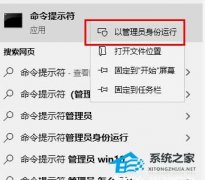
Win10 20H2无法更新最新系统怎么办?Win10 20H2无法更新最新系统的解决方法
如果你的Windows 10版本是20H2,并且无法更新到最新的系统版本,有几种方法可以尝试解决这个问题。在遇到升级或更新问题时,一些常见的解决方案包括检查系统要求、重启计算机、运行Windows更新故障排除工具以及手动下载和安装更新,下面就和系统之家小编一起来看看吧。

Win10 20H2怎么升级到22H2?Win10 20H2升级到22H2的方法
微软通常会推出新的Windows 10功能更新,以提供更好的性能、安全性和功能改进,因此一些还在使用Win10 20H2版本的用户想要升级到最新的22H2,那么这时候我们应该如何去操作呢?下面小编就带来了一些升级方法,一起来看看吧。
Win10系统补丁更新在哪里?Win10更新补丁的教程
大家在操作电脑的时候最担心的就是系统出现漏洞,导致病毒入侵等等,因此微软定期发布补丁更新,以修复漏洞、增强系统安全性和稳定性,而在Win10系统中,你可以通过以下步骤找到系统补丁更新,那么下面就让我们一起来看看吧。
戴尔Win10忘记开机密码怎么办?戴尔Win10忘记开机密码解决方法
戴尔Win10忘记开机密码怎么办?当我们不小心忘记了我们给戴尔Win10电脑设置的开机密码时,想要进入我们的戴尔Win10电脑变得异常困难,有几种方法可以帮助我们恢复访问我们的电脑,下面就给大家详细介绍这几种方法,帮助大家重新获得对戴尔Win10电脑的控制权。