Win10系统更新版本22H2下载大全
Win10系统有很多好用的功能,可以帮助我们学习或者工作。现在最新的版本是22H2,有些小伙伴想要升级到这个版本。下面我给大家分享一下如何下载并安装Win10 22H2版本的教程,非常简单,轻轻松松就能搞定哦!

更新日期:2021-12-31
来源:纯净版系统
Win10系统更新遇到错误代码0x80240004怎么解决?不少朋友在系统检查更新的时候会遇到一些更新项目下载失败的情况,更麻烦的会遇到直接无法检查更新的问题,如果系统更新遇到错误代码0x80240004该如何解决呢?

方法一:
更新出现0x80240004错误可能是由于系统的服务组件损坏或丢失导致。可以先尝试运行DISM 和SFC检查器工具,重置修复一下系统,看看是否能够有效果:
Win + S 键搜索栏输入 CMD 找到 “命令提示符”,右键以管理员身份打开,小心复制及贴上执行以下三条命令(需要联网操作,一次一行):
DISM.exe /Online /Cleanup-Image /ScanHealth
DISM.exe /Online /Cleanup-Image /CheckHealth
DISM.exe /Online /Cleanup-image /Restorehealth
无论上面三条命令是否有显示错误或成功,最后再键入以下命令:
sfc /scannow
完成后重启。
以上这些命令是扫描系统全部的文件与官方对比是否一致,及通过 Windows 更新网络替换及修复损坏的文件,注意每行程令操作可能需要几分钟才能完成。
方法二:
以管理员权限打开cmd,输入以下命令
SC config wuauserv start= auto
SC config bits start= auto
SC config cryptsvc start= auto
SC config trustedinstaller start= auto
SC config wuauserv type=share
然后输入
net stop wuauserv
net stop cryptSvc
net stop bits
net stop msiserver
ren C:WindowsSoftwareDistribution SoftwareDistribution.old
ren C:WindowsSystem32catroot2 catroot2.old
net start wuauserv
net start cryptSvc
net start bits
net start msiserver
方法三:
建议耐心等待其自动下载。
如果无法自动下载,您可查看更新历史记录,之后访问以下网页,手动下载更新。
catalog.update.microsoft.com/
Win10系统更新版本22H2下载大全
Win10系统有很多好用的功能,可以帮助我们学习或者工作。现在最新的版本是22H2,有些小伙伴想要升级到这个版本。下面我给大家分享一下如何下载并安装Win10 22H2版本的教程,非常简单,轻轻松松就能搞定哦!
win10系统更新一直安装失败怎么解决?
很多用户在更新最新的win10系统版本的时候,出现了win10更新一直安装失败无法更新的情况,这个情况该如何解决呢?这里小编为大家带来了解决方法介绍,大家一起来看看吧。
win10系统更新的文件在哪里?
win10系统更新的文件在哪里?电脑系统每次更新都会有相应的更新文件,很多win10用户都想知道电脑更新文件存在哪里,其实这个很好找的,下面小编就为大家介绍一下win10系统更新的文件的存放位置,希望对大家有所帮助。
win10系统更新的文件在哪个文件夹?
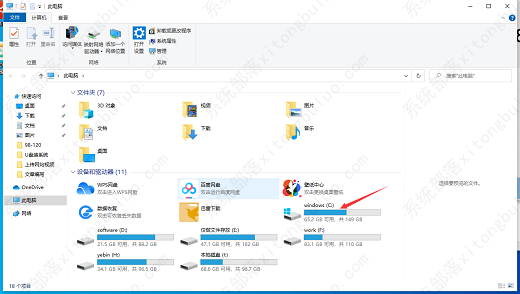
电脑系统每次更新都会有相应的更新文件,很多win10用户都想知道电脑更新文件存在哪里,其实这个很好找。你先双击此电脑进入,然后进入本地磁盘C,之后找到Windows文件夹,在其中选择SoftwareDistribution文件打开,就能看到Download文件夹了,win10更新文件就在这个文件夹里。
win10系统更新后黑屏_win10系统更新黑屏怎么办?
win10系统更新后一般不会出现任何问题!但是在这么多win10系统用户中,总有一些特殊的例子!最近,许多合作伙伴回应说,他们的win10系统计算机在更新后出现了黑屏问题!今天,小编将为您带
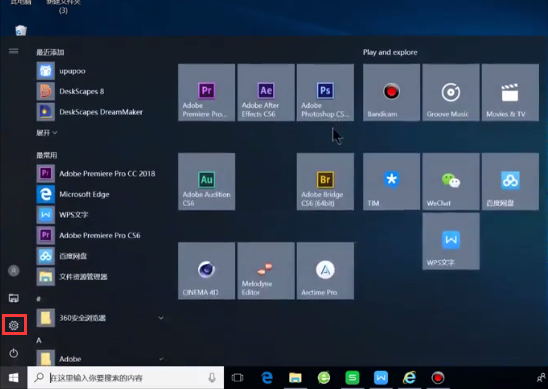
win10系统更新在哪里
win10系统更新在哪里呢?很多用户对此还不是很清楚,小编这里就给大家带来有关win10系统更新在哪里的介绍,希望能够对大家有所帮助。
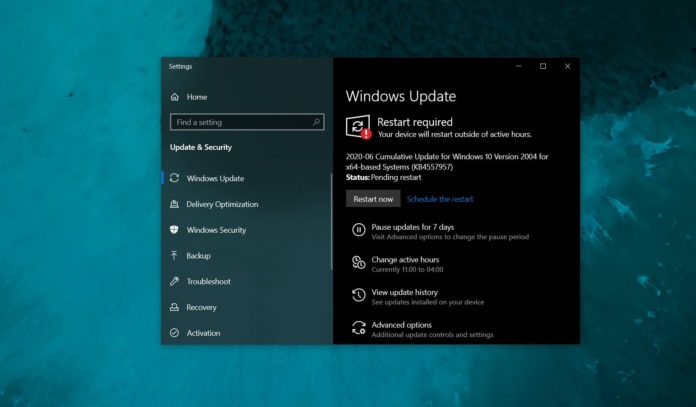
win10 2004更新补丁开始推送 代码为KB4557957
微软方面给出推送2004版本系统的更新的消息,微软win10 2004系统将要为广大用户们推出了2004版本系统的更新,版本为Build 19041.329,代码为KB4557957
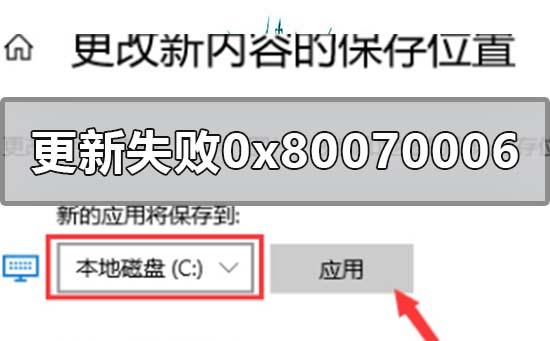
win10系统更新失败0x80070006怎么解决?win10系统更新失败0x80070006处理教程
当我们的win10系统计算机升级系统时,一些合作伙伴会发现他们的计算机显示错误提示:0x8007006。小编认为这可能是因为我们的系统设置。可试着在系统设置选项中的存储做相关的设置和修改。
win10系统更新后运行速度变慢如何解决?win10系统更新后运行速度变慢解决方法
如果我们使用win10操作系统,因为我们更新和升级了我们的系统版本,但我们发现系统的运行速度不如升级前那么平稳。对于win10系统更新后运行速度较慢的问题,小边认为这可能是系统本身的

win10系统更新怎么关闭?win10系统更新关闭的方法
win10系统更新你要是没关闭,它一直静静在那运行。不打扰还好,一运行到高潮,卡得你不知道今天星期几。所以我们来研究下是怎么关闭更新的。

win10系统更新后黑屏_win10系统更新后黑屏怎么办?
win10系统更新后一般不会出现任何问题!但是在这么多win10系统用户中,总有一些特殊的例子!最近,许多合作伙伴回应说,他们的win10系统计算机在更新后出现了黑屏问题!今天,小编将为您带
win10怎么升级?
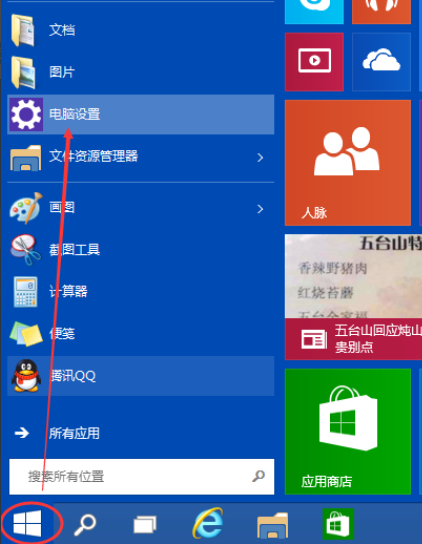
win10怎么升级?win10系统怎么更新升级?win10系统更新升级方法,windows10系统会日常更新一些补丁,那我们应该如何给自己的win10更新升级呢.

win10系统怎么更新
自从微软发布win10以来,它就成了大众的热选系统,然而,接踵而至的就是各种win10如何更新升级的问题.是的,win10的忠实粉丝都想要升级win10操作系统,但是却又不知道如何更新升级win10.所以,今天小编我来来给大家说说win10如何更新升级这个问题.
Win10系统更新文件在哪删除 Win10自动更新文件怎么删除
Win10系统更新文件在哪删除?Win10的主要更新主要有两种,分为质量更新和功能更,若在进行Windows更新后,电脑出现问题,可先卸载Windows更新,解决故障现象,那么如何删除这些更新文件呢?
Win10电脑遇到“win10无法完成更新正在撤销更改”无线重启这要怎么解决?
最近不少用户都收到了Win10的更新推送,有些用户在更新的时候重启电脑发现自己的电脑无限重启,并且提示win10无法完成更新,正在撤销更改,那么遇到这种情况我们应该怎么解决呢?下面小编就带这大家一起看看吧! 操作方法: 删除Windows 更新缓存文件 按Wind
