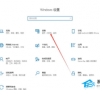
win10mac地址查找位置教程
mac地址是计算机的物理地址,采用十六进制进行表示,一共六个字节。一个地址能够生成2的24幂次方不同的地址,网卡的物理地址用来标识计算机访问网络的文理位置,可以区别联网设备的不同位置。那么win10mac地址具体怎么查找呢?接下来小编就为大家带来教程,希望对您有所帮助。


更新日期:2021-12-29
来源:纯净版系统
使用苹果电脑对于日常的办公是非常方便的,但是还是有不少小伙伴不适应苹果系统而去中装了Win10系统,但是装完Win10系统之后电脑就一直发热,那么遇到这种情况要如何解决呢?下面就和小编一起来看看解决方法吧。
MAC装Win10系统之后发热的解决方法
1、首先将系统中的全部第三方安全程序和优化软件暂时关闭或者卸载掉。
2、右击任务栏打开“任务管理器”,进入启动选项卡,禁用来自第三方程序的相关启动项目。

3、按下“win+x”进入超级菜单,点击“设备管理器”,在里面找到显卡驱动尝试将其卸载,随后重启,之后系统会自动安装驱动,也可以下载驱动手动进行安装。
4、安装好后发热的话就依次打开“控制面板—》所有控制面板—》电源选项—》高级设置”。
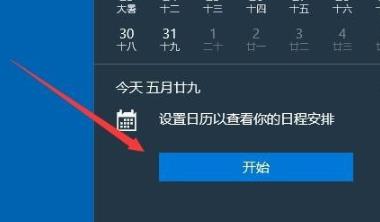
win10mac地址查找位置教程
mac地址是计算机的物理地址,采用十六进制进行表示,一共六个字节。一个地址能够生成2的24幂次方不同的地址,网卡的物理地址用来标识计算机访问网络的文理位置,可以区别联网设备的不同位置。那么win10mac地址具体怎么查找呢?接下来小编就为大家带来教程,希望对您有所帮助。
日版MacBook双系统Windows10键盘错误解决教程
日版MacBook双系统Windows10键盘错误解决教程 日前,网友gaoyunshu在论坛分享了一个完美解决日版 MacBook 双系统 Windows 10 键盘错误的教程,一起来看看吧,没准什么时候你也用得上呢. 整个操作过程其实并不复杂,下面我们来一步一步详细地说明一下: 1. 在驱动程序方面更换为日文键盘的驱动. - 首先,我们需要进入 Windows 10 系统下的"设备管理器",找到"键盘"分类.然后双击"键盘"下的"HID Keyboard Device". - 在&
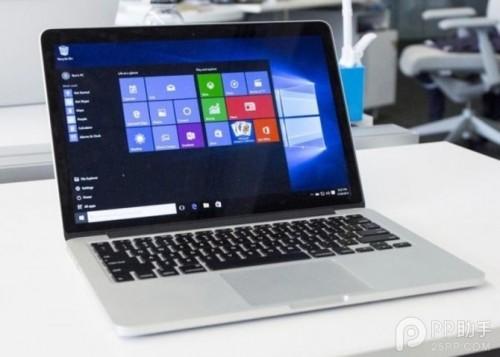
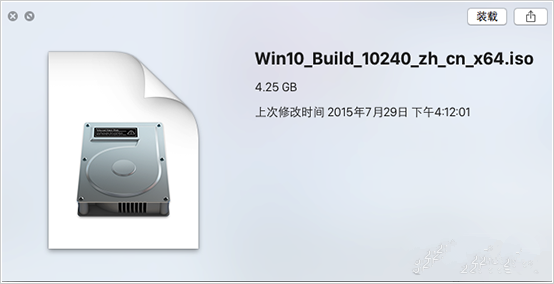
win10镜像文件怎么安装mac?win10镜像文件安装mac教程
最近,一个小伙伴反应下载了win10镜像文件,但他不知道如何安装mac。我该怎么办?其实,我们可以制作USB启动盘,使用USB安装,今天的编辑带来了详细的解决步骤,具体来说吧。

win10待机蓝屏代码machine怎么解决详细教程
近来,一些用户在使用win10系统时,遇到了一个问题,win10系统在待机状态下显示蓝屏,并提示machine,这是怎么回事,要如何解决,快来看一下详细教程吧~。

苹果电脑安装win10系统教程
很多购买了苹果笔记本电脑的用户发现苹果系统不是那么好用,于是就想着更换为 Windows 10 系统使用,默认情况下直接这样重装也是不可行的,我们需要按教程的方法来进行Mac装Win10,以下就是苹果电脑安装win10系统教程.
苹果笔记本装win10系统
苹果笔记本装win10系统怎么安装?随着苹果笔记本电脑市场饱和,很多朋友已经使用上苹果笔记本电脑了,但是如果不习惯使用苹果系统怎么办,其实很多朋友喜欢给苹果电脑安装win10系统,一起看下操作步骤吧.
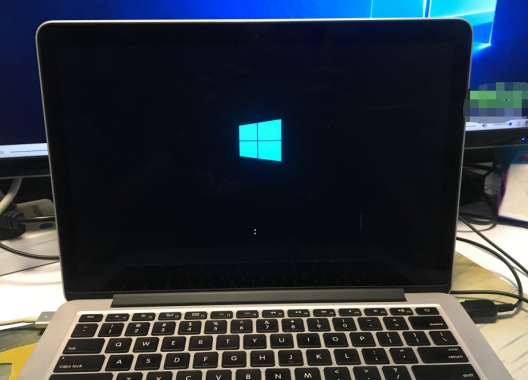
Win10如何修改mac地址?Win10修改mac地址的方法
Mac地址就是网卡的物理地址,最近就有一些小伙伴想要更改这个地址却不知道如何去操作,那么Win10应该如何修改mac地址呢?下面就和小编一起来看看怎么操作吧。
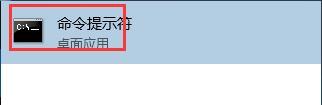
Mac装Win10会毁电脑吗?
很多用户使用苹果电脑但是习惯用Win10系统,因此担心mac装Win10系统会不会毁电脑,其实Mac装Win10系统是不会毁电脑的。但是mac系统本身就是为了苹果电脑而量身定制的系统,因此在苹果电脑中使用windows系统多少都会有有一些影响。
Win10无线网卡的Mac地址应该怎么修改?
Win10无线网卡的Mac地址应该怎么修改?因为无线网卡的特殊性,无线网卡的修改方法与有线网卡的修改方法几乎完全不一样。如果我们通过有线网卡的mac地址修改方法去修改,几乎是无法修改的。那么今天小编就带着大家一起看看怎么修改吧! 操作方法: 以这里推荐
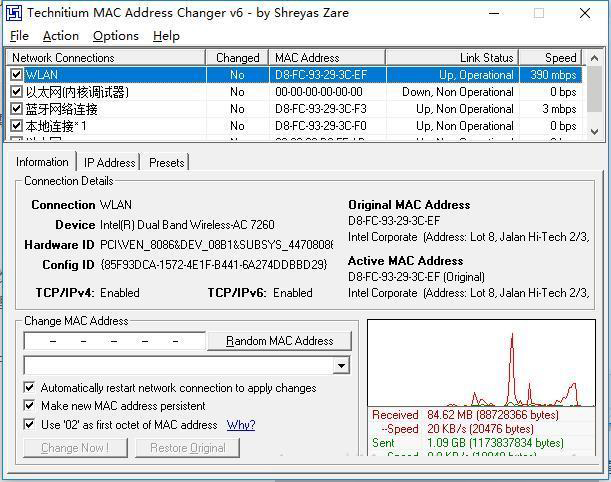
Win10电脑怎么修改有线网卡Mac地址?教你一招快速解决
Win10电脑怎么修改有线网卡Mac地址?Mac地址是网卡的物理地址,我们在使用电脑联网的时候都会通过独立的Mac地址来保护我们的上网安全。但是长久的使用同一个mac地址很容易被破解,今天小编就带着大家一起来看看怎么解决这个问题吧! 操作方法: 有线网卡的ma
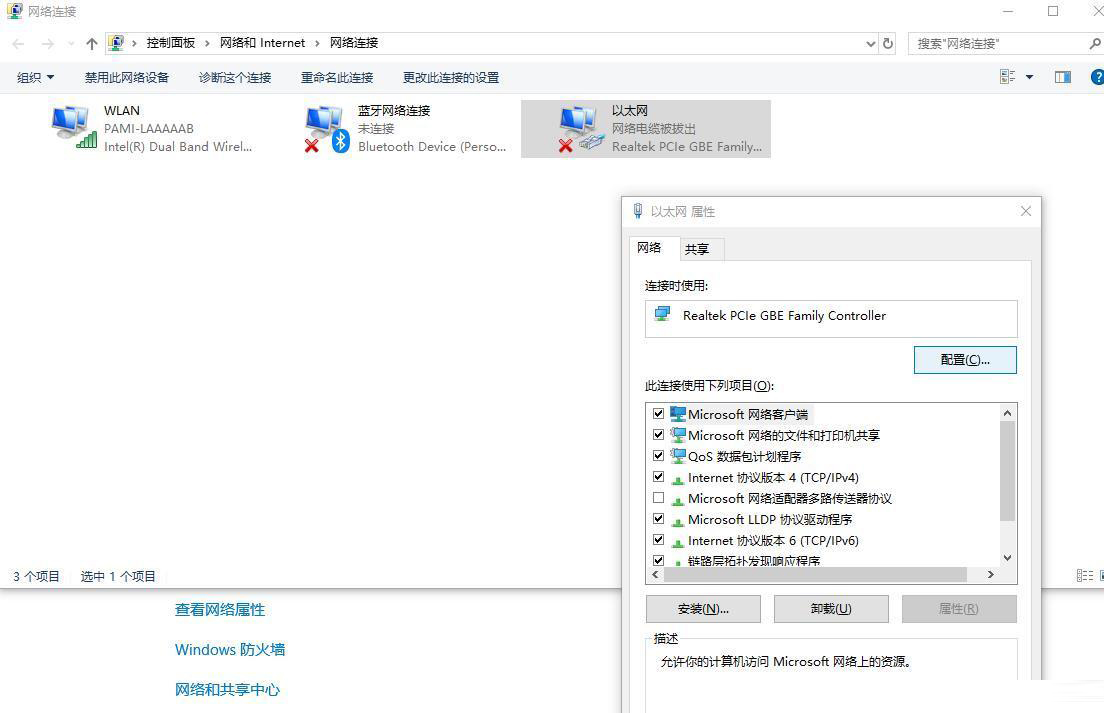
Win10待机蓝屏代码machine怎么解决?
蓝屏问题是我们经常会遇到的问题,最近就有用户遇到了win10系统在待机状态下显示蓝屏,并提示machine,这是怎么回事,要如何解决,下面小编就为大家带来win10待机蓝屏代码machine解决教程,一起来看看吧!
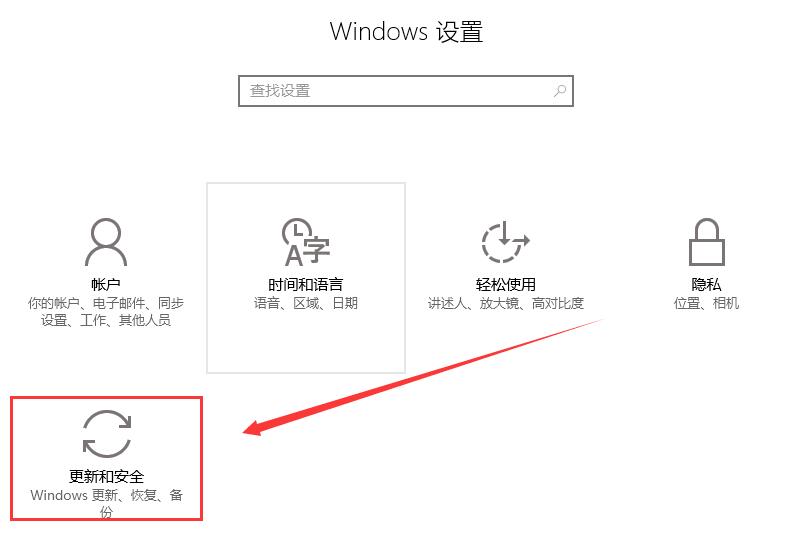
2026 最新 Win10 系统推荐!
在日常使用电脑的时候,一款适配的 Win10 系统至关重要。不同的 Win10 在功能侧重、性能表现和资源占用等方面各有差异,那么如何从中挑选出既能满足高效办公需求,又能在娱乐时光带来畅快体验的系统呢?下面就和小编一起来看看吧。
设置Win10护眼模式颜色为绿色方法
在Windows10系统中,设置护眼模式颜色为绿色是一项非常实用的功能。通过调整屏幕的颜色温度,可以减少眼睛的疲劳感,特别是在长时间使用电脑的情况下,那么这个颜色我们要如何去设置呢?其实非常简单,下面就和小编一起来看看吧。
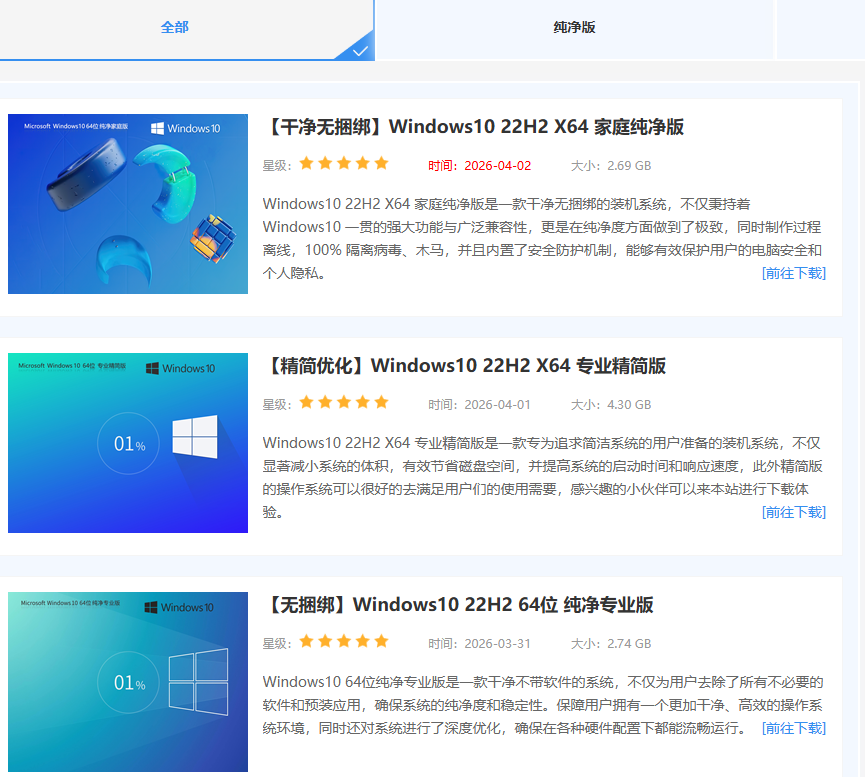
干净不带软件的纯净版Win10下载
纯净版Win10经过精心优化与深度处理,彻底剔除了所有第三方预装软件、推广程序以及冗余组件,确保用户在安装系统后,能即刻拥有一个清爽、无干扰的操作环境,那么我们要如何才能下载到这样的系统呢?下面就和小编一起来看看吧。
Win10系统如何设置默认打印机
在Windows 10系统中,设置默认打印机是一项非常实用的功能。而通过正确配置默认打印机,就可以确保每次打印文档时都使用您首选的打印机,从而节省时间和精力。下面将详细介绍如何在Win10系统中设置默认打印机的步骤,一起来看看吧。