win10系统怎么设置静态ip地址
win10系统怎么设置静态ip地址呢?很多小伙伴对此还不是很清楚,小编这里就给大家带来有关win10系统怎么设置静态ip地址的回答,希望能够对大家有所帮助。

更新日期:2021-12-27
来源:纯净版系统
最近有Win10系统用户反映,由于工作的原因,需要使用静态IP地址进行上网,可用户并不知道如何设置静态IP地址,为此非常苦恼。那么,Win10系统如何设置静态IP地址呢?下面,我们就一起往下看看Win10系统设置静态IP地址的方法。
方法/步骤
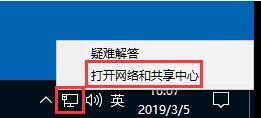
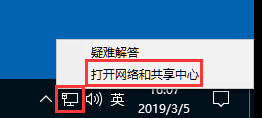
1、右下角的显示屏图标点右键,点击打开网络和共享中心;
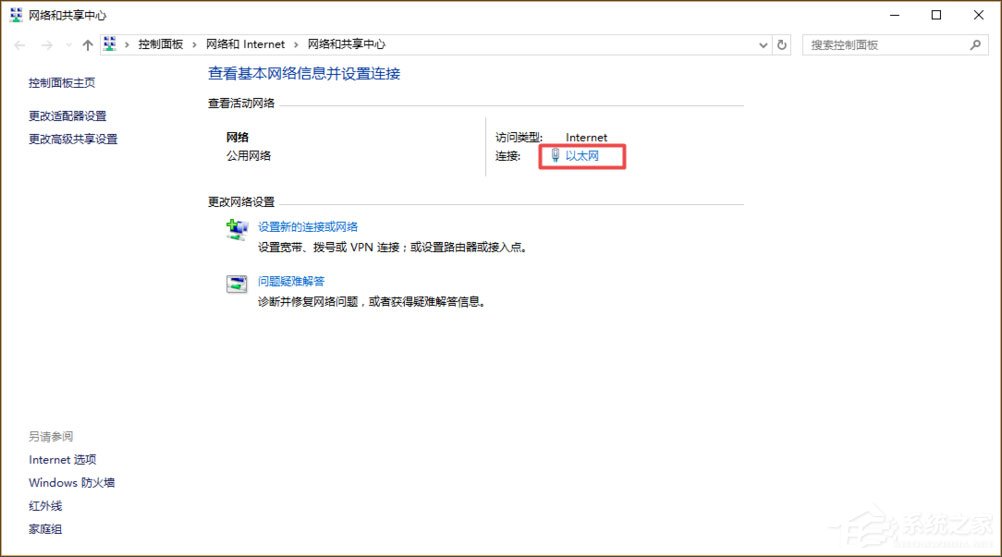
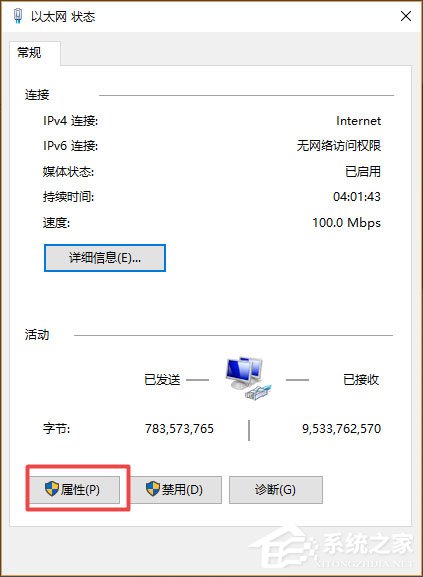
2、点击以太网;
3、在新窗口点击属性;
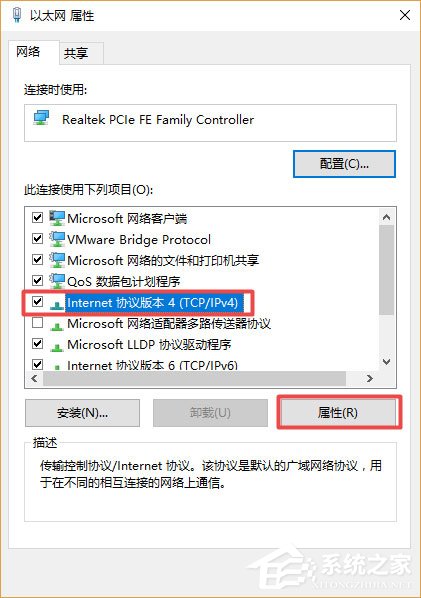
4、选中Internet协议版本4(TCP/IP4),点击属性;
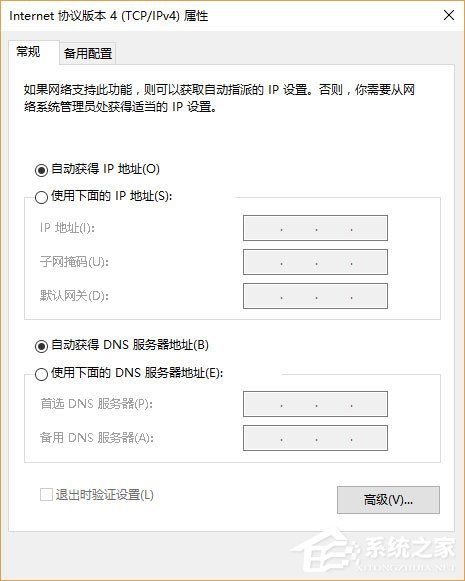
5、现在IP和DNS是自动的;
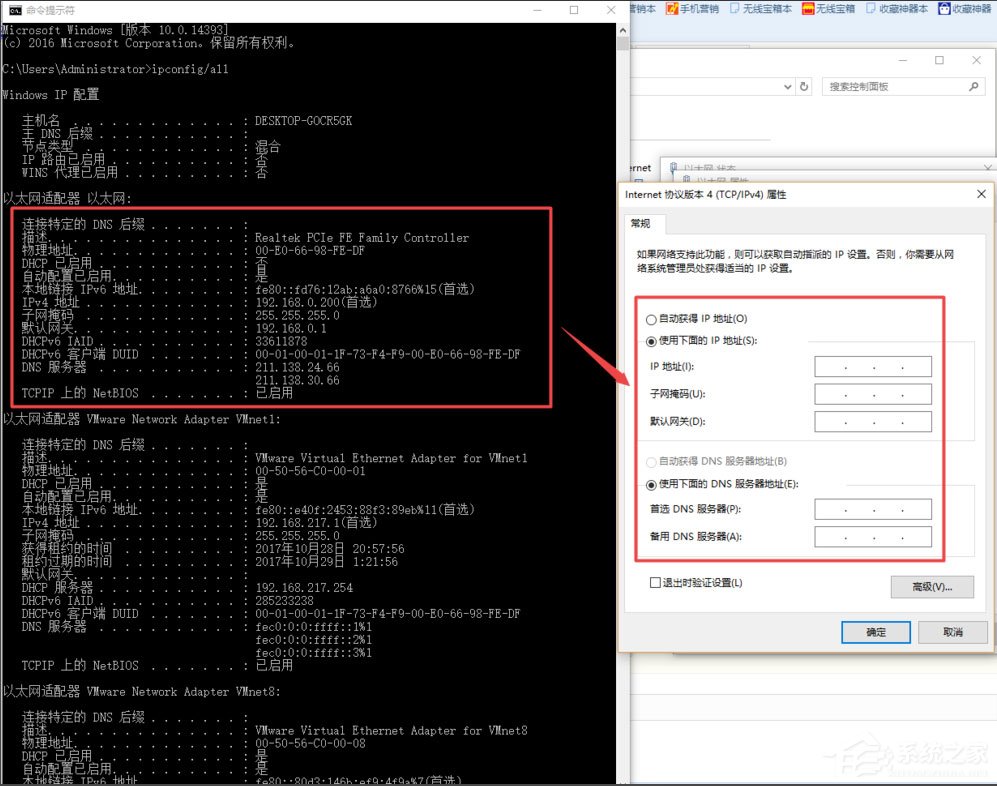
6、打开CMD,输入ipconfig/all,将红框内的内容照搬到“选中internet协议版本4(TCP/IP4)”窗口中。其中IP地址的最后一段可以设置为1-255的任意一个数字,建议设置大一些以免和局域网中的其它用户冲突;
7、点击确定,如果电脑右下角的显示屏小图标没有黄色感叹号,说明可以正常上网。

以上就是Win10系统设置静态IP地址的方法,按照以上方法进行操作,就能轻松设置好静态IP地址了。
win10系统怎么设置静态ip地址
win10系统怎么设置静态ip地址呢?很多小伙伴对此还不是很清楚,小编这里就给大家带来有关win10系统怎么设置静态ip地址的回答,希望能够对大家有所帮助。
Win10如何更改静态ip?
最新有不少用户因为自身工作的需要,需要使用静态ip的地址上网,但却不清楚该如何去更改静态ip,那么win10系统的静态ip该如何去更改呢?小面一起和小编以看看看win10静态ip的修改方法吧。
Win10专业版静态IP怎么设置?
静态IP又称固定IP地址,是长期分配给一台计算机或网络设备使用的 IP 地址,局域网内使用静态IP有助于故障定位、防止ARP攻击以及策略限制,那么Win10专业版静态IP怎么设置?系统之家小编在这分享一下Win10专业版静态IP设置方法。

Win10专业版在哪里设置ip地址静态ip?
很多使用win10系统的公司都需要用到静态IP地址,静态IP是可以直接上网的IP段,让电脑在连接网络时不再自动获取网络地址。那不会设置静态IP地址的用户要在哪里自己设置?快跟小编一起来看看吧。