Win10关闭windows defender安全中心最简单方法
安全中心是保护你的计算机免受恶意软件和安全威胁的重要组成部分,然而有些时候我们在下载或者安装一些软件时会被安全中新所阻拦,因此有些用户可能希望在特定情况下或出于个人偏好的原因关闭安全中心,那么要如何操作呢?一起来看看操作的方法吧。


更新日期:2021-12-26
来源:纯净版系统
windows10安全中心服务怎么启用?很多时候我们在使用windows电脑的时候都只是一些很简单操作而已,不过如果遇到需要通过安全中心进行一些设置,这个时候应该有很多用户在设置里却找不到安全中心选项,因为相关注册或或者服务项中的某些服务被禁用更改的原因,导致很多用户都被卡住不知道要如何解决这个问题,今天小编就给大家带来windows10安全中心服务怎么启用的解决步骤。
windows10安全中心服务怎么启用?
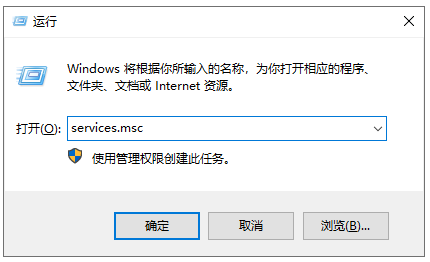
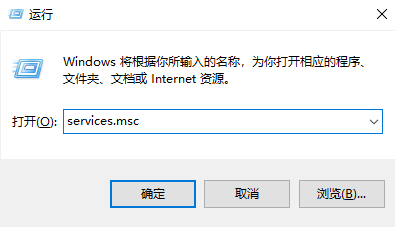
1、按 Win+R 打开运行窗口,在窗口中输入 services.msc 打开服务选项;

2、在服务中找到 Security Center 服务,检查该服务是否被禁用或者延迟,如果有我们直接右键启动或者双击打开进行恢复该服务;
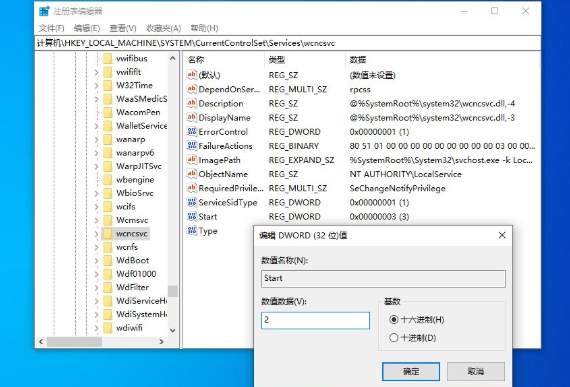
3、如果上述方法无法操作,按 Win+R 打开注册表编辑器,分别展开以下键值:HKEY_LOCAL_MACHINESYSTEMCurrentControlSetServiceswscsvc。;

4、双击 start 键,参数更改为 2 然后保存后直接正常重启计算机即可。
Win10关闭windows defender安全中心最简单方法
安全中心是保护你的计算机免受恶意软件和安全威胁的重要组成部分,然而有些时候我们在下载或者安装一些软件时会被安全中新所阻拦,因此有些用户可能希望在特定情况下或出于个人偏好的原因关闭安全中心,那么要如何操作呢?一起来看看操作的方法吧。
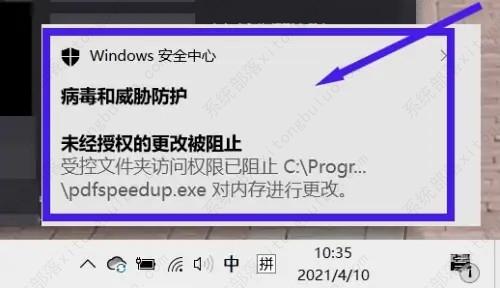
win10系统windows安全中心发现威胁怎么处理?
基本上所有的windows系统都具备windows安全中心,包含防火墙状态提示,杀毒软件状态提示,自动更新提示等系统基本安全信息。如果在电脑使用过程中突然弹窗发现威胁可怎么办?下面小编就带来了详细的处理方法,有同样问题的用户可以看看。
Win10系统Windows安全中心闪退解决步骤
在使用Win10系统的时候,右下角的安全中心标志上有一个x图标的现象,在打开的时候仅出现一个窗口数秒,然后自动关闭的现象,无法进行修改设置,是怎么回事呢?遇到这种情况应该怎么解决呢?接下来就为大家带来解决步骤,希望对您有帮助。
教你win10关闭Windows安全中心的解决方法
最近小编在网上看到有好多的粉丝小伙伴留言询问小编我win10关闭Windows安全中心该怎么操作,其实我们的windows安全中心想要关闭它是十分简单的,接下来小编就来好好教教大家吧
win10关闭windows安全中心功能的两种方法
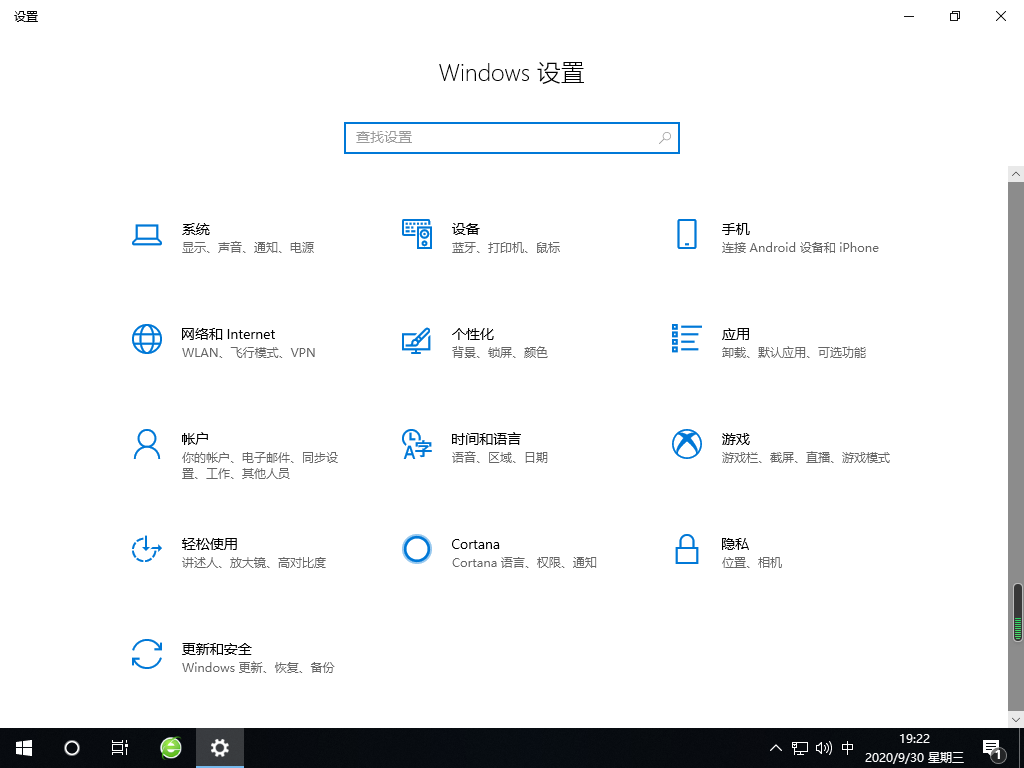
最近有很多小伙伴问小编win10关闭windows安全中心功能的两种方法是什么,这个问题对于电脑小白来说还是十分困难的,跟小编一起来看windows功能关闭.
Win10系统怎么彻底关闭windows安全中心?
微软公司为了提高系统的安全性,在Win10系统中添加了Windows安全防护中心,保护用户电脑的安全。但是不少用户在使用Win10的时候,下载一些特殊的软件总是被拦截,想要彻底关闭安全中心。今天小编就带着大家一起看看怎么关闭吧! 操作方法: 1、进入win10桌面

Win10 20H2系统遇到Windows安全中心闪退怎么办?
在使用Win10 20H2系统的时候遇到Windows安全中心闪退怎么办?本来好好的在使用电脑,但是右下角的安全中心图标上有一个X标志,打开的时候又无法打开,或是打开了几秒,就自动闪退了,你有没有遇到过一样的情况呢?快使用小编的方法试一试吧。

Win10系统Windows安全中心闪退怎么解决?
Win10系统Windows安全中心闪退怎么办?最近有用户反映,在使用Win10系统的时候,右下角的安全中心标志上有一个x图标的现象,在打开的时候仅出现一个窗口数秒,然后自动关闭的现象,无法进行修改设置,是怎么回事呢?首先我们需要检测一下系统存在同类型杀毒软

Win10的windows安全中心怎么关闭?安全中心关闭的方法
win10系统是现在主流的操作系统,里面包含了很多强大的功能,其中就有window安全中心,用来保障我们的系统安全。不过有时候他会跟我们下载安装的第三方杀毒软件工具有冲突,有些网友想停用windows安全中心。下面教下大家关闭windows安全中心的方法。