
系统之家装机大师 U 盘重装 Win10 系统的操作图解
使用 U 盘重新安装 Win10 系统是一种常见且有效的方法,该方法可以帮助您解决系统故障、恢复丢失的文件或者进行系统升级。那么要如何去进行操作呢?不清楚的小伙伴就一起来看看系统之家装机大师 U 盘重装 Win10 系统的操作图解。

更新日期:2026-05-29
来源:纯净版系统
电脑突然开不了机?系统崩溃进不去桌面?请先别着急,只要有一个 8GB 以上的 U 盘,你就能自己制作一个系统启动盘,几分钟就能重装好系统。系统之家装机大师增强版支持一键制作 U 盘启动盘,制作完成后还能当普通 U 盘使用,一盘两用非常方便。
推荐下载
系统之家装机大师增强版
准备工作
1. 一台正常使用联网的电脑。
2. 一个容量大于 8 GB 的 U 盘。
3. 在纯净版系统内下载准备安装的镜像文件。
制作 U 盘启动盘
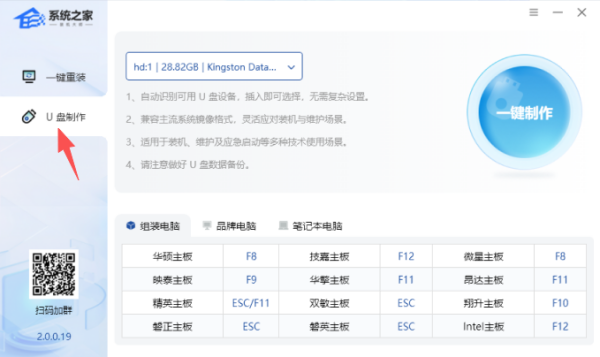
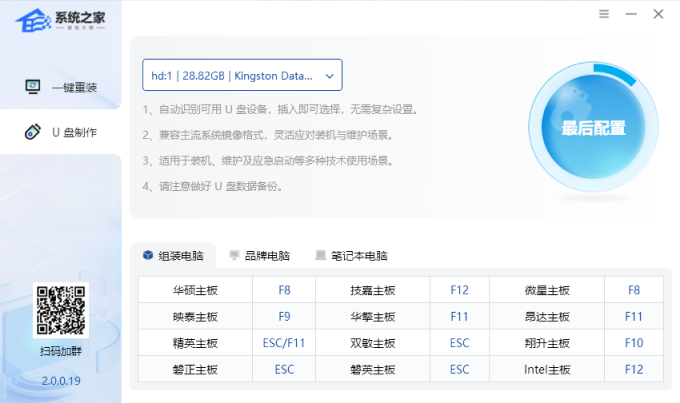
1. 将准备好的 U 盘接入电脑设备,启动“系统之家装机大师”,点击“U 盘制作”进入启动盘制作界面;
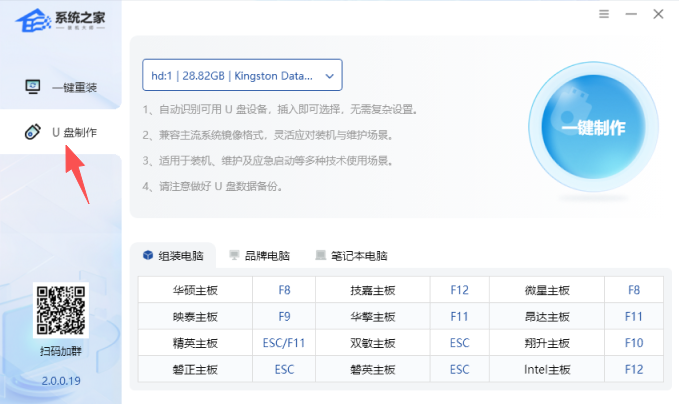
2. 工具会自动识别 U 盘,如连接了多个 U 盘,点击下拉,手动选择要制作的 U 盘设备;
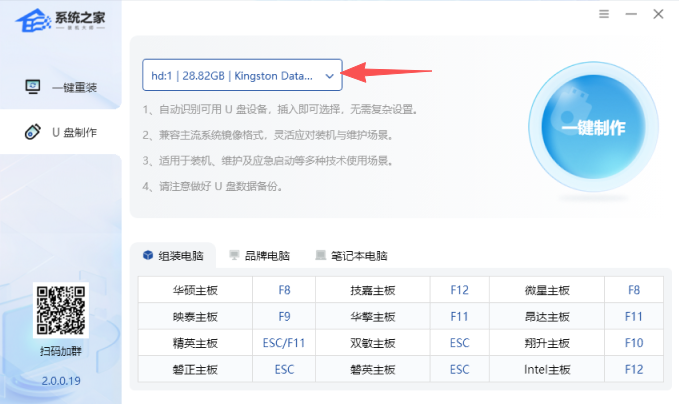
3. 选择好 U 盘设备后,点击“一键制作”(制作过程会格式化 U 盘,请自行备份 U 盘中的文件);
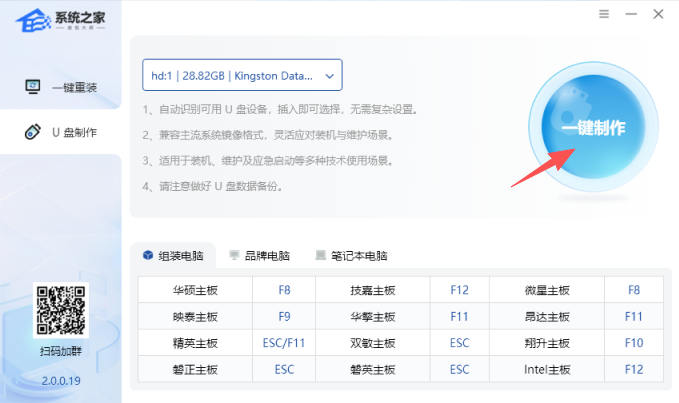
4. 正在进行最后配置写入启动盘的引导文件,耐心等待,切勿拔出 U 盘;
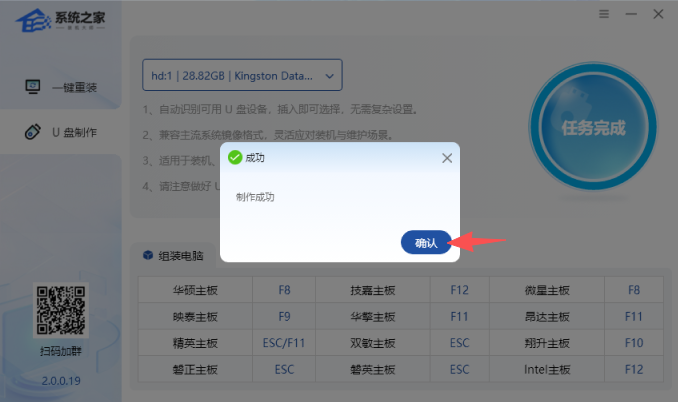
5. 任务完成,弹窗提示“制作成功”,点击“确认”即可;
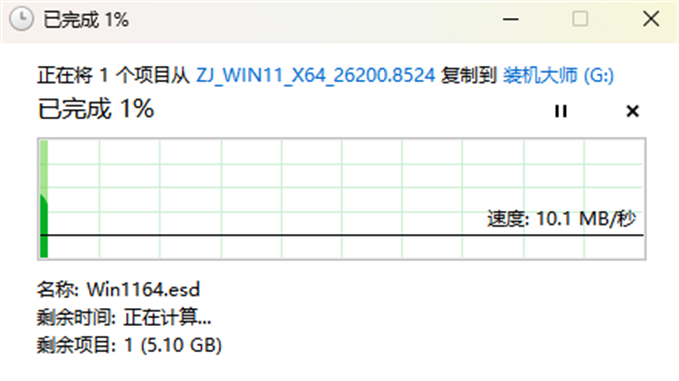
6. 将下载好的镜像文件完整复制到制作好的 U 盘启动盘。
U 盘重装系统
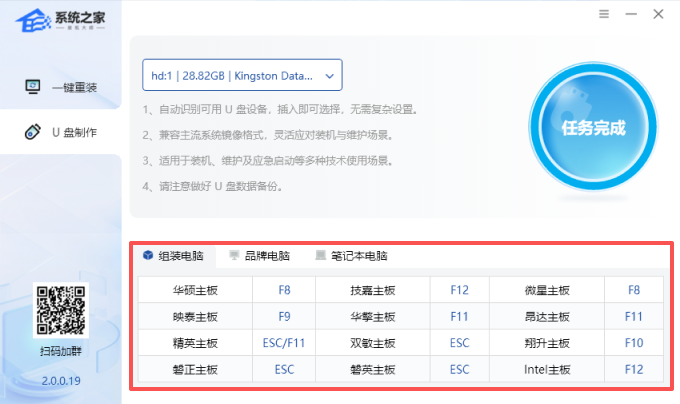
1. 确认安装设备对应的快速启动键,重启电脑使用对应按键启动 U 盘进入 PE 安装系统;
2. 打开”装机助手“;
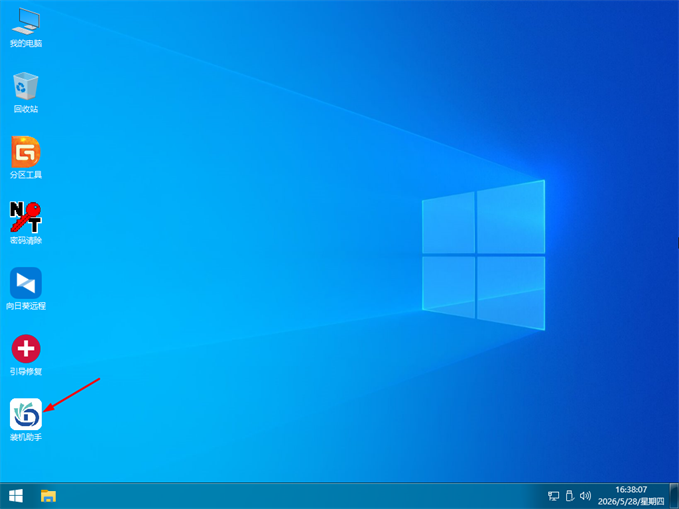
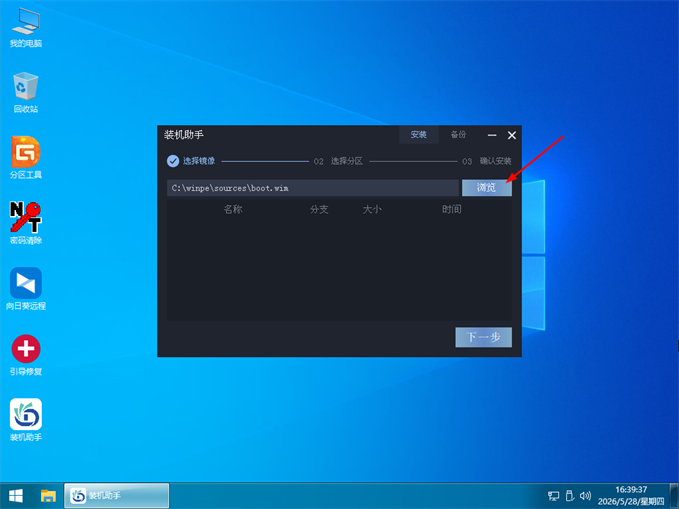
3. 点击“浏览”选择 U 盘或硬盘中的镜像文件;
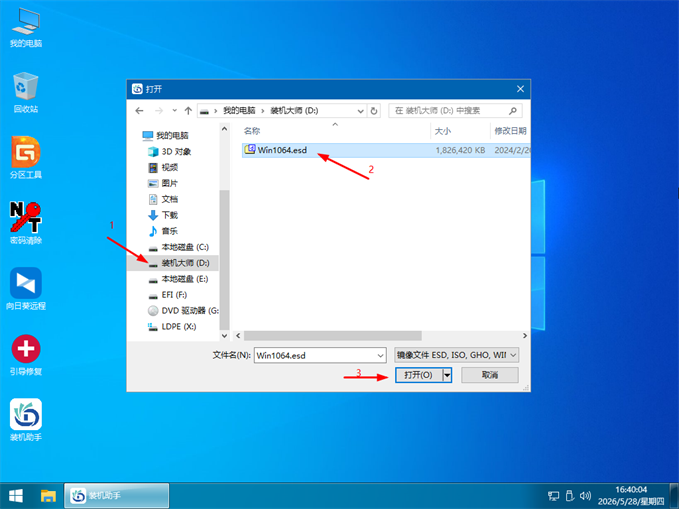
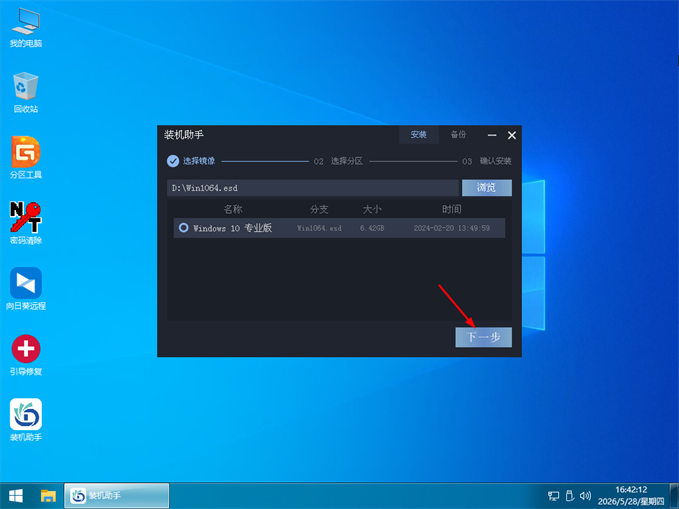
4. 选择好镜像文件,点击“下一步”;
5. 选择系统要安装的盘符,选择完毕点击“下一步”;
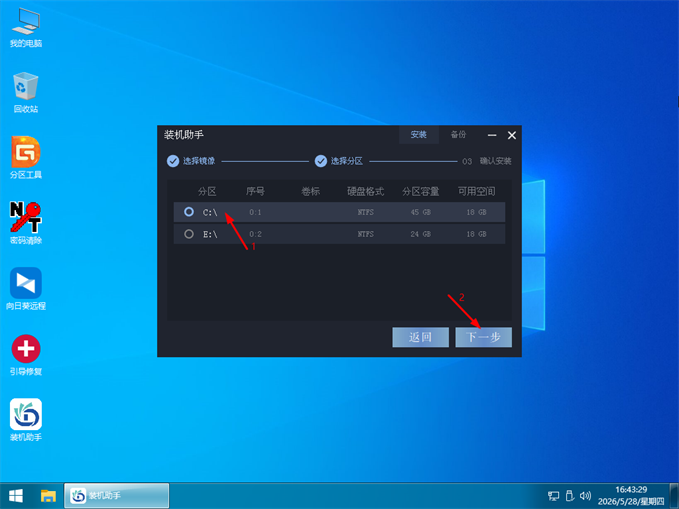
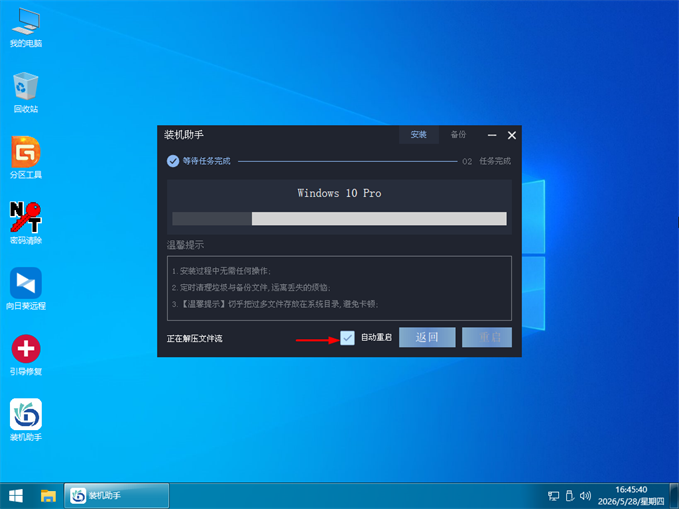
6. 等待系统写入到硬盘当中,写入完成会自动重启电脑,开始重启时拔掉U盘;
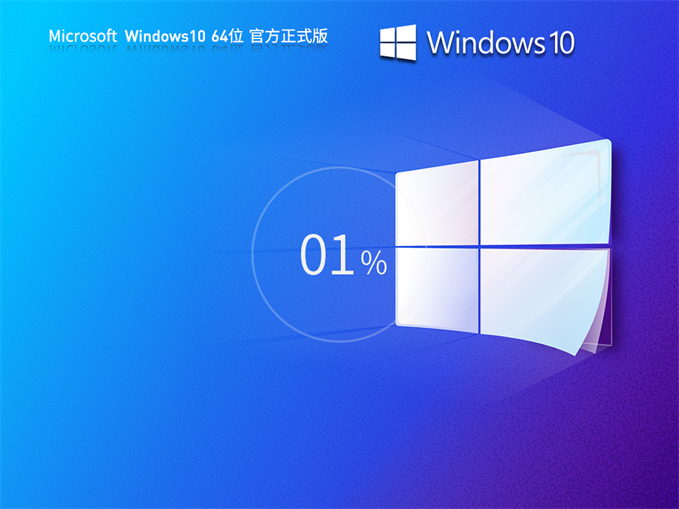
7. 重启电脑后,会进入到系统的安装界面,等待自动安装,切勿强制关机中断;
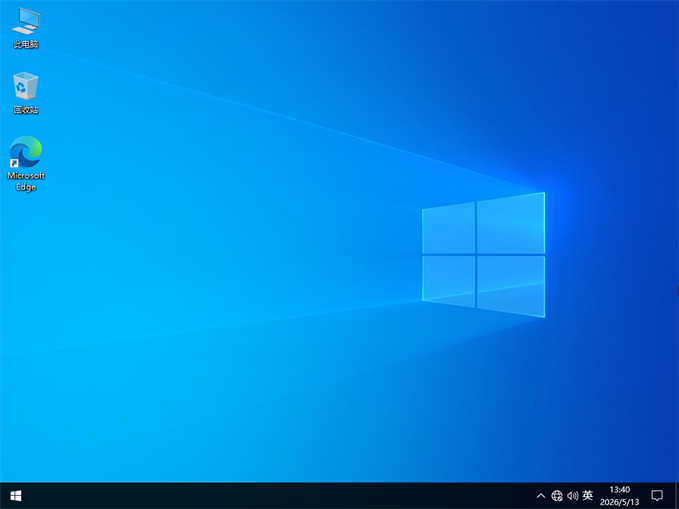
8. 出现此界面后,点击“下一步”,进入桌面,系统就重装完成了。
以上就是纯净版系统小编为你带来的关于“系统之家装机大师增强版 U 盘启动盘制作与使用全教程”的全部内容了,希望可以解决你的问题,感谢您的阅读,更多精彩内容请关注纯净版系统官网。
系统之家装机大师 U 盘重装 Win10 系统的操作图解
使用 U 盘重新安装 Win10 系统是一种常见且有效的方法,该方法可以帮助您解决系统故障、恢复丢失的文件或者进行系统升级。那么要如何去进行操作呢?不清楚的小伙伴就一起来看看系统之家装机大师 U 盘重装 Win10 系统的操作图解。
系统之家装机大师 U 盘重装 Win11 系统的操作图解
在使用电脑的时候,Win11 系统可能会因各种原因出现故障,比如感染病毒、运行缓慢、频繁死机等,严重影响日常的工作与娱乐体验。这时候就需要去重装系统,而通过 U 盘重装 Win11 系统往往是高效解决问题、实现系统更新的有效途径。
系统之家装机大师增强版一键重装系统教程
电脑卡顿、蓝屏、系统崩溃?传统重装步骤繁琐还容易出错,让很多小白望而却步。系统之家装机大师增强版凭借一键式全自动流程、集成最新驱动库,支持 Win7 10 11 全系列系统一键安装,还附带数据备份等实用功能。这篇教程将教帮助你轻松完成重装,让电脑重获新
如何彻底重装联想拯救者 - 详细的联想拯救者重装教程
我们在使用电脑时经常会遇到运行缓慢、系统出现问题或者需要清理无用文件的情况,这时我们可能需要对电脑进行一次彻底的重装。特别是对于联想拯救者这款高性能的游戏笔记本电脑来说,定期的重装可以保持其最佳性能。那么如何彻底重装联想拯救者呢?

如何彻底重装联想拯救者-联想拯救者重装教程
联想拯救者系列作为一款专为游戏和高性能需求设计的电脑,凭借其强大的硬件配置和优秀的散热系统,赢得了广大用户的青睐。然而,随着使用时间的增长,电脑可能会出现系统老化、运行缓慢等问题,这时彻底重装系统就成了提升电脑性能的有效方法。
如何重装小米笔记本系统-小米笔记本重装系统的方法
电脑已经成为了我们不可或缺的工具。然而,由于各种原因,我们可能需要对电脑进行一些操作,比如重新安装操作系统。对于小米笔记本电脑来说,这个过程可能会有些复杂,但是只要我们按照正确的步骤进行,就可以轻松完成。
系统之家装机大师怎么使用?系统之家装机大师一键重装系统教程
系统之家作为一个专注于系统优化的系统网站,如今也开发出自己的U盘工具——系统之家装机大师。系统之家装机大师可以让用户轻松重装系统,提供系统重装、U盘启动盘的制作、系统备份还原三大功能。下面小编就为大家介绍一下这三个功能分别怎么使用吧!

系统之家装机大师 U 盘重装 Win7 系统的操作图解
重装系统通常用于解决电脑系统出现严重问题或者清除旧的配置和软件设置。使用 U 盘安装系统相对于使用光盘或其他介质,更加便捷和灵活,那么要如何去进行操作呢?不清楚的小伙伴就一起来看看系统之家装机大师 U 盘装 win7 系统的操作图解。
重装 Win10 系统的步骤
很多小伙伴都喜欢使用电脑来玩游戏,而在使用的过程中难免会因为遇到各种各样的问题,例如系统崩溃、运行缓慢或者病毒感染等。在这些情况下,重新安装操作系统往往是解决问题的最终办法,为此小编就为大家带来重装 Win10 系统的步骤,一起来看看吧。