Windows7密码重置盘创建教程
密码重置盘是一个可移动存储设备(如USB闪存驱动器),其中包含用于重置密码的特定文件。通过使用密码重置盘,您可以轻松地重置Windows7上的用户密码,并且不会丢失任何数据。下面将介绍如何创建密码重置盘的详细步骤。有需要的朋友可以跟着小编步骤来操作。

更新日期:2026-04-16
来源:纯净版系统
不少用户在重装完 Win7 系统后,会遇到进入桌面却鼠标、键盘完全没反应的情况,既无法操作设置,也不能安装驱动,陷入无法使用电脑的尴尬局面。那么这时候我们要怎么办呢?下面就和小编一起来看看解决方法吧。
可以选择使用 U 盘再重装一次,下载离线驱动工具(CeoMSX驱动离线导入工具)
准备工作
1. 一台正常联网可使用的电脑。
2. 一个大于8GB的空U盘。
3. 下载系统之家装机大师。
U盘启动盘制作步骤
注意:制作期间,U盘会被格式化,因此U盘中的重要文件请注意备份。如果需要安装系统的是C盘,重要文件请勿放在C盘和桌面上。
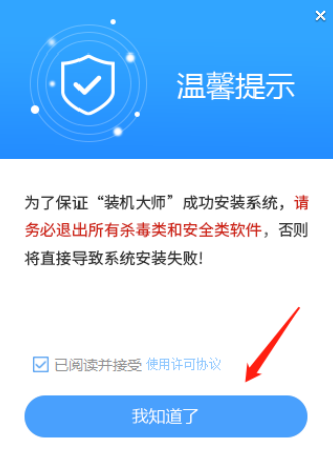
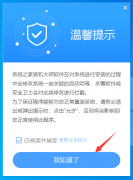
1. 退出安全软件,运行“系统之家装机大师”查看注意事项,点击“我知道了”。
2. 选择“U盘启动”点击“开始制作”。
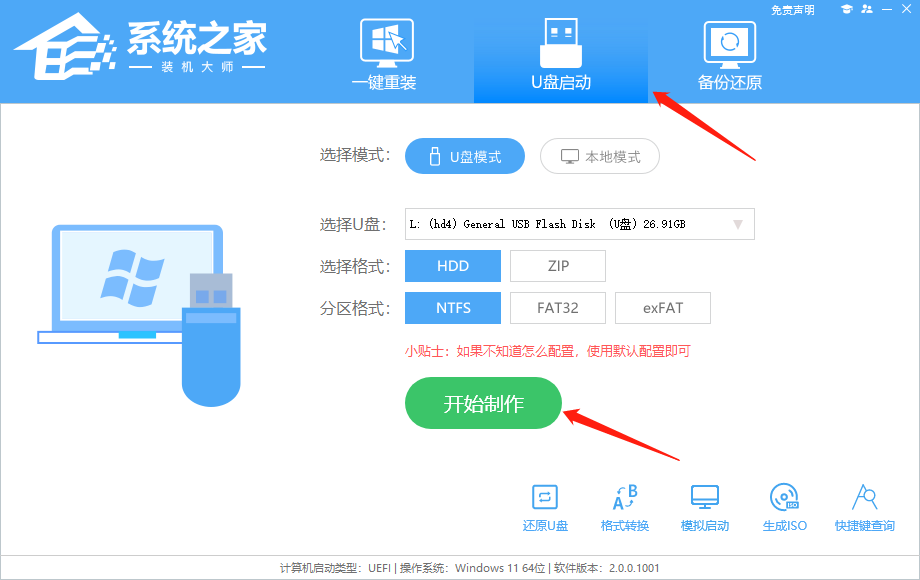
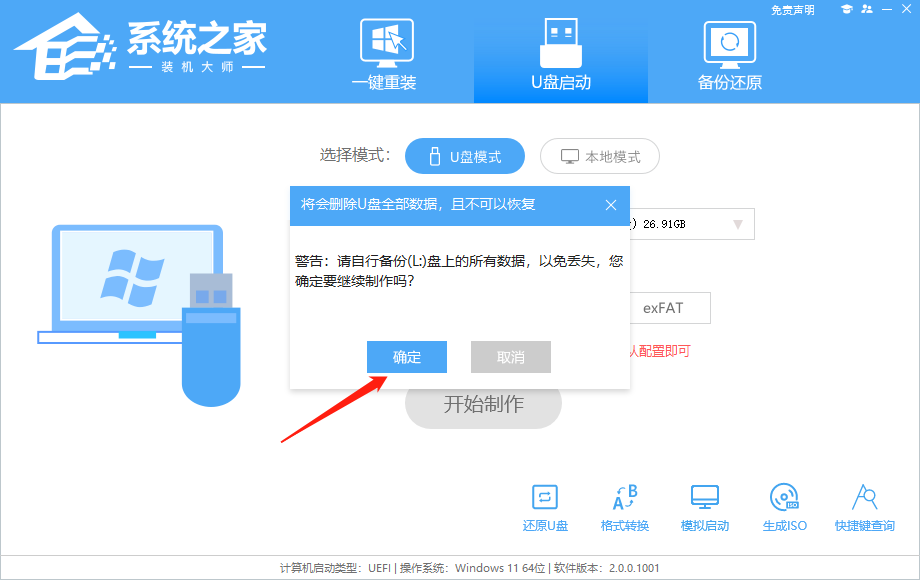
3. 跳出提示备份U盘内重要资料,如无需备份,点击“确定”。
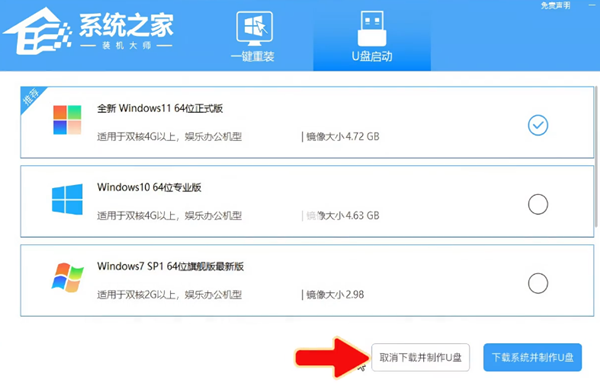
4. 点击“取消下载并制作U盘”。
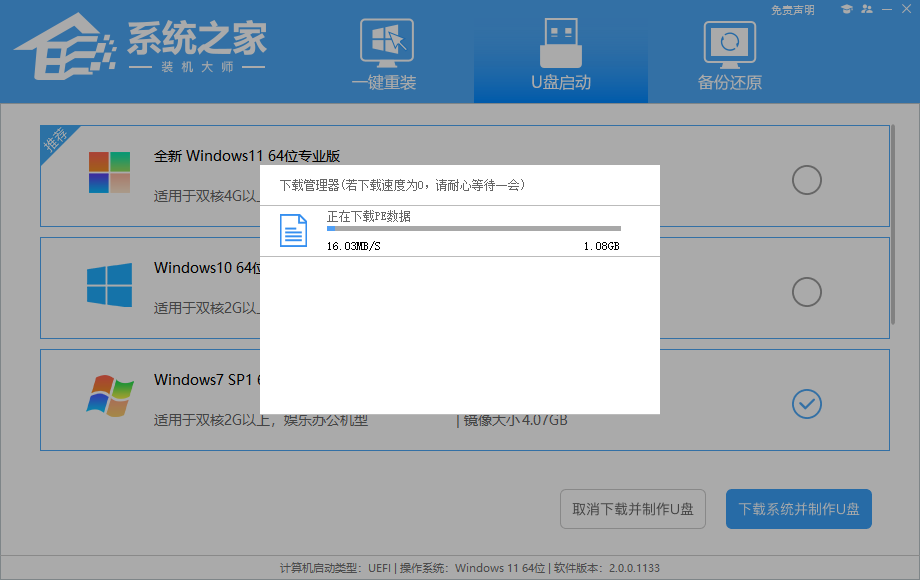
5. 正在下载U盘启动工具制作时所需的组件,请耐心等待。
6. 正在制作U盘启动工具。
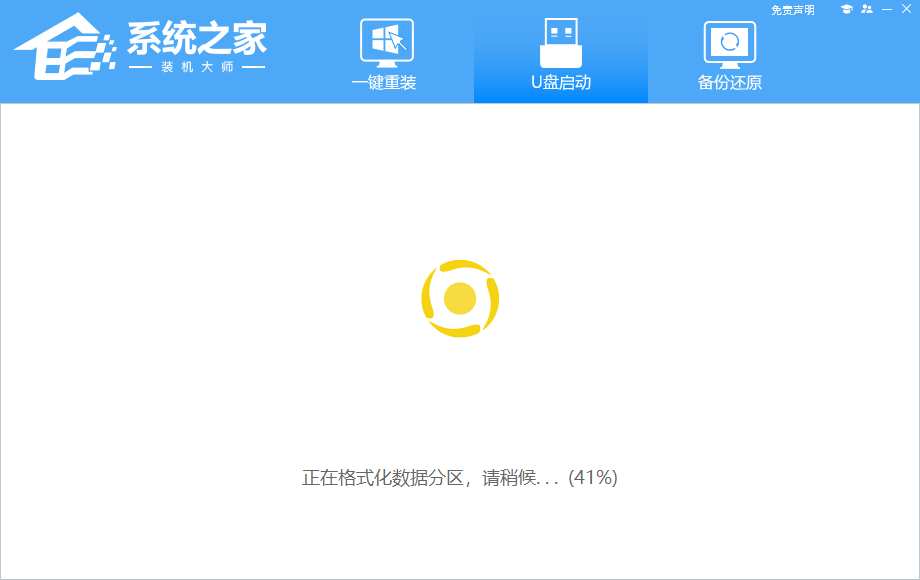
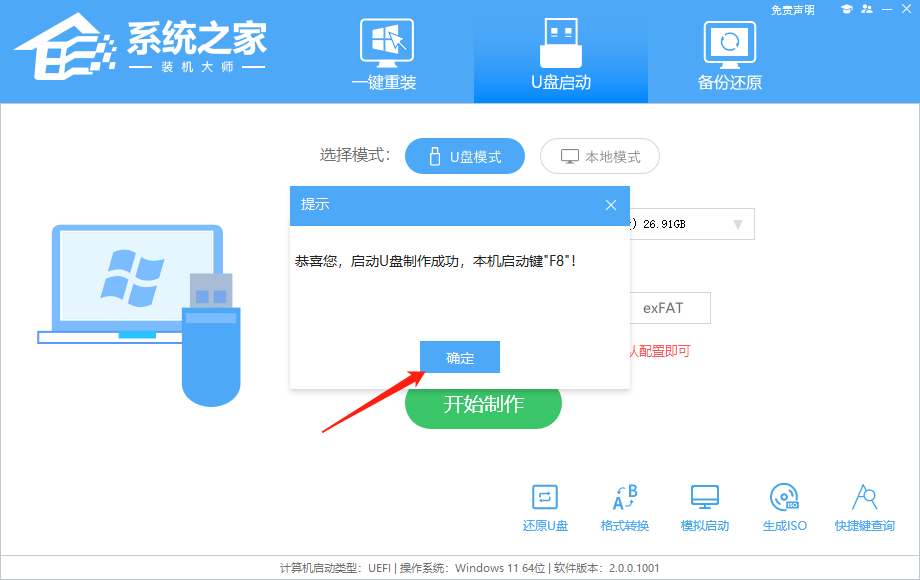
7. 提示制作完成,点击“确定”。
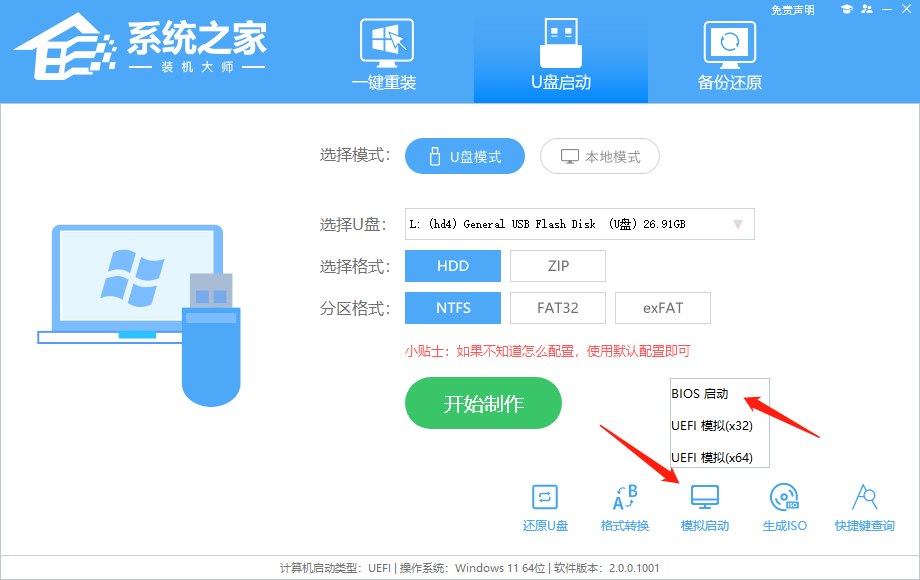
8. 选择“模拟启动”,点击“BIOS”。
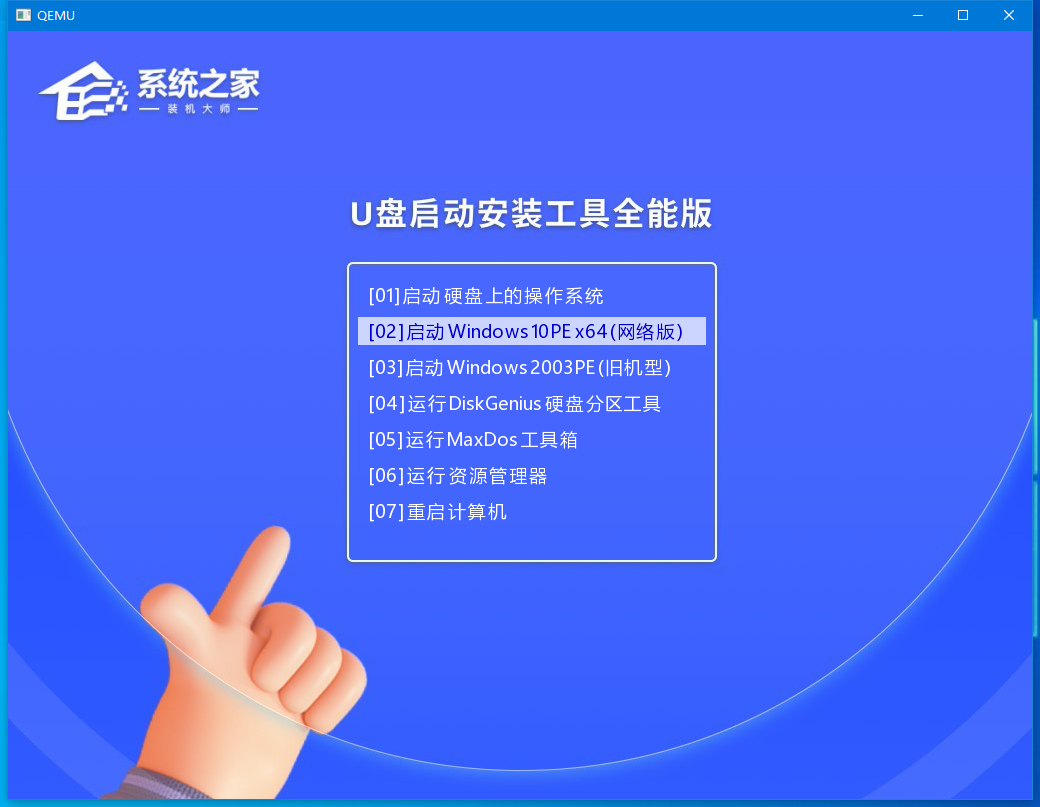
9. 出现这个界面,表示系统之家装机大师U盘启动工具已制作成功。
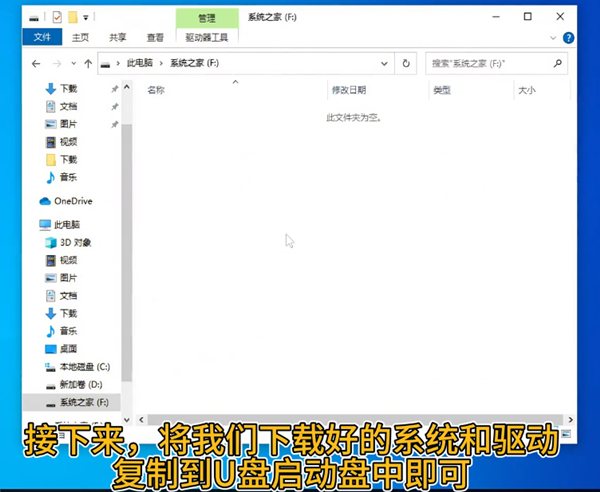
随后在系统之家站内下载自己所需要的系统并复制到U盘内。
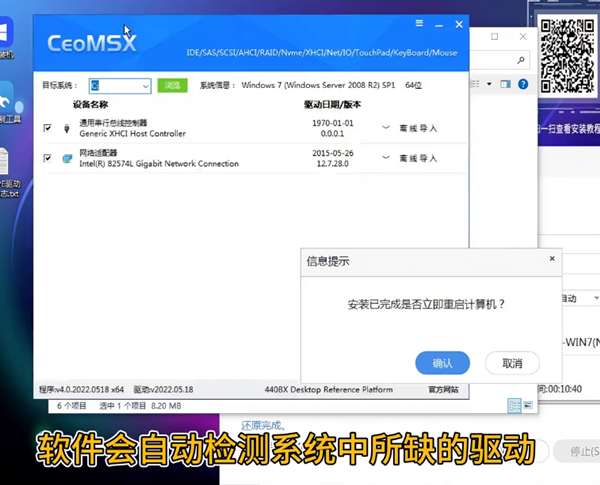
为了避免系统安装完出现鼠标键盘无法使用的情况,可以先下载CeoMSX驱动离线导入工具(前往下载)放入制作好的U盘,在PE环境下先安装系统再补齐驱动。
U 盘装 Win7
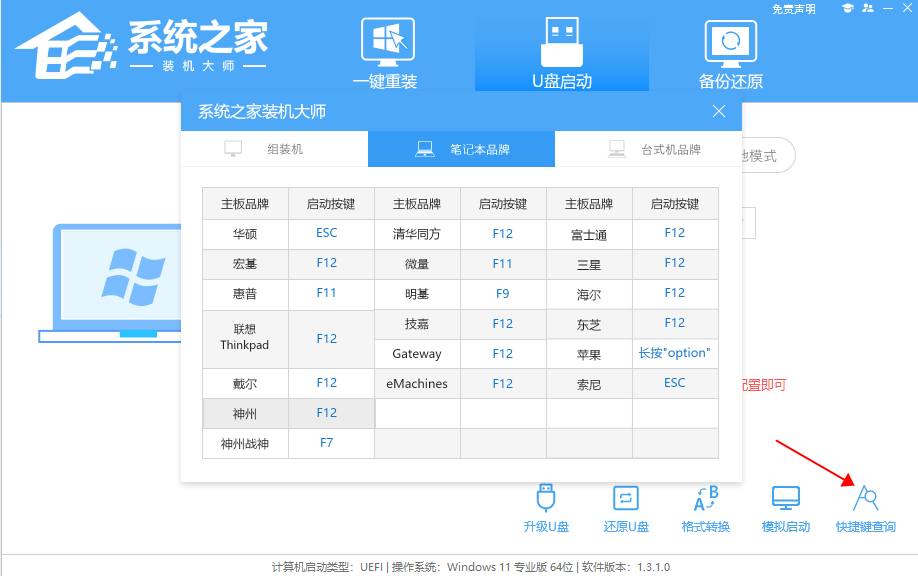
1. 查找自己电脑主板的U盘启动盘快捷键。
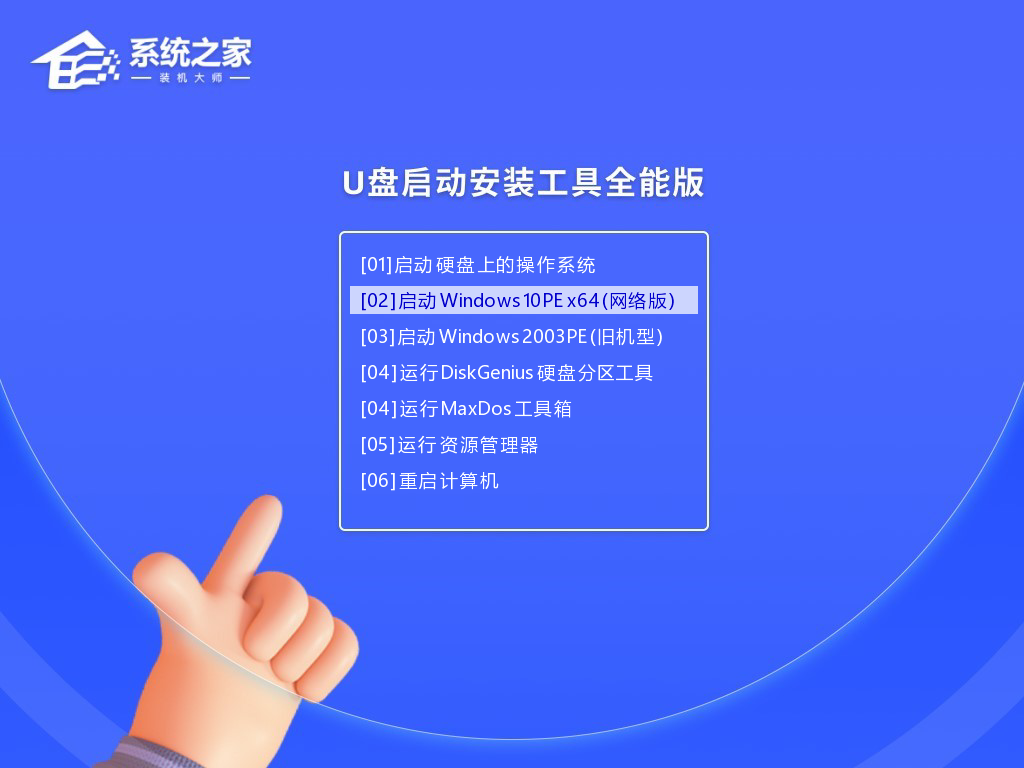
2. U盘插入电脑,重启电脑按快捷键选择U盘为第一启动项。进入后,键盘↑↓键选择第二个【02】启动Windows10PEx64(网络版),然后回车。
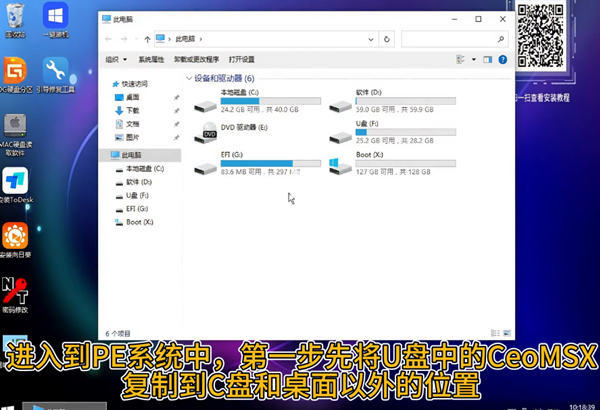
3. 进入PE界面后,将CeoMSX压缩包复制到C盘和桌面以外的位置并解压备用。
4. 进入PE界面后,点击桌面的一键重装系统。
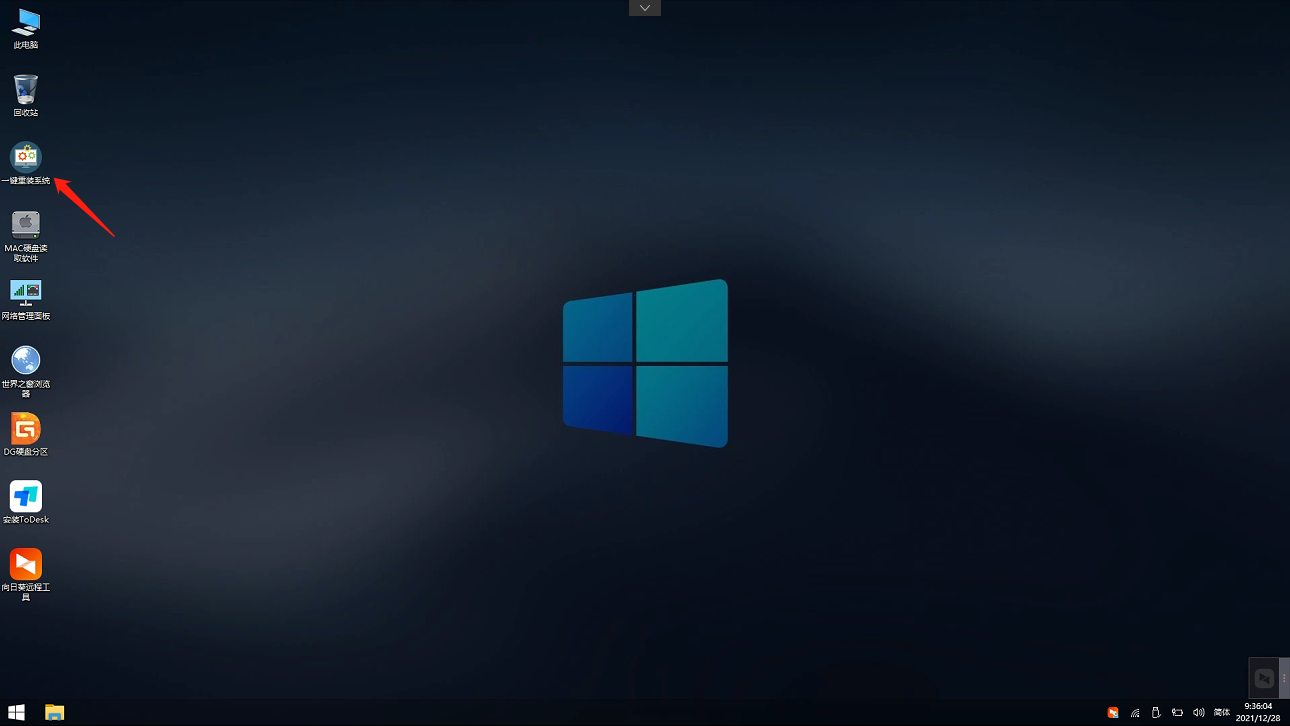
4. 打开工具后,点击浏览选择U盘中的下载好的系统镜像ISO。选择后,再选择系统安装的分区,一般为C区,如若软件识别错误,需用户自行选择。
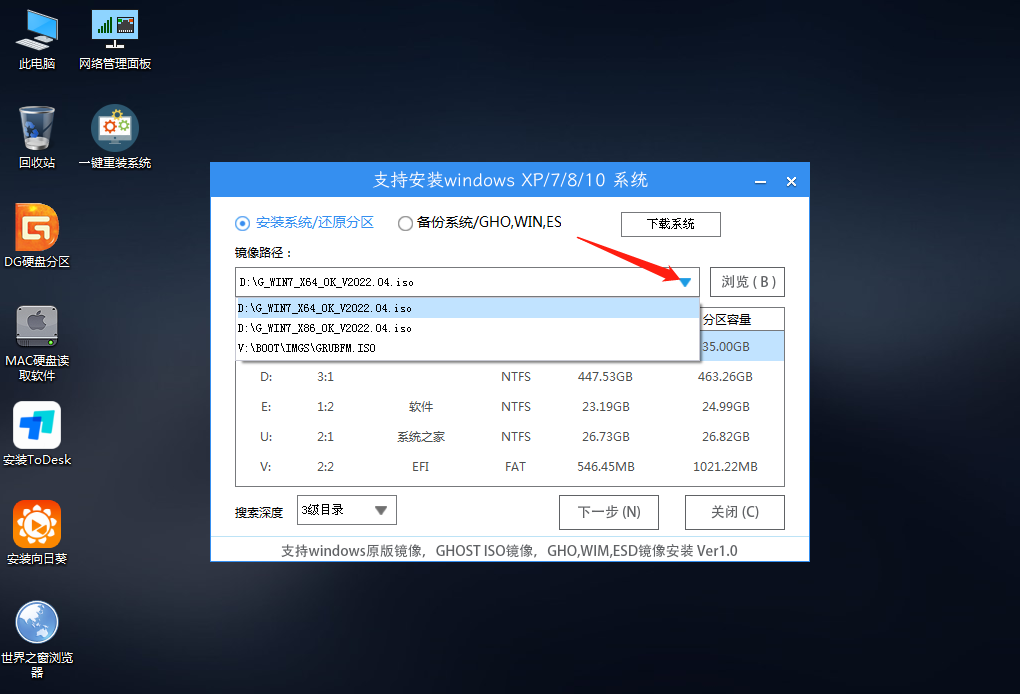
5. 选择完毕后点击下一步。
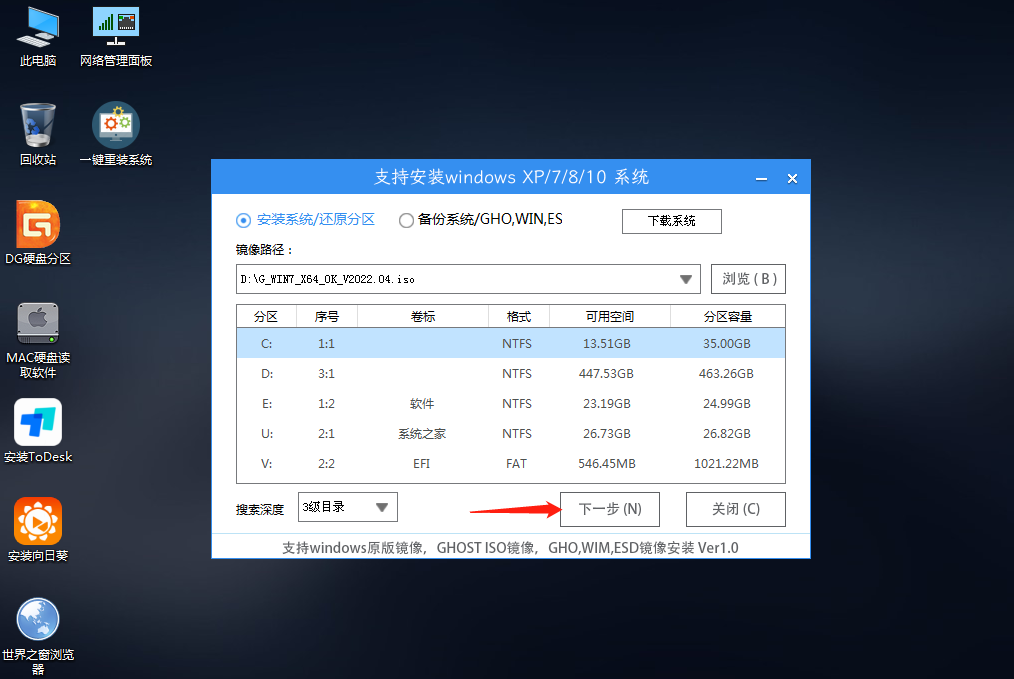
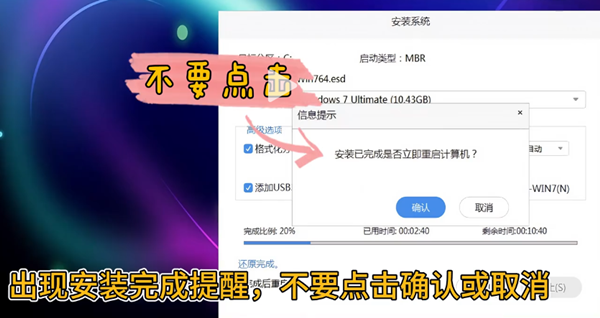
6. 此页面直接点击安装即可。(切记取消勾选完成后重启选项)
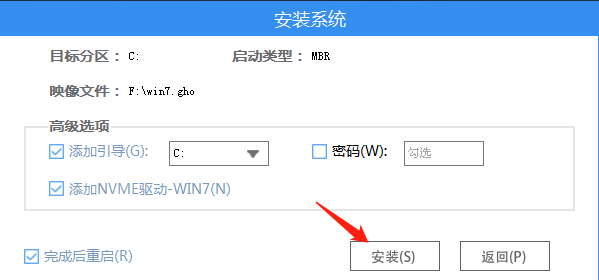
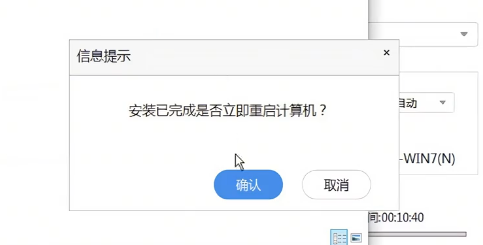
7. 出现安装完成提醒后不要点击确认或取消。
8. 双击打开CeoMSX,软件会自动检测所缺失的驱动。
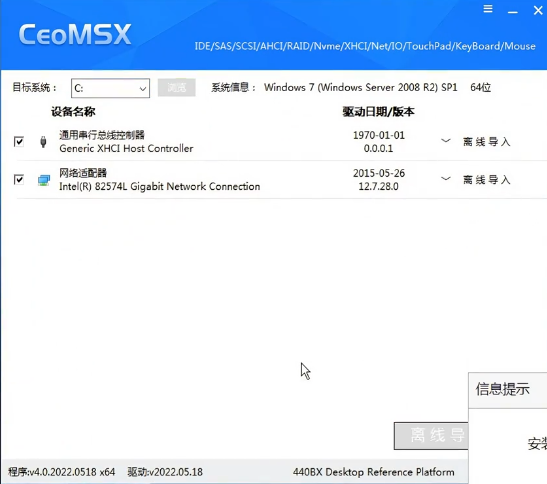
9. 检测完后勾选所有,点击“离线导入”,全部显示“导入成功”即可关闭软件。
10. 随后点击重启并开始安装系统。
11. 重启后,系统将自动进入系统安装界面,到此,装机就成功了!
以上就是纯净版系统小编为你带来的关于“Win7 系统重装后鼠标键盘失灵的解决方法”的全部内容了,希望可以解决你的问题,感谢您的阅读,更多精彩内容请关注纯净版系统官网。
Windows7密码重置盘创建教程
密码重置盘是一个可移动存储设备(如USB闪存驱动器),其中包含用于重置密码的特定文件。通过使用密码重置盘,您可以轻松地重置Windows7上的用户密码,并且不会丢失任何数据。下面将介绍如何创建密码重置盘的详细步骤。有需要的朋友可以跟着小编步骤来操作。
Win7网卡驱动如何安装-Win7安装网卡驱动的教程
Win7网卡驱动如何安装?网卡驱动的正确安装是确保计算机能够顺利连接网络、畅享信息世界的关键环节,然而对于许多Windows7用户而言,安装网卡驱动并非总是一帆风顺,其实还是非常简单,下面就和小编一起来看看相关教程吧。
Win7怎么打开剪切板?Win7系统剪切板开启方法教学
大家好,今天我们要教大家如何打开 Win7 的剪切板。在编辑文字时,我们经常会用到剪贴功能。当你复制或剪切一段文字时,这些文字就会被保存在剪切板里,而且还可以保存最近复制或剪切的所有文字。那么,要怎么打开自己的剪切板来看历史文字内容呢?接下来就让我们一起学习一下具体的步骤吧!
惠普台式机Win10怎么改Win7?惠普台式机Win10改Win7教程
惠普的台式机真的很棒啊,不仅稳定又高效,还很安全,配置也很不错。不管是入门级还是高端游戏级别,都能满足你的需求。最近有些朋友想把惠普台式机的Win10改成Win7,不知道怎么弄,就来看看下面这篇惠普台式机Win10改Win7的教程吧!
Win7系统怎么重装?系统之家一键重装Win7教程
大家好啊,今天要跟大家分享一下如何重装 Win7 系统哦!在我们日常使用电脑的过程中,有时候会出现一些系统问题,这时候最直接、最有效的方法就是重装系统啦!如果你也想重装 Win7 系统,那就跟我一起来看看具体的步骤吧!我们可以用系统之家的重装工具来一键搞定哦!
MSDN怎么下载Win7?MSDN下载Win7教程
大家好啊!今天要跟大家分享一下如何在MSDN上下载Win7系统哦!Win7系统可是深受广大用户的喜爱呢,而且MSDN平台上也提供了很多开发工具和文档资源,对开发者和技术爱好者来说非常有用。不过有些小伙伴可能不太清楚怎么在MSDN上下载Win7系统,所以今天就给大家详细介绍一下下载教程啦!
戴尔Win8怎么改为Win7?戴尔Win8改Win7教程
大家好!如果你也是个 Win7 粉丝,但又不想换新电脑的话,那我来告诉你一个简单的方法,让你的 Dell 笔记本从 Win8 改回 Win7!你会发现,这个过程其实很容易,而且不需要太多的技术知识。只要你按照下面的步骤来操作,就能轻松地把电脑系统改回来啦!
Win7旗舰版怎么去除强制关机提示框?
Win7旗舰版怎么去除强制关机提示框?最近有部分Win7系统的用户询问这个问题,不知道怎么去除强制关机提示框,很是影响电脑的使用体验,那么应该怎么操作呢?针对这一问题,本篇带来了详细的Win7旗舰版去除强制关机提示框教程,分享给大家。
Win7旗舰版默认网关怎么操作?Win7旗舰版默认网关操作方法
我们在使用电脑的时候,遇到要设置默认网关,但自己却又不会的情况该怎么解决呢?其实很简单的,接下来就给大家带来Win7旗舰版默认网关操作方法。
如何解决Win7系统开机显示正在获取网络地址?
最近有Win7系统用户反映,电脑开机后,网络连接一直在显示“正在获取网络地址”过会儿就会变成“无法获取网络地址,是怎么回事呢?下面给大家带来解决教程,希望可以帮助到大家。
Win7系统提示此Windows副本不是正版7601怎么办?
近期有部分Win7用户反映自己电脑的右下角出现了提示此Windows副本不是正版7601的情况,这是怎么回事儿呢?有没有什么方法可以解决呢?今天小编就为大家带来详细的解决方法介绍,步骤简单,安全有效,我们一起来看看吧。

如何解决Win7旗舰版注销时出现黑屏?Win7注销时出现黑屏解决方法
电脑用久了出现各种各样的问题很是正常,但是最近有用户遇到Win7注销时出现黑屏,这个问题该如何解决呢?那么下面就和小编一起来看看解决方法吧。

win7重装系统图文教程
Win7系统虽然已经停止更新很久了但是很多用户还是在使用这款系统,但是随着使用年限的增加,系统变得越来越卡,于是有的用户想要重装Win7系统,但是不知道要怎么误操作,大家可以按照下方的操作方法进行操作即可。
win7本地连接被禁用怎么开启?win7本地连接被禁用恢复方法
win7本地连接被禁用无须太过担心,只要按小编的方法来马上就能恢复。有图的指引加上操作步骤的描述,相信能帮助到您,希望能多多关注我们。
win7本地连接不见了解决办法?本地连接的修复教程
网络连接是我们用来稽查网页状况的窗口,平时会出现在右下角的使命栏中,网页若有问题,这个小电脑图标会表现出来,让我们一览无余。不过最近有很多用户反应,右下角的网络连