2026 最新 Win10 系统推荐!
在日常使用电脑的时候,一款适配的 Win10 系统至关重要。不同的 Win10 在功能侧重、性能表现和资源占用等方面各有差异,那么如何从中挑选出既能满足高效办公需求,又能在娱乐时光带来畅快体验的系统呢?下面就和小编一起来看看吧。


更新日期:2023-12-07
来源:纯净版系统
Windows Hello是Windows操作系统提供的一种安全登录方式,它可以通过面部识别、指纹识别或PIN码等方式来验证用户的身份。那么当我们遇到Windows Hello找不到支持的摄像头的情况时,应该如何解决呢?下面就和小编一起来看看吧。
Windows hello找不到支持的摄像头解决方法
原因一:摄像头驱动安装不对
1、一般来说Win10系统可以自动为大部分摄像头安装驱动程序,如下,插上摄像头之后会有通知。

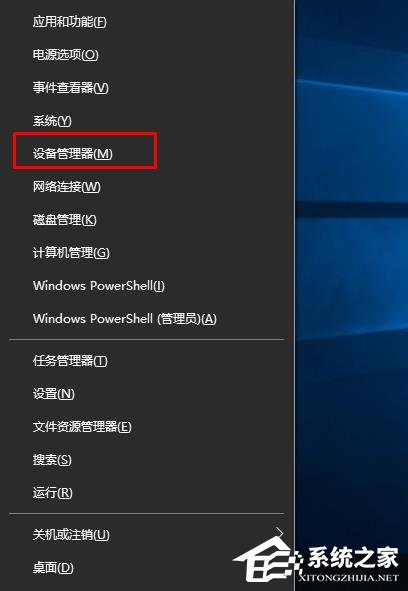
2、这时我们打开设备管理器看看,摄像头驱动是否安装好,没有的话就需要手动操作一下。WIN+X,然后选择设备管理器。
3、设备管理器窗口中,展开照相机选项,会显示摄像头的驱动型号。

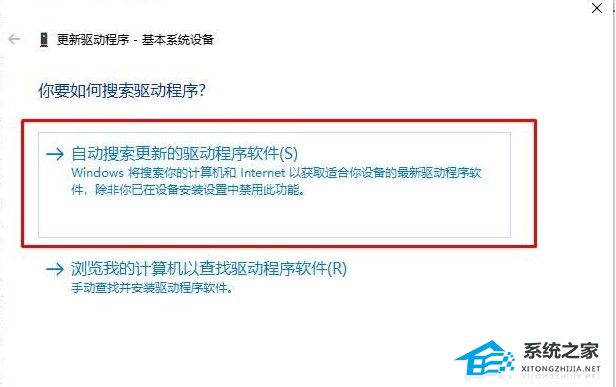
4、如果没有发现照相机,而是有未知设备的话,右键点击更新驱动。
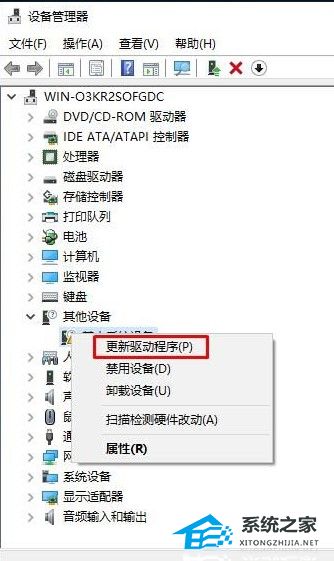
5、选择自动搜索驱动程序软件,如下图,Win10会自动从网络上搜索匹配你摄像头的驱动程序并安装上。
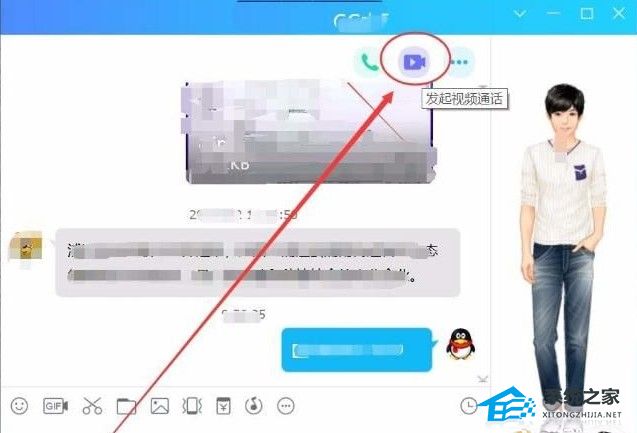
6、安装好之后我们就可以使用QQ来检测是否正常了,找一个视频聊天的用户,单击发起视频通话按钮。
原因二:系统自动更新后出现驱动程序不稳定
1、卸载更新:设置,更新和安全,Windows更新,查看更新历史记录,卸载近期更新。
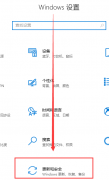
2、回退上个版本:设置,更新和安全,恢复,回退到上一版本。(记得备份升级之后的相关个人资料,避免资料丢失)
3、回退显卡:右击桌面左下角WIN键--选择设备管理器--然后右键显示适配器--属性--选择更新驱动程序--浏览我的计算机以查找驱动程序软件--让我从计算机上的可用驱动程序列表中选取,选取Intel(R)UHD Graphics 620版本:24、20、100、6293[2018/9/26]--下一步安装。
4、运行SDT检测修复工具:诊断修复工具 ,如果提示没有联网,不影响运行的,可以正常运行检测。
5、卸载相机相关驱动:
(1)windows+X--设备管理器--相机--camera2500-右击-卸载 --如有“删除此设备的驱动程序软件”不要勾选--重启设备。
(2)windows+X--设备管理器--系统设备-- microsoft camera front/rear--右击-卸载 –如有“删除此设备的驱动程序软件”不要勾选--重启设备。
(3)windows+X--设备管理器--系统设备-- microsoft camera IR front--右击-卸载 –如有“删除此设备的驱动程序软件”不要勾选--重启设备。
6、安装驱动包,Pro6驱动包,点击download,根据设备系统版本(系统版本查询:开始菜单--设置--系统--关于--Windows规格--版本)下载对应的驱动包。
7、进入UEFI界面确认相机相关的固件都是打开的:设置--更新和安全--恢复--高级启动--立即重启--疑难解答--高级选项--启动UEFI固件设置--重启--进入UEFI界面--Devices--Front Camera、Rear Camera、IR Camera,如果已经打开,建议关闭后再次打开,点击Exit,重启设备。
8、重新设置PIN码:设置--账户--登陆选项--修改pin码。
9、重新设置windows hello:设置--账户--登陆选项--windows hello。
10、备份资料,重置系统:设置--更新和安全--恢复--重置此电脑--开始,之后选择删除所有内容。
11、使用USB恢复镜像重置主机:(注意!恢复会删除所有内容,建议恢复前备份您的个人文件。
ps:Windows 10 Hello人脸识别功能需要结合Intel RealSense或3D摄像头才能使用人脸解锁功能。
2026 最新 Win10 系统推荐!
在日常使用电脑的时候,一款适配的 Win10 系统至关重要。不同的 Win10 在功能侧重、性能表现和资源占用等方面各有差异,那么如何从中挑选出既能满足高效办公需求,又能在娱乐时光带来畅快体验的系统呢?下面就和小编一起来看看吧。
设置Win10护眼模式颜色为绿色方法
在Windows10系统中,设置护眼模式颜色为绿色是一项非常实用的功能。通过调整屏幕的颜色温度,可以减少眼睛的疲劳感,特别是在长时间使用电脑的情况下,那么这个颜色我们要如何去设置呢?其实非常简单,下面就和小编一起来看看吧。

干净不带软件的纯净版Win10下载
纯净版Win10经过精心优化与深度处理,彻底剔除了所有第三方预装软件、推广程序以及冗余组件,确保用户在安装系统后,能即刻拥有一个清爽、无干扰的操作环境,那么我们要如何才能下载到这样的系统呢?下面就和小编一起来看看吧。

Win10系统如何设置默认打印机
在Windows 10系统中,设置默认打印机是一项非常实用的功能。而通过正确配置默认打印机,就可以确保每次打印文档时都使用您首选的打印机,从而节省时间和精力。下面将详细介绍如何在Win10系统中设置默认打印机的步骤,一起来看看吧。
Win10发现不了无线网络的三种解决方法
相信现在是有许多用户使用的电脑系统都是Win10系统,而在此过程中有一些小伙伴在使用过程中发现自己无法发现或连接到无线网络,这个问题会引起诸多不便,然而,遇到这种情况还是有几种常见的解决方法可以解决的,下面就和小编一起来看看吧。
如何切换联想拯救者显卡模式
在使用联想拯救者系列笔记本电脑时,合理切换显卡模式能够显著提升电脑性能,通过正确切换显卡模式,用户可以根据不同的使用场景和需求,优化电脑的性能和功耗表现,而联想拯救者是一款性能强大的游戏笔记本电脑,因此本文将向您介绍切换显卡模式的步骤。
联想Win10改Win7如何设置bios?联想Win10改Win7设置bios的方法
如果你使用的是联想电脑上的Win10系统,并希望将其更改为Win7系统,你可能需要进行一些BIOS设置以支持操作系统的安装和运行。在更改操作系统之前,你需要确保计算机的BIOS设置与Win7兼容,并按照正确的步骤进行配置。下面将提供详细的步骤,以帮助你在联想Win10电脑上设置BIOS以支持Win7。

戴尔Win10睡眠无法唤醒怎么办?戴尔Win10睡眠无法唤醒解决方法
戴尔Win10睡眠无法唤醒怎么办?当我们将戴尔Win10电脑置于睡眠状态后,期望能够通过简单的鼠标点击或键盘敲击来唤醒它,并继续使用,却发现戴尔Win10电脑进入睡眠后无论怎样操作都无法唤醒,不仅让我们感到困惑,还极大影响了工作和生活效率,下面小编带来简单的解决方法,确保用户能够正常使用戴尔Win10电脑。

戴尔Win10睡眠后花屏怎么办?戴尔Win10睡眠后花屏解决方法
戴尔Win10睡眠后花屏怎么办?戴尔Win10睡眠后出现花屏问题是一种常见的现象,用户休眠或待机后再次唤醒电脑时,屏幕可能会显示花屏的情况,极大地影响了使用体验,以下小编分享简单的解决方法,帮助您解决这个问题,这样戴尔Win10电脑进入睡眠状态后,点击唤醒就不会花屏。

华硕Win10开机自动进入Bios无限循环的解决方法
华硕Win10开机自动进入Bios无限循环怎么办?导致出现这一情况的原因有很多,例如系统引导文件损坏、bios错误导致无法识别硬盘、硬盘出了故障等原因。针对这些情况,下面小编带来了解决方法,希望可以帮到你!
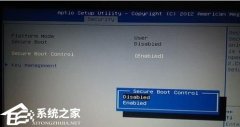
Win10更新错误提示0x8007371b怎么办?更新错误0x8007371b的解决方法
当你在Windows 10中进行更新时,如果遇到错误提示代码0x8007371b,这可能会让你感到困惑和苦恼。错误代码0x8007371b通常表示系统在更新过程中遇到了某种问题。如果你遇到了这个问题,以下是可能的解决方法,希望能够帮助你解决这个问题。
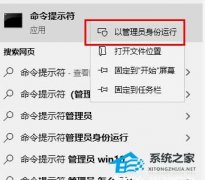
Win10 20H2无法更新最新系统怎么办?Win10 20H2无法更新最新系统的解决方法
如果你的Windows 10版本是20H2,并且无法更新到最新的系统版本,有几种方法可以尝试解决这个问题。在遇到升级或更新问题时,一些常见的解决方案包括检查系统要求、重启计算机、运行Windows更新故障排除工具以及手动下载和安装更新,下面就和系统之家小编一起来看看吧。

Win10 20H2怎么升级到22H2?Win10 20H2升级到22H2的方法
微软通常会推出新的Windows 10功能更新,以提供更好的性能、安全性和功能改进,因此一些还在使用Win10 20H2版本的用户想要升级到最新的22H2,那么这时候我们应该如何去操作呢?下面小编就带来了一些升级方法,一起来看看吧。
Win10系统补丁更新在哪里?Win10更新补丁的教程
大家在操作电脑的时候最担心的就是系统出现漏洞,导致病毒入侵等等,因此微软定期发布补丁更新,以修复漏洞、增强系统安全性和稳定性,而在Win10系统中,你可以通过以下步骤找到系统补丁更新,那么下面就让我们一起来看看吧。
戴尔Win10忘记开机密码怎么办?戴尔Win10忘记开机密码解决方法
戴尔Win10忘记开机密码怎么办?当我们不小心忘记了我们给戴尔Win10电脑设置的开机密码时,想要进入我们的戴尔Win10电脑变得异常困难,有几种方法可以帮助我们恢复访问我们的电脑,下面就给大家详细介绍这几种方法,帮助大家重新获得对戴尔Win10电脑的控制权。