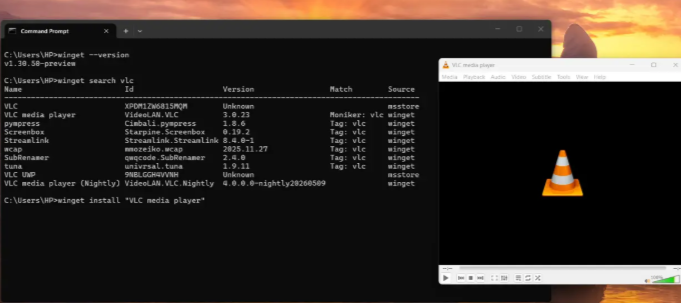
使用 Windows Package Manager (winget) 安装应用方法
Windows Package Manager(winget)是微软官方开源的跨版本 Windows 软件包管理解决方案,为系统提供统一命令行应用管理能力,下面小编将介绍在 Windows 11 系统中使用 Windows Package Manager(winget)安装应用的完整操作步骤。

更新日期:2023-08-03
来源:纯净版系统
Windows注册表是操作系统上所有软件的配置设置的大型数据库,可以使用Windows预装的注册表编辑器工具编辑该数据库。那我们要怎么在Win11系统上打开注册表编辑器呢?下面小编就给大家介绍几种打开注册表编辑器的方法。
打开注册表编辑器的方法:
一、使用Windows 11的搜索框打开注册表编辑器
要启动搜索工具,请单击Windows 11任务栏上的放大镜按钮。
在搜索文本框中键入“注册表编辑器”查找应用程序。
然后在搜索工具中单击注册表编辑器的“以管理员身份运行”选项。
二、用运行打开注册表编辑器
要快速打开运行对话框,请同时按Win+R键。
在运行的打开文本框中键入regedit,然后单击确定按钮,也可以按Enter键。
你还可以在输入运行命令后按Ctrl+Shift+Enter键以提升权限打开注册表编辑器和其他应用程序。
三、从控制面板打开注册表编辑器
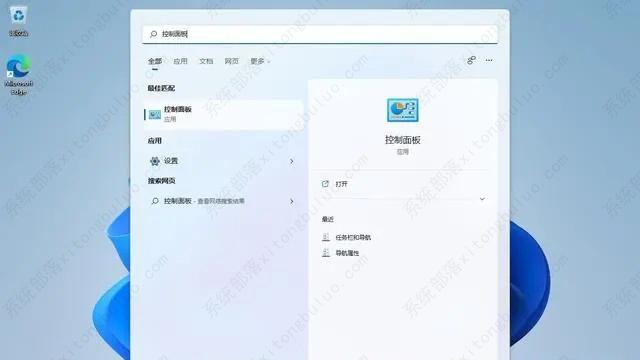
同时按下Win+S键。
在搜索框中输入“控制面板”。
单击控制面板将其打开。
在查看方式菜单上选择类别。
单击系统和安全类别。
然后选择Windows工具小程序将其打开。
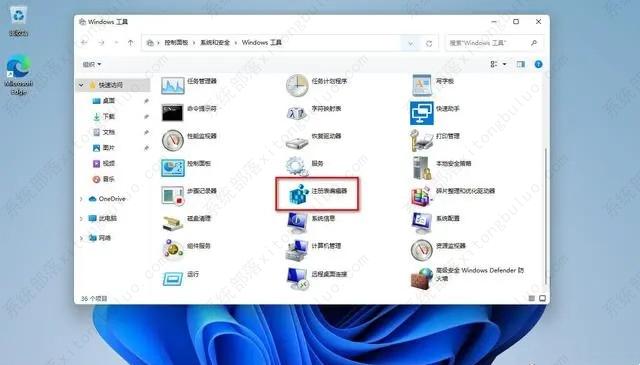
在Windows工具中右键单击注册表编辑器,然后选择以管理员身份运行。
四、从任务管理器打开注册表编辑器
按Ctrl+Alt+Delete热键。
选择任务管理器选项。
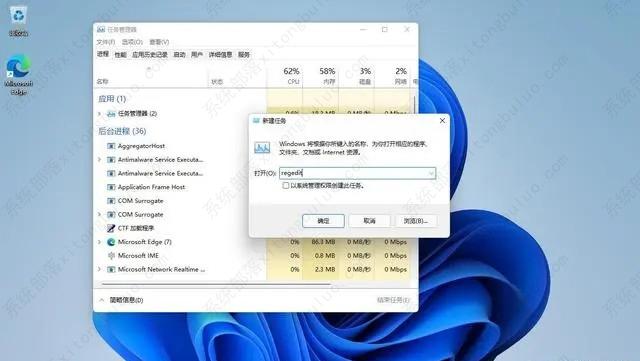
然后在任务管理器中单击文件>运行新任务。
在创建新任务的打开框中输入regedit。
选中“以系统管理权限创建此任务”复选框。
单击确定按钮启动注册表编辑器。
五、使用Windows终端打开注册表编辑器
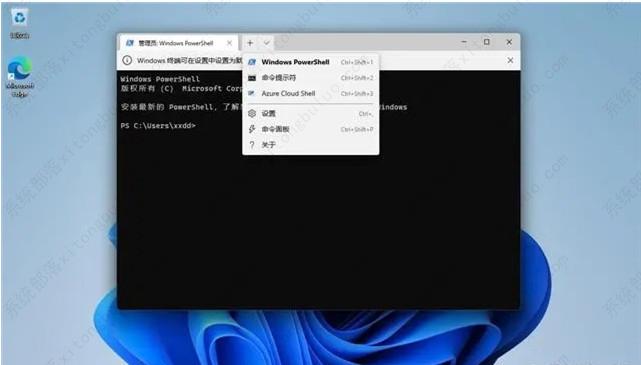
按Win+X调出高级用户菜单。
在该菜单上选择Windows终端(管理员)。
单击打开新标签页按钮右边的下拉箭头,选择Windows PowerShell或命令提示符。
在命令提示符或PowerShell中键入regedit,然后按Enter键。
六、从桌面上下文菜单打开注册表编辑器
你可以将注册表编辑器快捷方式添加到桌面的右键单击上下文菜单。当你这样做时,你可以通过右键单击桌面上的空白处并在上下文菜单中选择它来打开注册表编辑器。
使用上面的介绍的任何一种方法打开注册表编辑器。
在注册表编辑器中导航到计算机>HKEY_CLASSES_ROOT>Directory>Background>shell路径。
右键单击shell键并选择新建--项命令。
输入Registry Editor作为新键的标题。
右键单击Registry Editor项并选择新建>项。
将新建的项命名为command。
选择新的command项。
双击注册表编辑器右侧的command项(默认)字符串。
在数值数据框中键入“C:\Windows\regedit.exe”。
单击确定按钮。
右键单击桌面并选择显示更多选项,可以在经典上下文菜单上选择注册表项以在需要时打开它。如果你想删除该上下文菜单快捷方式,请右键单击Registry Editor项并选择删除。
七、使用桌面快捷方式打开注册表编辑器
右键单击桌面空白区域并选择新建>快捷方式选项。
在显示的项目位置文本框中键入regedit。
单击下一步按钮,然后在名称框中输入注册表编辑器。
选择完成按钮,就可以添加桌面快捷方式。
现在你可以双击注册表编辑器桌面快捷方式来打开该应用程序,或者,右键单击该快捷方式并选择以管理员身份运行。
将注册表编辑器图标添加到桌面后,你可以将该快捷方式转换为任务栏或开始菜单。请右键单击注册表编辑器图标并选择显示更多选项,经典上下文菜单包括固定到开始和固定到任务栏选项,选择其中一个选项为应用程序添加开始菜单或任务栏快捷方式。
八、使用热键打开注册表编辑器
热键可能是最方便的快捷键。如果你设置了注册表编辑器桌面快捷方式,则可以为其添加热键,这样就能够使用Ctrl+Alt组合键打开注册表编辑器。
首先,如第七种方法所述,将注册表编辑器快捷方式添加到桌面。
右键单击注册表编辑器桌面图标并选择属性上下文菜单选项。
在快捷键框内左键单击以将文本光标放置在那里。
按R键。
选择应用并单击确定保存键盘快捷键。
现在按Ctrl+Alt+R组合键可以调出注册表编辑器。只要你不删除分配给它的注册表编辑器桌面快捷方式,该热键将始终有效。
使用 Windows Package Manager (winget) 安装应用方法
Windows Package Manager(winget)是微软官方开源的跨版本 Windows 软件包管理解决方案,为系统提供统一命令行应用管理能力,下面小编将介绍在 Windows 11 系统中使用 Windows Package Manager(winget)安装应用的完整操作步骤。
在 Windows 11 系统中查找产品密钥的方法
重装操作系统、更换硬件设备或是手动核验系统正版授权时,很多用户会需要找 Windows 产品密钥。品牌台式机、笔记本的 OEM 密钥大多隐藏在主板 UEFI 固件内部,零售版密钥存放于购买订单邮件或者包装盒内,系统设置页面又不会直接完整展示密钥内容。
一招教会你用批处理文件一键启动多个应用!
Windows 11 内置的批处理文件( bat)功能允许用户将多条命令整合为单个可执行脚本,实现一键启动多个应用程序的自动化操作。这是 Windows 系统自带的零成本轻量方案,无需安装任何第三方软件。下面就和小编一起来看看操作方法吧。
Windows 11 注册表性能优化完整指南(2026 最新)
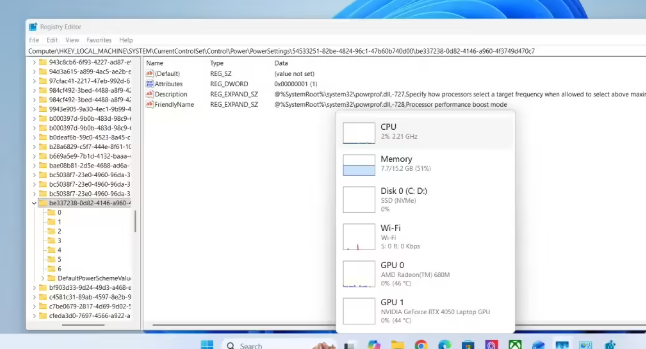
微软在 Windows 11 系统中隐藏了一组选项,可以让用户根据自身使用需求,精细化调节设备的性能、功耗与温度,对笔记本、轻薄本等设备的影响尤为明显。而通过修改注册表方式则可以开启,下面就让我们一起来看看吧。
安装 Windows 11 后无法启动问题排查与修复方案
如果有用户在装完全新的 Win11 系统卡在 LOGO、无限重启、蓝屏、黑屏、找不到启动项,绝大多数根源是 BIOS 模式 分区不匹配、引导损坏、驱动冲突、硬件异常,按由浅到深顺序操作即可修复。下面就和小编一起来看看吧。
Windows 11 25H2 创建本地账号最简单的方法
微软持续推动用户使用其在线账户体系,在最新发布的 Windows 11 25H2 内部测试版本中,已取消对“start ms-cxh:localonly”命令的支持。那么我们要如何才能在 25H2 版本中如何创建本地账户呢?下面就和小编一起来看看新的方法吧。

2026 最好用的 Win11 24H2 系统推荐
不管是老电脑卡顿,还是新电脑需要重装系统,选择一款合适的操作系统至关重要。而 Win11 作为目前最主流的操作系统之一,拥有众多版本,那么 Win11 24H2 哪个版本好用呢?下面小编将为大家推荐几款好用的 Win11 24H2 版本的系统,一起来看看吧。
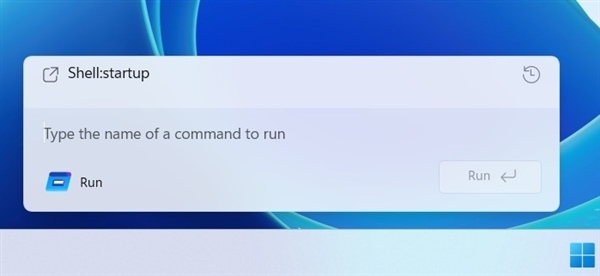
一招教会你在 Windows 11 中启用重新设计的“运行”对话框!
Windows 11 正在测试一款重新设计的“运行”(Run)对话框,使其能够与 Windows 11 的现代化设计对齐,目前该功能仍处于测试阶段,且在系统中默认禁用,如果你是 Dev 或 Beta 频道的用户,可以通过以下步骤手动开启(测试功能可能存在不稳定性,操作需谨慎)。
解锁 Windows 11 版本 25H2 中的新功能方法
现在微软已经正式发布了 Windows 25H2 版本,此次最新更新引入了众多激动人心的功能,其中许多功能对用户非常有益。但其新功能的推出仍在逐步推进。那么我们要如何提前解锁这些新的功能来体验呢?下面一起来看看方法吧。
抢先体验与升级Windows11 25H2最新版技巧
Win11 25H2是微软即将发布的最新正式版,因此有不少用户迫不及待地想尝鲜或者要提前测试即将到来的新功能与改进。那么我们要如何获取Win11 25H2预览版更新呢?相信很多朋友还不知道,下面小编就来为大家带来详解的解答。
如何关闭推送Windows11上Xbox Game Pass广告
Xbox Game Pass作为微软推出的一项重要游戏订阅服务,为用户提供在Windows设备上畅玩大量热门游戏的便利,不过最近一些用户在使用Win11系统的时遇到Xbox Game Pass广告频繁推送的问题,这在一定程度上影响了用户的使用体验,那么要如何去关闭呢?一起来看看吧。
Win11/10蓝屏死机详尽修复指南
电脑蓝屏要如何修复?计算机蓝屏死机是遇到计算机故障时最令人沮丧的体验之一。如果您在使用电脑的时候遇到此问题,请不要惊慌。小编为你带来详细的蓝屏死机故障排查步骤指南,这篇指南将引导您完成整个过程,一起来看看吧。
Win11运行无边框窗口游戏切换不显示任务栏
小编发现有一些用户在使用Windows11系统电脑运行无边框窗口的游戏时,可能会遇到一个问题,即在切换游戏窗口时,任务栏不显示。这可能是由于系统设置或者游戏本身的设置导致的。那么要如何去解决这个问题呢?下面就和小编一起来看看吧。
如何在Win11安全中心添加排除项-在安全中心添加排除项的方法
安全中心是一个非常重要的组件,它负责保护系统免受恶意软件和病毒的侵害。然而有时我们可能会遇到一些误报的情况,因此为了避免这种情况,就可以在安全中心添加排除项,以便让系统忽略这些误报的文件或程序,一起来看看如何操作吧。
四种方法教会你Win11屏幕放大缩小
屏幕放大缩小是一个非常实用的功能,可以帮助用户更好地查看和操作屏幕上的内容,而本文将介绍四种方法,教你如何在Windows 11中轻松实现屏幕放大缩小,掌握这些方法,将能够更加灵活地使用Windows 11的屏幕放大缩小功能。