使用 Windows Package Manager (winget) 安装应用方法
Windows Package Manager(winget)是微软官方开源的跨版本 Windows 软件包管理解决方案,为系统提供统一命令行应用管理能力,下面小编将介绍在 Windows 11 系统中使用 Windows Package Manager(winget)安装应用的完整操作步骤。

更新日期:2023-06-18
来源:纯净版系统
在Windows 11上,当您创建用户帐户时,系统还会使用帐户名称的一部分创建一个文件夹来存储用户的数据。尽管该帐户的文件夹名称与操作 Windows 11 无关,因为系统会自动分配名称,但它可能不是每个人都喜欢的。如果出于某种原因必须更改用户配置文件文件夹名称,Windows 11 至少包含两种方法来完成该任务。您可以使用您想要的文件夹名称创建一个新的本地帐户,并将您的数据传输到新的配置文件。或者您可以使用注册表修改设置并更改配置文件文件夹名称(不推荐)。
警告:请务必注意,如果使用不当,修改 Windows 注册表可能会导致严重问题。假设您知道自己在做什么,并且在继续之前已经创建了系统的完整备份。
方法一:在 Windows 11 上使用新帐户更改文件夹配置文件名称
要在 Windows 11 上正确更改用户配置文件名称,请使用以下步骤:
1、打开设置。
2、单击帐户。
3、单击“其他用户”页面。
4、单击添加帐户选项。
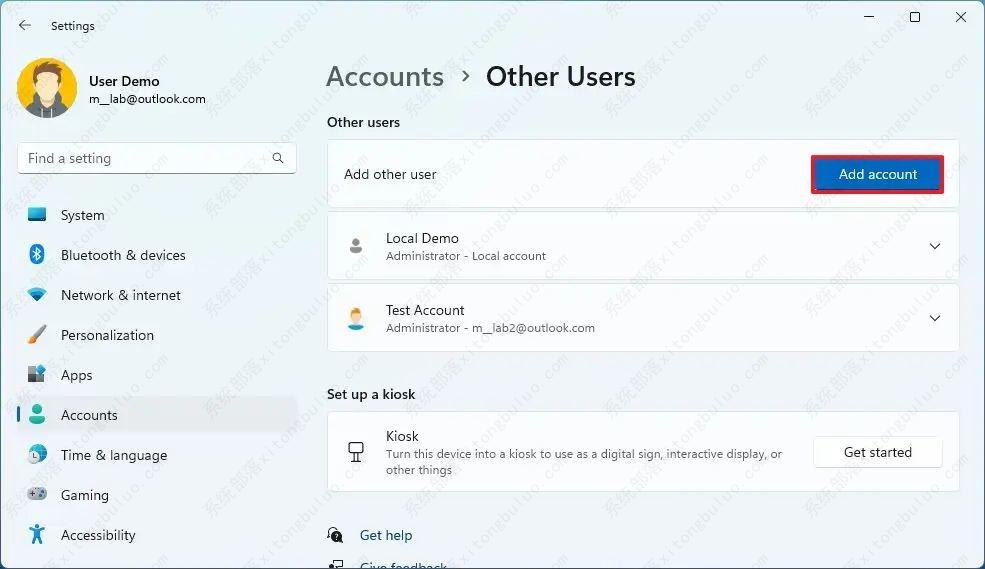
5、单击“我没有此人的登录信息”选项。
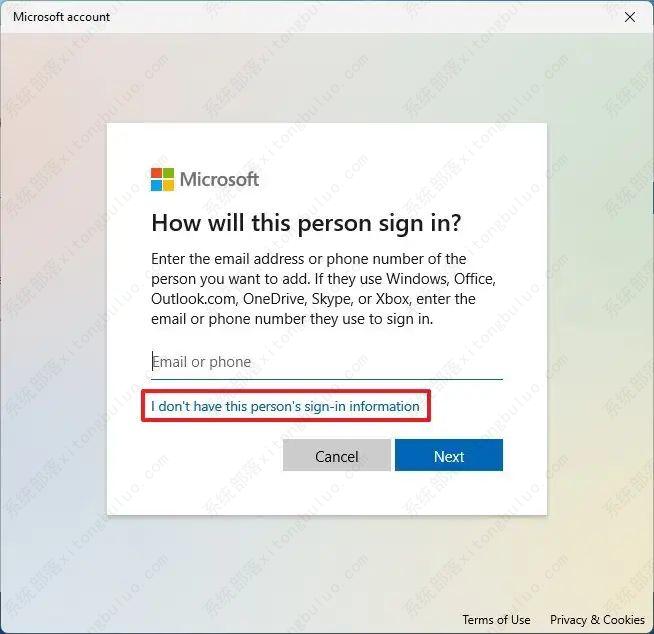
6、单击“添加没有 Microsoft 帐户的用户”选项。
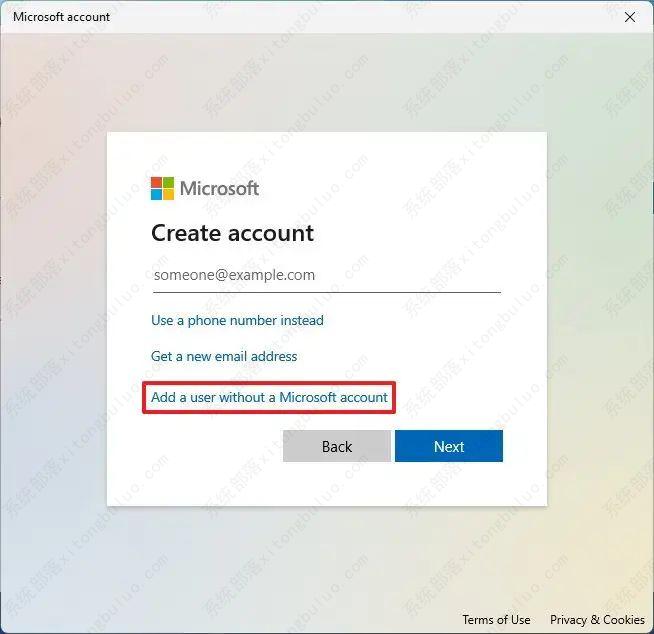
7、确认帐户名称。(此名称将成为您的新文件夹名称。)
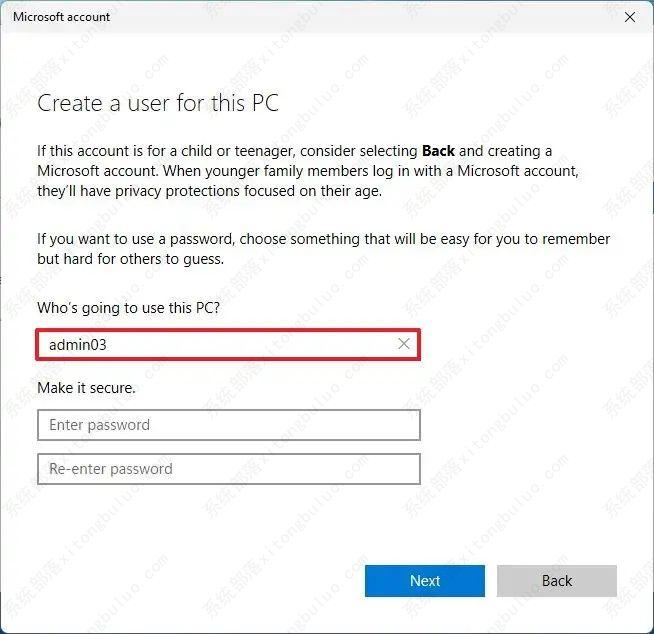
8、(可选)跳过创建密码。
9、单击下一步按钮。
10、选择新创建的本地帐户并单击更改帐户类型按钮。
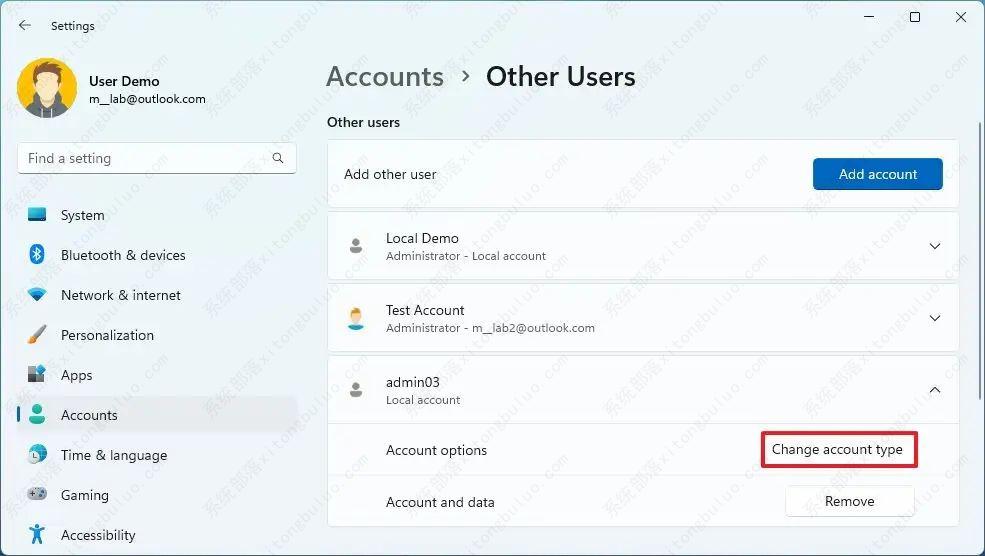
11、在“帐户类型”设置中选择管理员选项。
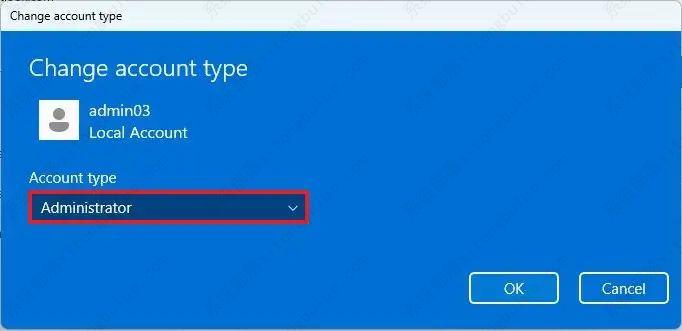
12、单击确定按钮。
13、注销帐户。
14、登录新帐户。
完成这些步骤后,您将拥有一个具有新文件夹名称的帐户。
最后要做的是将您的文件转移到新帐户。您可以使用文件资源管理器从“用户”执行此操作。您可能还需要在新帐户中重新配置一些设置(根据需要)。
传输文件后,您想删除旧帐户并将您的 Microsoft 帐户链接到新帐户。
删除旧帐户
要在 Windows 11 上删除帐户,请使用以下步骤:
1、打开设置。
2、单击帐户。
3、单击“其他用户”页面。
4、选择新创建的本地帐户并单击删除按钮。
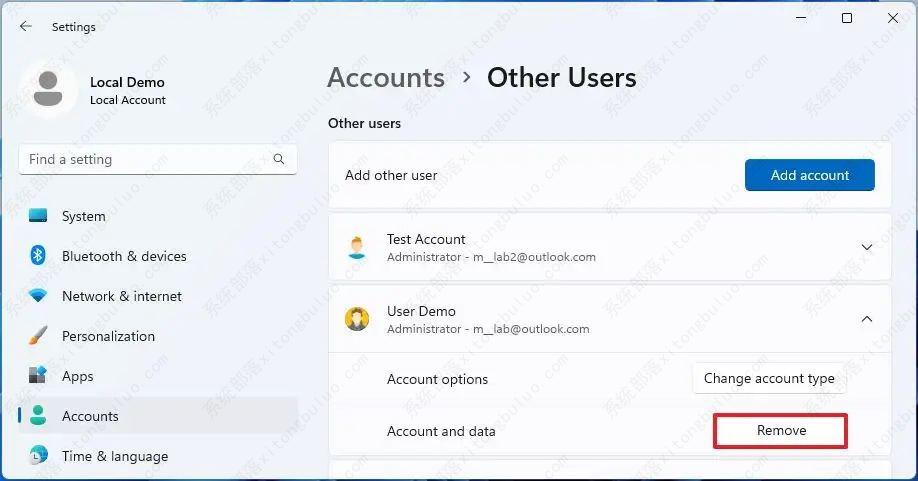
5、单击“删除帐户和数据”按钮。
完成这些步骤后,旧帐户将被删除,您可以使用相同的 Microsoft 帐户将其链接到新帐户。
链接您的 Microsoft 帐户
要将本地帐户转换为 Windows 11 上的 Microsoft 帐户,请使用以下步骤:
1、打开设置。
2、单击帐户。
3、单击您的信息页面。
4、在“帐户设置”部分下,单击“使用 Microsoft 帐户登录”选项。
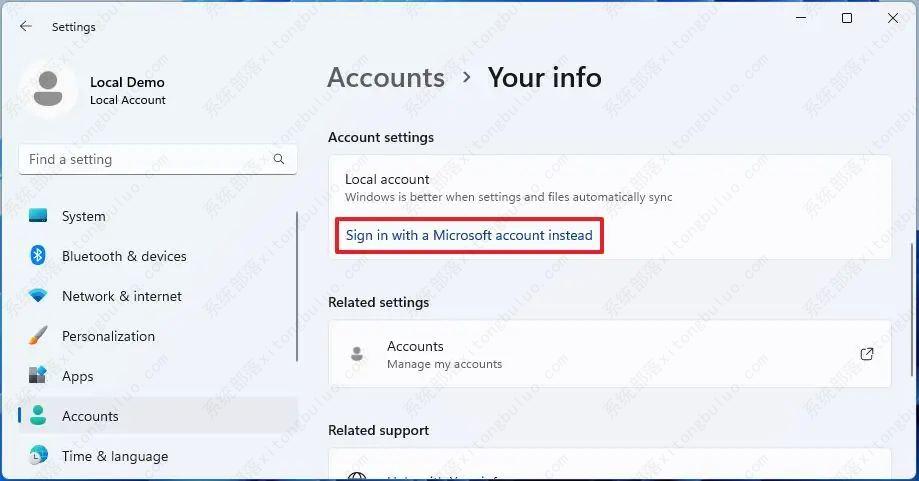
5、确认您的 Microsoft 帐户凭据。
快速说明:如果系统提示您确认本地帐户密码,请将该字段留空,因为该帐户没有密码。
完成这些步骤后,您可以开始使用具有正确文件夹名称的帐户。
方法二:在 Windows 11 上使用注册表更改配置文件名称
如果您想避免经历创建新帐户、传输文件和进行其他配置的麻烦,您还可以使用注册表来更改配置文件文件夹名称。但是,不建议这样做,因为您可能会遇到不希望的行为。
要从 Windows 11 上的注册表更改用户配置文件文件夹名称,请使用以下步骤:
1、打开开始。
2、搜索Command Prompt,右键单击最上面的结果,然后选择Run as administrator选项。
3、键入以下命令以启用内置管理员帐户并按Enter:
净用户“管理员”/active:yes
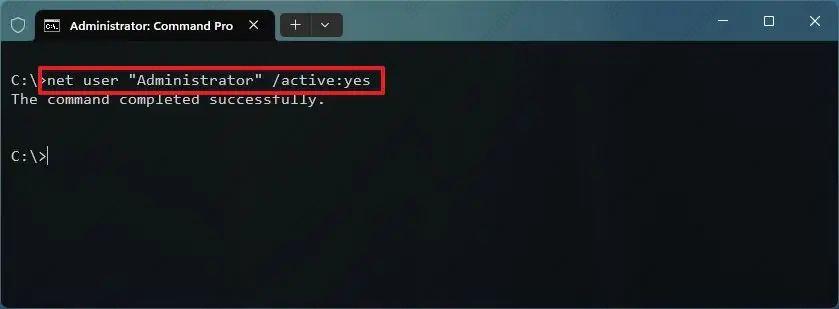
4、注销帐户以更改文件夹名称。
5、使用新激活的内置管理员帐户登录(不需要密码)。
6、打开开始。
7、搜索命令提示符并单击最上面的结果以打开应用程序。
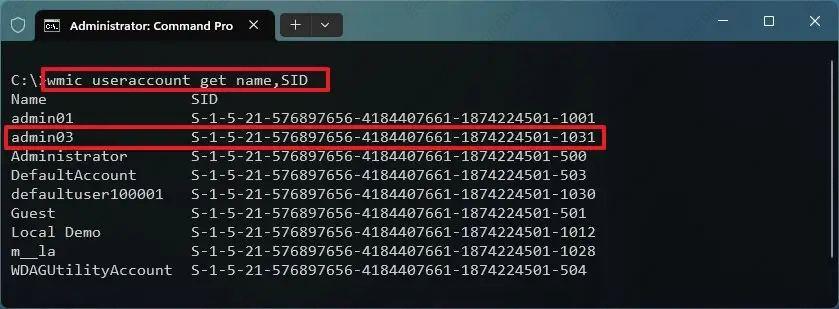
8、键入以下命令以确定帐户的安全标识符 (SID) 以更改配置文件文件夹名称,然后按Enter键:
wmic 用户帐户获取名称,SID
9、打开开始。
10、搜索regedit并单击顶部结果以打开注册表。
11、浏览以下路径:
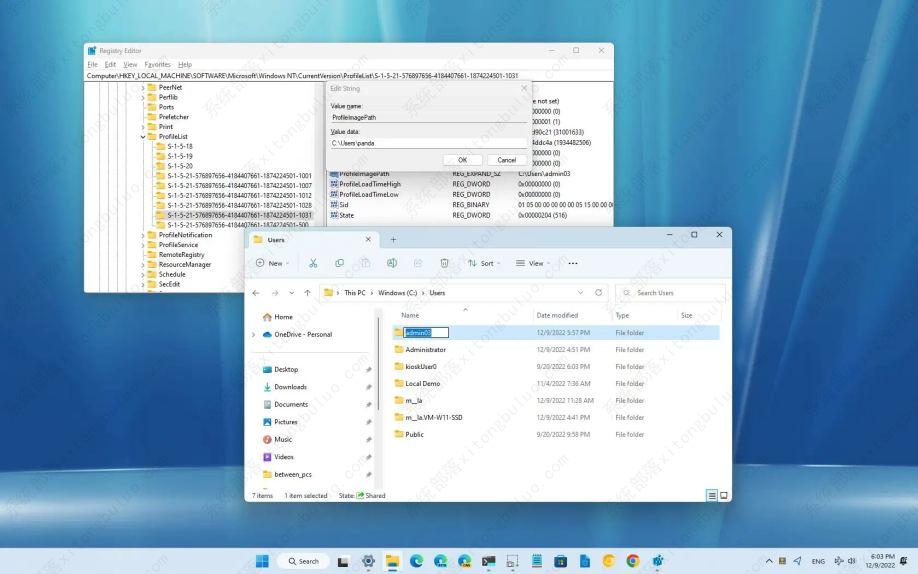
HKEY_LOCAL_MACHINE\SOFTWARE\Microsoft\Windows NT\CurrentVersion\ProfileList
12、选择显示帐户 SID 的密钥以更改文件夹名称。
13、右键单击ProfileImagePath并选择“修改”选项。
14、在不更改路径的情况下更改用户配置文件文件夹的名称。
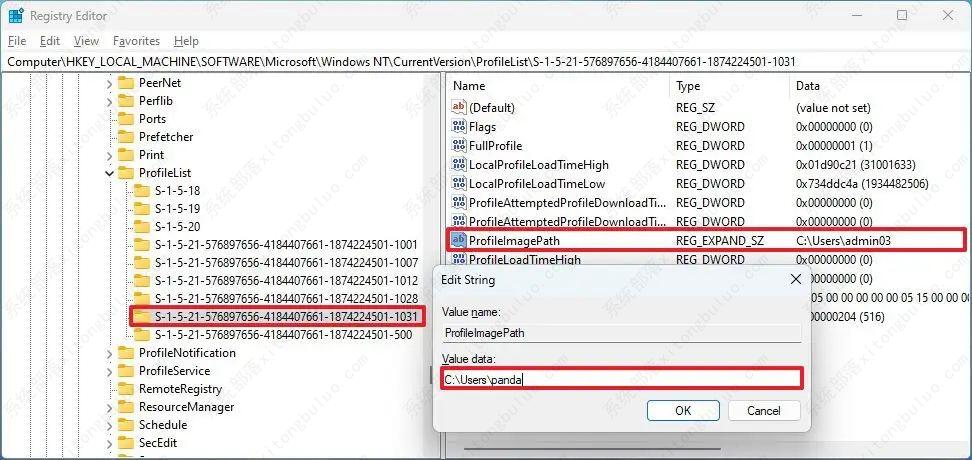
15、单击确定按钮。
16、打开文件资源管理器(Windows 键 + E)。
17、浏览到以下路径:
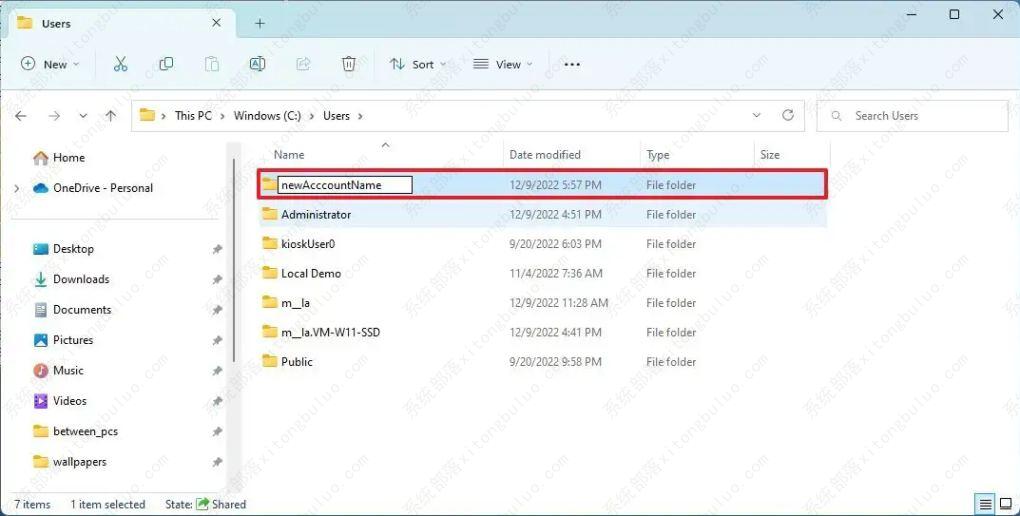
C:\用户
18、右键单击文件夹配置文件并选择重命名选项。
19、确认文件夹的名称与您在注册表项中输入的名称完全相同,然后按Enter 键。
20、单击继续按钮。
21、注销内置管理员帐户。
22、登录到修改后的帐户。
23、打开开始。
24、搜索Command Prompt,右键单击最上面的结果,然后选择Run as administrator选项。
25、键入以下命令以禁用内置管理员帐户并按Enter:
净用户“管理员”/active:no
完成这些步骤后,该帐户将反映新的文件夹名称。如果您有指向配置文件文件夹的应用程序,您可能需要使用新路径更新它们的设置。
使用 Windows Package Manager (winget) 安装应用方法
Windows Package Manager(winget)是微软官方开源的跨版本 Windows 软件包管理解决方案,为系统提供统一命令行应用管理能力,下面小编将介绍在 Windows 11 系统中使用 Windows Package Manager(winget)安装应用的完整操作步骤。
在 Windows 11 系统中查找产品密钥的方法
重装操作系统、更换硬件设备或是手动核验系统正版授权时,很多用户会需要找 Windows 产品密钥。品牌台式机、笔记本的 OEM 密钥大多隐藏在主板 UEFI 固件内部,零售版密钥存放于购买订单邮件或者包装盒内,系统设置页面又不会直接完整展示密钥内容。
一招教会你用批处理文件一键启动多个应用!
Windows 11 内置的批处理文件( bat)功能允许用户将多条命令整合为单个可执行脚本,实现一键启动多个应用程序的自动化操作。这是 Windows 系统自带的零成本轻量方案,无需安装任何第三方软件。下面就和小编一起来看看操作方法吧。
Windows 11 注册表性能优化完整指南(2026 最新)
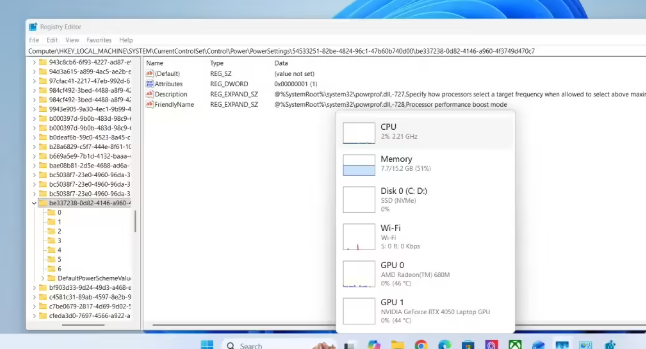
微软在 Windows 11 系统中隐藏了一组选项,可以让用户根据自身使用需求,精细化调节设备的性能、功耗与温度,对笔记本、轻薄本等设备的影响尤为明显。而通过修改注册表方式则可以开启,下面就让我们一起来看看吧。
安装 Windows 11 后无法启动问题排查与修复方案
如果有用户在装完全新的 Win11 系统卡在 LOGO、无限重启、蓝屏、黑屏、找不到启动项,绝大多数根源是 BIOS 模式 分区不匹配、引导损坏、驱动冲突、硬件异常,按由浅到深顺序操作即可修复。下面就和小编一起来看看吧。
Windows 11 25H2 创建本地账号最简单的方法
微软持续推动用户使用其在线账户体系,在最新发布的 Windows 11 25H2 内部测试版本中,已取消对“start ms-cxh:localonly”命令的支持。那么我们要如何才能在 25H2 版本中如何创建本地账户呢?下面就和小编一起来看看新的方法吧。

2026 最好用的 Win11 24H2 系统推荐
不管是老电脑卡顿,还是新电脑需要重装系统,选择一款合适的操作系统至关重要。而 Win11 作为目前最主流的操作系统之一,拥有众多版本,那么 Win11 24H2 哪个版本好用呢?下面小编将为大家推荐几款好用的 Win11 24H2 版本的系统,一起来看看吧。
一招教会你在 Windows 11 中启用重新设计的“运行”对话框!
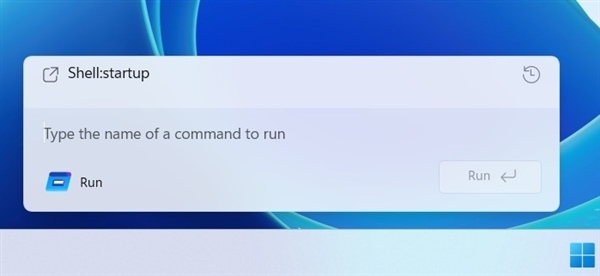
Windows 11 正在测试一款重新设计的“运行”(Run)对话框,使其能够与 Windows 11 的现代化设计对齐,目前该功能仍处于测试阶段,且在系统中默认禁用,如果你是 Dev 或 Beta 频道的用户,可以通过以下步骤手动开启(测试功能可能存在不稳定性,操作需谨慎)。
解锁 Windows 11 版本 25H2 中的新功能方法
现在微软已经正式发布了 Windows 25H2 版本,此次最新更新引入了众多激动人心的功能,其中许多功能对用户非常有益。但其新功能的推出仍在逐步推进。那么我们要如何提前解锁这些新的功能来体验呢?下面一起来看看方法吧。
抢先体验与升级Windows11 25H2最新版技巧
Win11 25H2是微软即将发布的最新正式版,因此有不少用户迫不及待地想尝鲜或者要提前测试即将到来的新功能与改进。那么我们要如何获取Win11 25H2预览版更新呢?相信很多朋友还不知道,下面小编就来为大家带来详解的解答。
如何关闭推送Windows11上Xbox Game Pass广告
Xbox Game Pass作为微软推出的一项重要游戏订阅服务,为用户提供在Windows设备上畅玩大量热门游戏的便利,不过最近一些用户在使用Win11系统的时遇到Xbox Game Pass广告频繁推送的问题,这在一定程度上影响了用户的使用体验,那么要如何去关闭呢?一起来看看吧。
Win11/10蓝屏死机详尽修复指南
电脑蓝屏要如何修复?计算机蓝屏死机是遇到计算机故障时最令人沮丧的体验之一。如果您在使用电脑的时候遇到此问题,请不要惊慌。小编为你带来详细的蓝屏死机故障排查步骤指南,这篇指南将引导您完成整个过程,一起来看看吧。
Win11运行无边框窗口游戏切换不显示任务栏
小编发现有一些用户在使用Windows11系统电脑运行无边框窗口的游戏时,可能会遇到一个问题,即在切换游戏窗口时,任务栏不显示。这可能是由于系统设置或者游戏本身的设置导致的。那么要如何去解决这个问题呢?下面就和小编一起来看看吧。
如何在Win11安全中心添加排除项-在安全中心添加排除项的方法
安全中心是一个非常重要的组件,它负责保护系统免受恶意软件和病毒的侵害。然而有时我们可能会遇到一些误报的情况,因此为了避免这种情况,就可以在安全中心添加排除项,以便让系统忽略这些误报的文件或程序,一起来看看如何操作吧。
四种方法教会你Win11屏幕放大缩小
屏幕放大缩小是一个非常实用的功能,可以帮助用户更好地查看和操作屏幕上的内容,而本文将介绍四种方法,教你如何在Windows 11中轻松实现屏幕放大缩小,掌握这些方法,将能够更加灵活地使用Windows 11的屏幕放大缩小功能。