Win11如何开机自启Wifi热点-Win11开机自动启动无线热点教程
Win11如何开机自启Wifi热点?近期有用户的电脑自带无线网卡,因此就想设置电脑开机自启无线热点,这样就随时都可以让其他用户连接该网络,那么我们应该如何设置呢?下面一起来看看这篇Win11开机自动启动无线热点教程吧。

更新日期:2023-05-01
来源:纯净版系统
大家应该都有遇到这样一种情况,就是电脑自动连接一些WiFi热点,但是这些WiFi并不一定能保持良好的连接,有可能需要到浏览器登录,这还会导致系统连接到好的热点时,也会被这些无效的热点抢去。那么今天小编就来教教大家Win11怎么删除无效WiFi的方法吧。
方法一:使用快捷面板忘记wifi
这是最简单的办法。在win11中,我们可以通过任务栏看到当前wifi的连接状态。如果连接到一个质量不高的wifi热点,以后也不想再连上它,可以这样做。
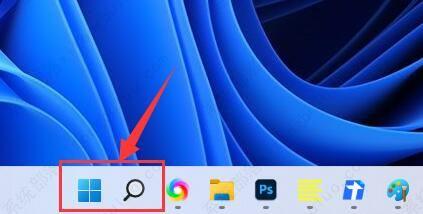
首先,点击任务栏的wifi图标,呼出面板,点击wifi热点的箭头,进入到管理菜单。
在这个菜单中,就可以找到当前连接乃至扫描到的wifi热点了。对着某个wifi热点点击右键,即可看到“忘记”的选项,选择忘记即可,之后就再也不会自动连接该热点了。
方法二:在设置面板忘记wifi
如果某个想要忘记的wifi热点并不在附近,就不能用上面的方法了。这时候,需要进入到设置面板进行配置。
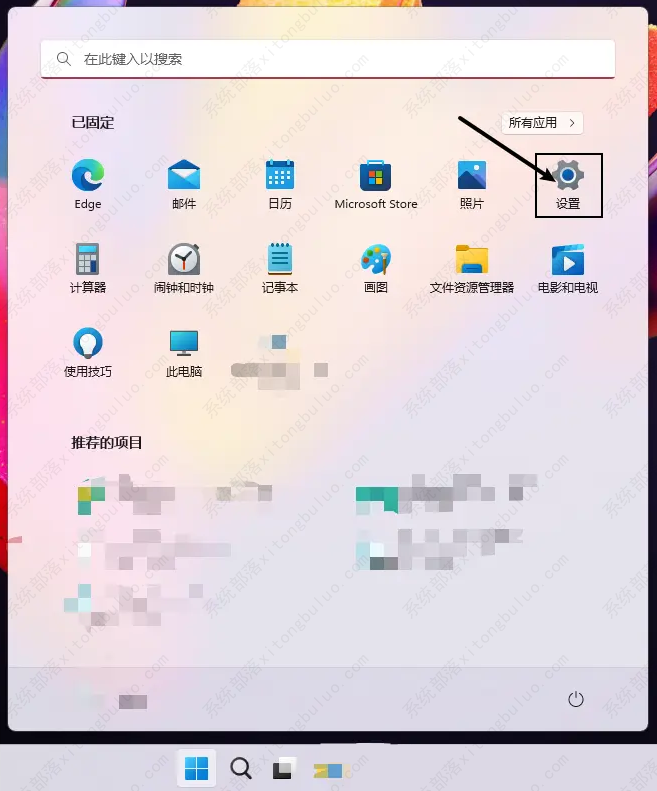
进入到win11的设置面板,选定“网络和internet”,点击进入“waln”的页面。
接着,我们可以在页面中看到“管理已知网络”的选项,点击进去。
在这个页面当中,就可以看到之前系统记忆过的wifi热点了。我们可以在列表中或者搜索找到想要忘记的wifi热点,然后点击忘记按钮即可。
方法三:使用cmd批量忘记wifi
上文两个方法,都只能单独忘记某个wifi热点,想要批量删除系统记忆的wifi热点,需要一个个操作,非常不方便。如果你决定重置wifi环境,那么可以用cmd批量处理。
使用系统管理员权限运行cmd后,在其中输入以下命令:
netsh wlan delete profile name=* i=*
然后运行,系统中记忆的wifi热点就都忘记掉了。
Win11如何开机自启Wifi热点-Win11开机自动启动无线热点教程
Win11如何开机自启Wifi热点?近期有用户的电脑自带无线网卡,因此就想设置电脑开机自启无线热点,这样就随时都可以让其他用户连接该网络,那么我们应该如何设置呢?下面一起来看看这篇Win11开机自动启动无线热点教程吧。
新笔记本电脑连不上wifi怎么办?新笔记本电脑连不上网络的解决方法
如果笔记本电脑无线网络连接不上,将极大地影响我们的生产和生活。出现这一问题,可能是由于各种原因造成的,比如网络信号问题、WiFi密码错误、网卡驱动问题、多台设备同时连接、网络设置问题等,下面小编带来几种解决方法,我们来看看吧。

笔记本Win11找不到WiFi网络怎么办?笔记本Win11找不到WiFi网络解决方法
笔记本Win11找不到WiFi网络怎么办?我们在Win11笔记本电脑中可能会遇到找不到WiFi网络的问题,这会导致无法连接到互联网。下面小编给大家介绍关于解决Win11笔记本电脑中找不到WiFi网络问题的方法,解决后我们就能顺利找到WiFi网络咯。
Win11找不到wifi网络怎么办-Win11无线网络找不到的解决方法
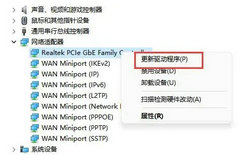
如果你在 Windows 11 上遇到找不到 Wi-Fi 网络的问题,可能会感到很困扰。如果你不能连接到可用的无线网络,那么你的日常生活和工作都会受到很大的影响。这可能是因为我们关闭了 Wi-Fi 网络服务,也可能是因为缺少了最新的网卡驱动程序。你可以按照下面的方法逐一尝试解决这个问题。

Win11不能输入无线网络密码怎么办
用电脑连无线网是常事儿,但有时候会遇到个问题,就是输不了密码。这可就麻烦了,电脑连不上想要连的无线网。不过别担心,这个问题还是有办法解决的,咱们一起看看呗!
Win11 23h2无法连接wifi怎么办
Win11 23h2连不上Wi-Fi咋办啊?我们在用电脑的时候难免会遇到连不上Wi-Fi的情况,可能是网络设置不对或者驱动有问题引起的,可以试试重置网络或者更新驱动来解决,这篇文章就教大家怎么解决Win11连不上Wi-Fi的问题啦!
win11wifi找不到wifi网络怎么办?两种方法快速解决!
现在很多用户电脑都重新安装上了最新的win11系统,很多电脑现在都没有自带的网线连接了,尤其是笔记本需要通过wifi网络上网,那么当我们遇到win11wifi找不到wifi网络的时候应该怎么解决呢。
win11电脑wifi图标消失怎么办?三种方法完美解决!
win11电脑wifi图标消失怎么办?在新更新的win11系统中有许多的用户都发现自己找不到wifi的图标了,为此我们专给大家带来了win11电脑wifi图标消三种解决方法,将设置的开关开启就可以开启wifi设置了。
windows11找不到wifi网络怎么回事?win11搜索不到wifi的解决方法
windows11找不到wifi网络怎么回事?在win11系统中,优化了wifi网络设置,更方便用户直接搜索连接,但是有的用户却发现自己的wifi找不到wifi网络,那要怎么解决呢?
Win11电脑wifi图标消失了怎么办?win11系统WiFi图标找不到
Win11电脑wifi图标消失了怎么办?很多用户在新更新的win11系统后都发现自己找不到wifi的图标了,导致无法进行网络的连接,那要怎么解决这个问题呢?

Win11安卓子系统老是提示“VirtWifi的连接受限”如何解决?
有用户跟小编反映自己升级到Win11系统后,因为ASOP系统机制设计,检测网络连通性时会访问www google com generate_204,所以当本地网络无法访问谷歌时,每次启动安卓子系统都会被提示一次VirtWifi的连接受限,不影响使用但是非常烦人,有什么办法可以解决这一问题吗?

win11无法输入wifi密码的两种解决方法
win11无法输入wifi密码怎么办?现在很多用户都安装了win11系统,不过近期有小伙伴反映win11系统在连接wifi的时候初选了wifi密码无法输入的问题,这会导致用户无法上网,这该怎么解决呢?下面小编就给大家详细介绍win11无法输入wifi密码的解决方法,有需要的小伙伴快来和小编一起学习了解一下吧。
Win11怎么连接隐藏wifi?Win11无法连接隐藏wifi怎么办?
最近有使用Win11的用户发现电脑连接过的WiFi,隐藏名称后,就无法连接了,这是怎么回事?那么Win11要 如何连接隐藏wifi呢?今天我们要来谈论的问题就是Win11如何连隐藏wifi。
Win11电脑WiFi列表不显示怎么回事?无线网络列表是空的怎么解决?
最近有Win11用户在使用电脑的时候,发现WiFi列表里是空的,不显示可选的无线网络,非常令人头疼,那么这里小编就给大家带来Win11电脑WiFi列表不显示的解决办法,希望对大家有帮助。

Win11点击wifi图标没有反应怎么解决?
用户想要将自己的笔记本电脑连接上wifi网络来使用的时候,发现点击了电脑右下方网络图标之后,系统没有任何的反应。这样导致无法正常的连接无线网络来使用。那么这个问题要怎么去解决,和小编一起看看具体的教程吧。