在 Windows 11 系统中查找产品密钥的方法
重装操作系统、更换硬件设备或是手动核验系统正版授权时,很多用户会需要找 Windows 产品密钥。品牌台式机、笔记本的 OEM 密钥大多隐藏在主板 UEFI 固件内部,零售版密钥存放于购买订单邮件或者包装盒内,系统设置页面又不会直接完整展示密钥内容。

更新日期:2023-04-23
来源:纯净版系统
微软上周发布了 Windows 11 Dev 预览版 25300,对实时字幕进行了调整。其中还有不少隐藏特性,例如可通过 Win + Ctrl + V 组合键打开音量控制界面、可以在任务栏结束任务进程,还带来了 Emoji 15 的支持。
现在,Windows 探险家 @Albacore 发现,25300 中的“图库 / 相册”似乎迎来了一些新的特性,他说这是基于 XAML 打造的新功能,这表明主文件浏览区域将在未来放弃 DirectUI,我们可以通过启用基于 WASDK(Windows App SDK)的文件资源管理器来开启。
当然,WASDK 文件资源管理器肯定不是无缘无故被隐藏的,就目前体验来看它相当不稳定而且有点卡顿,就比如你在拖动选项卡的时候就有可能会导致崩溃。
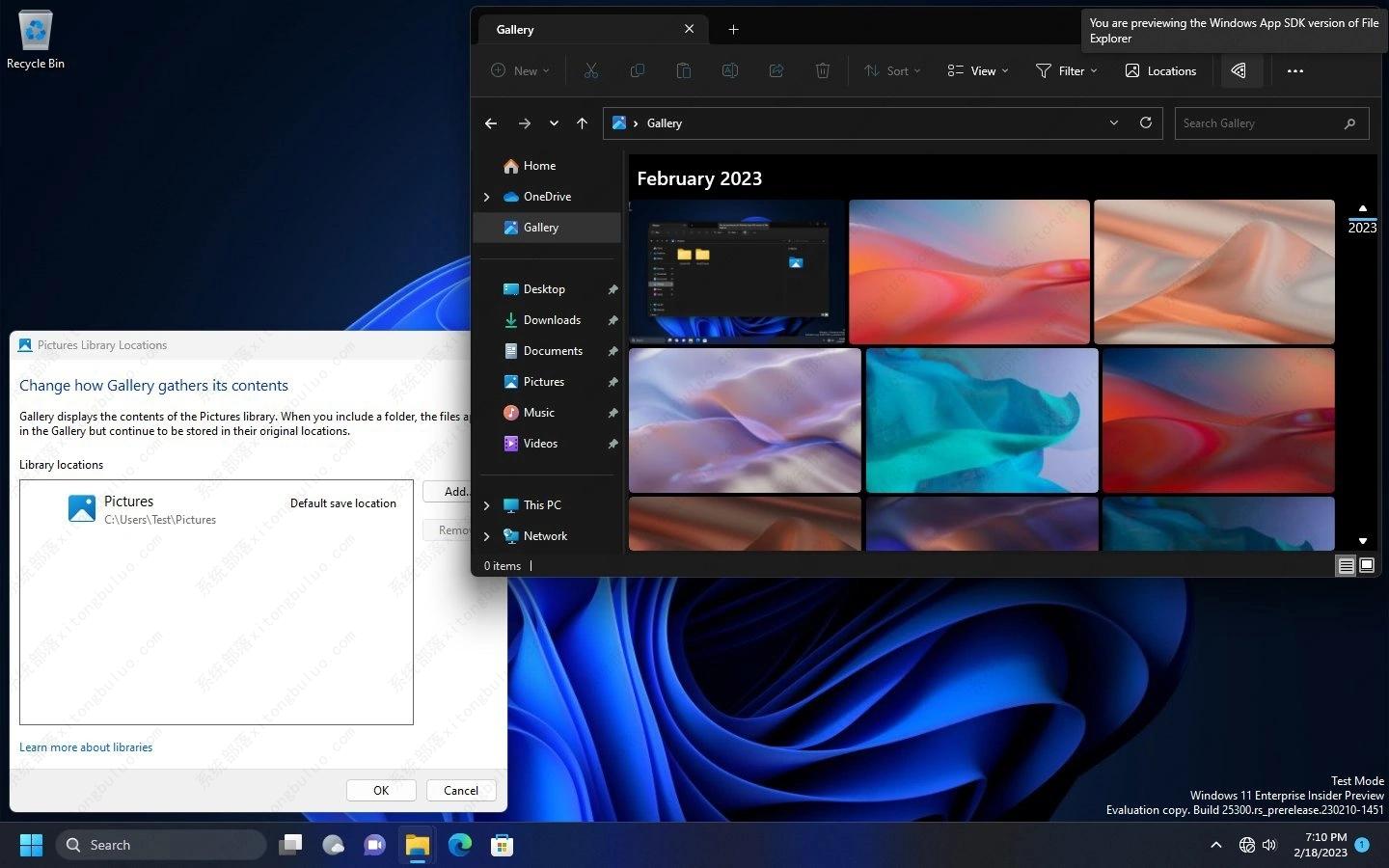
WASDK 文件资源管理器看起来与默认的文件资源管理器没什么不同,图标、颜色和布局方面完全相同。
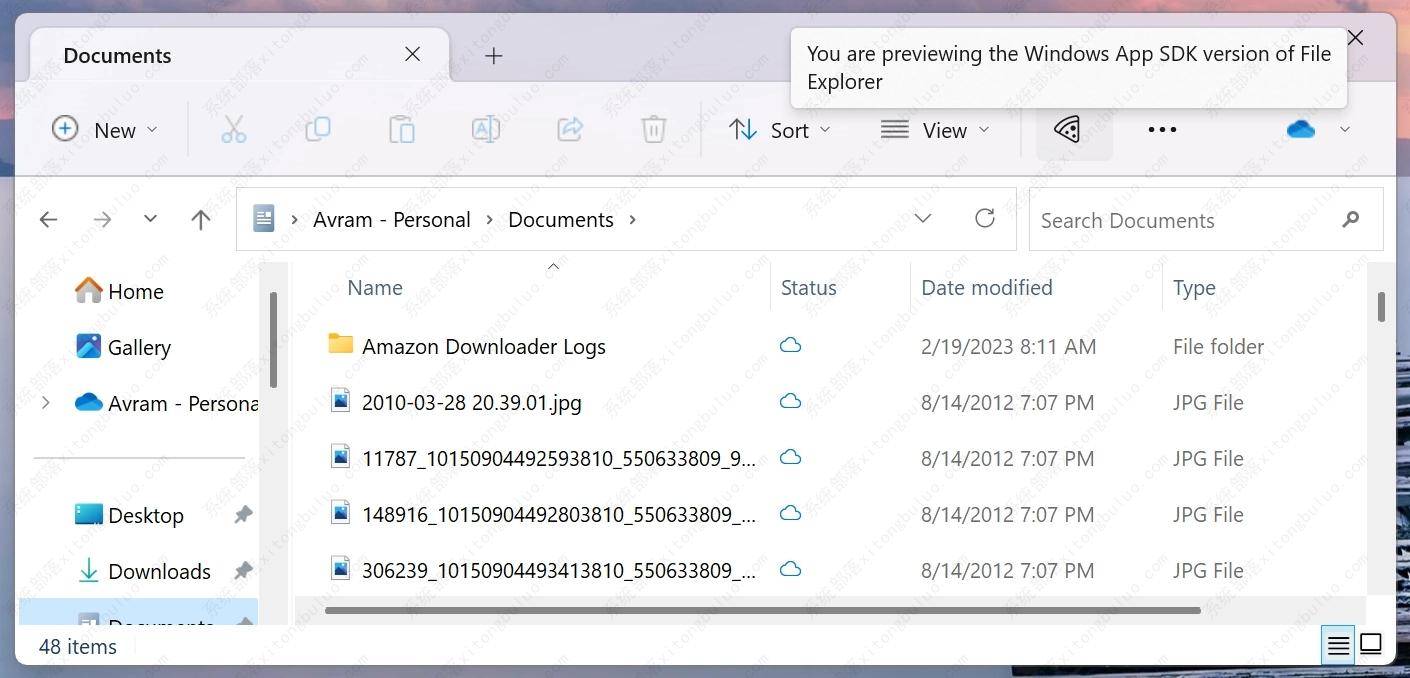
那你应该如何判断正在使用 WASDK 文件资源管理器呢?其实也很简单,新版 WASDK 文件资源管理器的工具栏中有一个类似“比萨”的图标。当你将鼠标悬停在它上面时,它会显示“您正在预览文件资源管理器的 Windows App SDK 版本”。
打开文件资源管理器后,你可以从左侧窗格图标栏上部“主页”的下方找到“图库”(与中间栏的“图片”有所区别)。
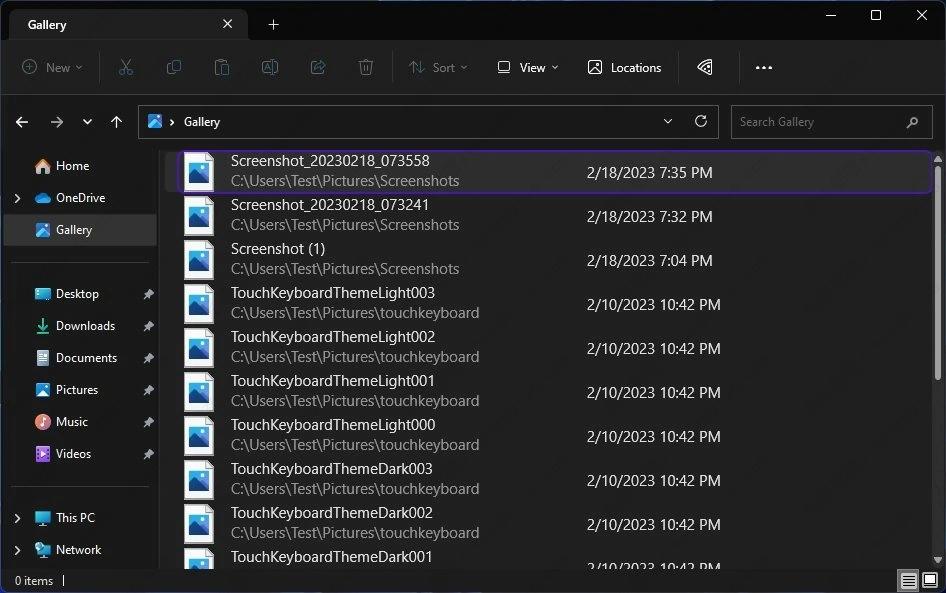
当你点击它时,系统就会显示出图库中的一系列缩略图(按文件日期排序),而当你将鼠标悬停在窗口的右侧时,会出现一个年份导航栏。点击特定年份,例如 2012 年,即可直接跳到 2012 年创建的那部分。
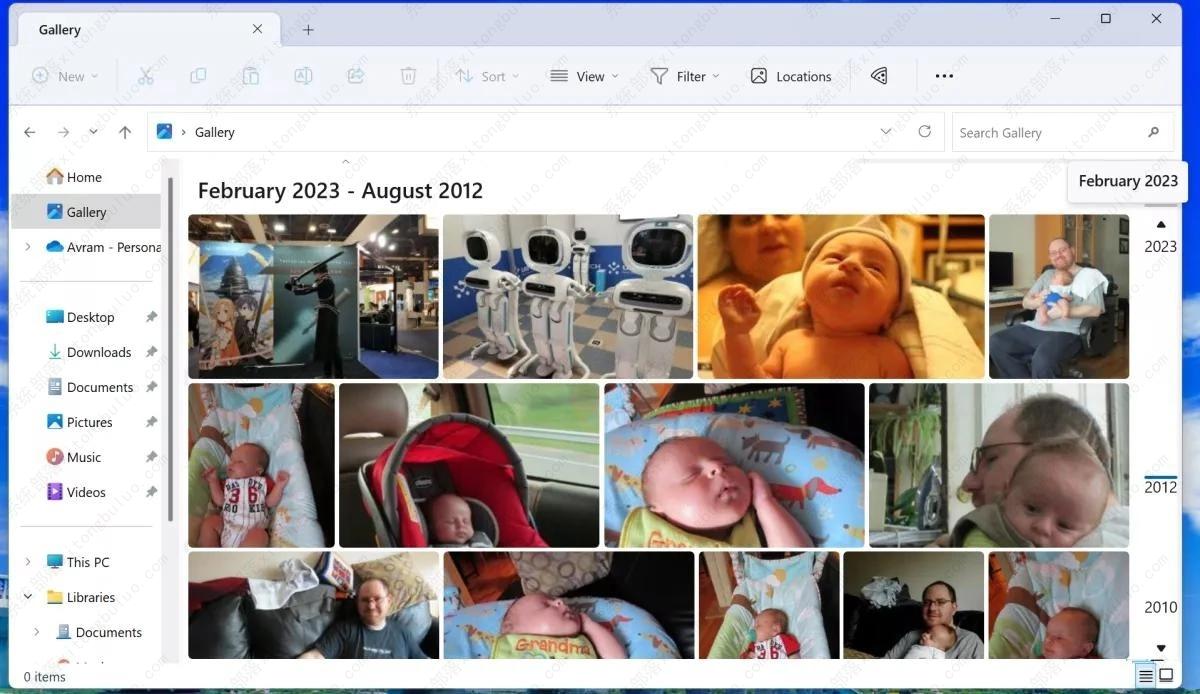
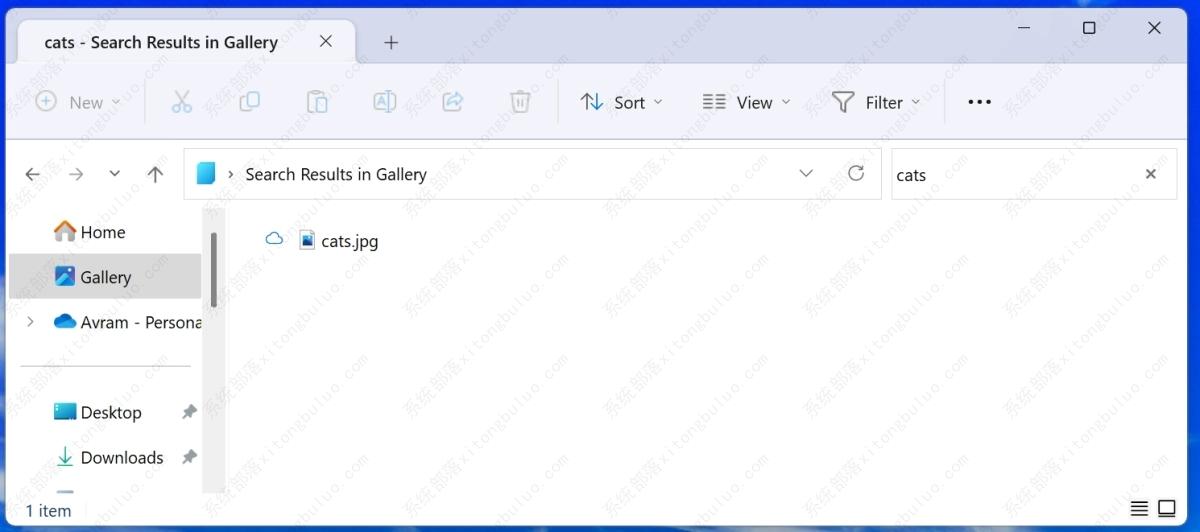
此外,该窗口右上角还有一个搜索框,不过这个功能目前还相当简陋,甚至都没有显示图片的缩略图预览,而且也无法按图片内容搜索。至少就目前来看它还只能按名称搜索。
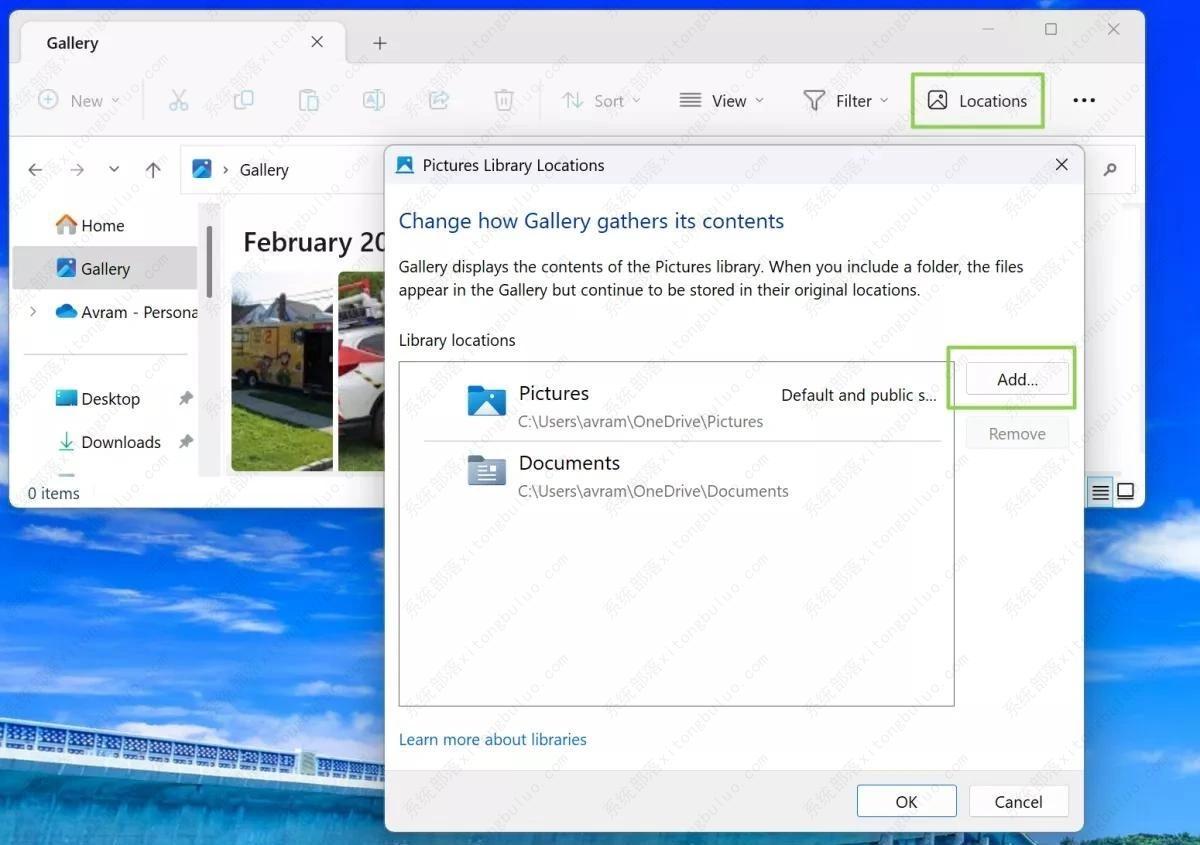
默认情况下,新版图库仅会从 OneDrive 的“图片”中抓取图片,不过你也可以通过工具栏中的“位置”按钮向其中添加其他文件夹索引,例如“文档”。
虽然看起来实用性一般,不过这一功能目前尚处于开发早期,而且还很容易崩溃,所以不感兴趣的话就不要强行开启了。
那么,说到最后,我们该如何启用 Windows 11 的 XAML 图库呢?
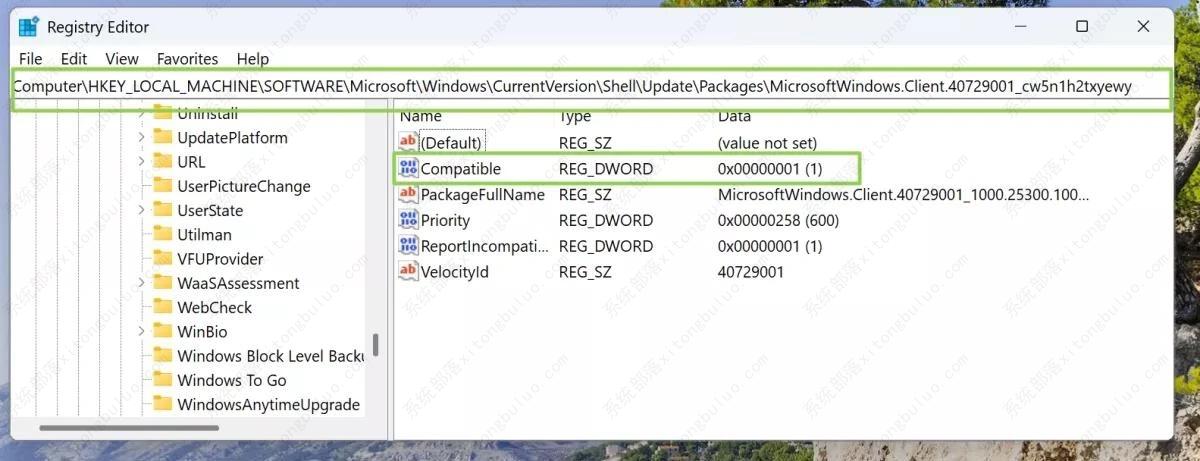
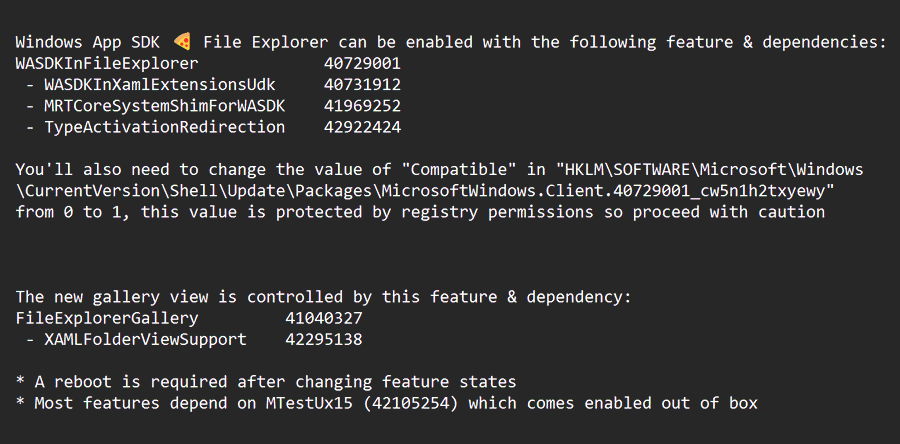
首先,你需要安装 Windows Insider Build 25300,然后将下列注册表值从 0 更改为 1:
HKLM\SOFTWARE\Microsoft\Windows\CurrentVersion\Shell\Update\Packages\MicrosoftWindows.Client.40729001_cw5n1h2txyewy\Compatible。
从 GitHub 页面下载 Vivetool 工具,然后解压缩到任意文件夹,但需要记住该文件夹路径(例如 C:\Program Files (x86)\ViVeTool-v0.3.2)
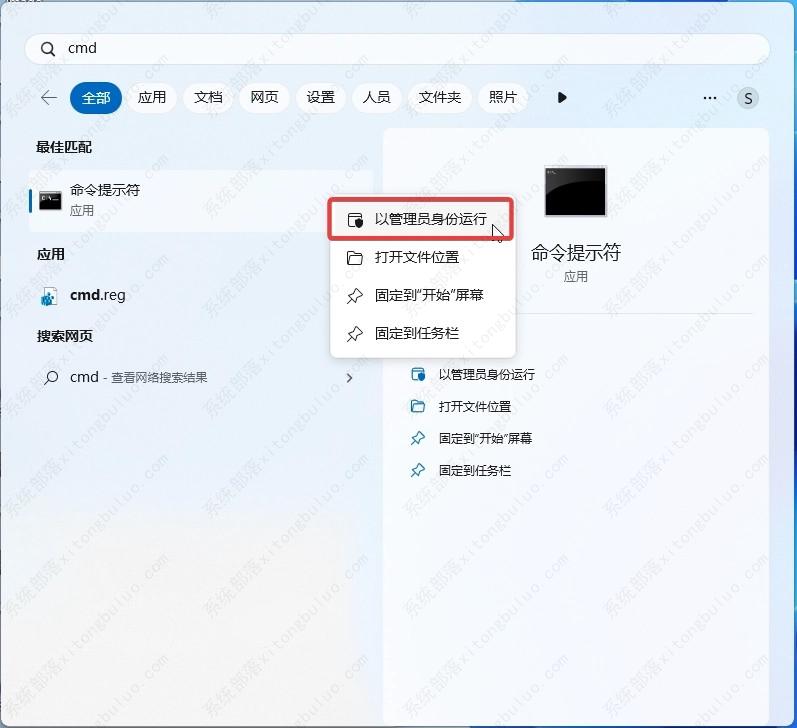
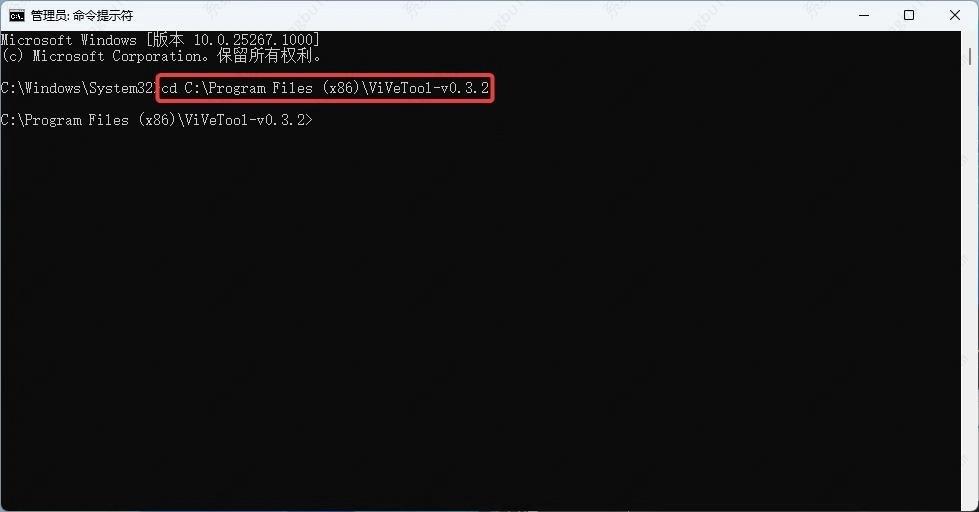
随后以管理员身份启动终端(命令提示符或 PowerShell)切到刚才下载的目录,例如“cd C:\Program Files (x86)\ViVeTool-v0.3.2”,这个主要是看你喜好。
然后输入以下命令,每个命令后都需要跟一个 Enter。
ViveTool.exe /enable /id:40729001
ViveTool.exe /enable /id:40731912
ViveTool.exe /enable /id:41969252
ViveTool.exe /enable /id:42922424
ViveTool.exe /enable /id:41040327
ViveTool.exe /enable /id:42295138
ViveTool.exe /enable /id:42105254
全部开启之后重启即可,然后当你开启文件资源管理器时就可以看到“披萨”图标啦!
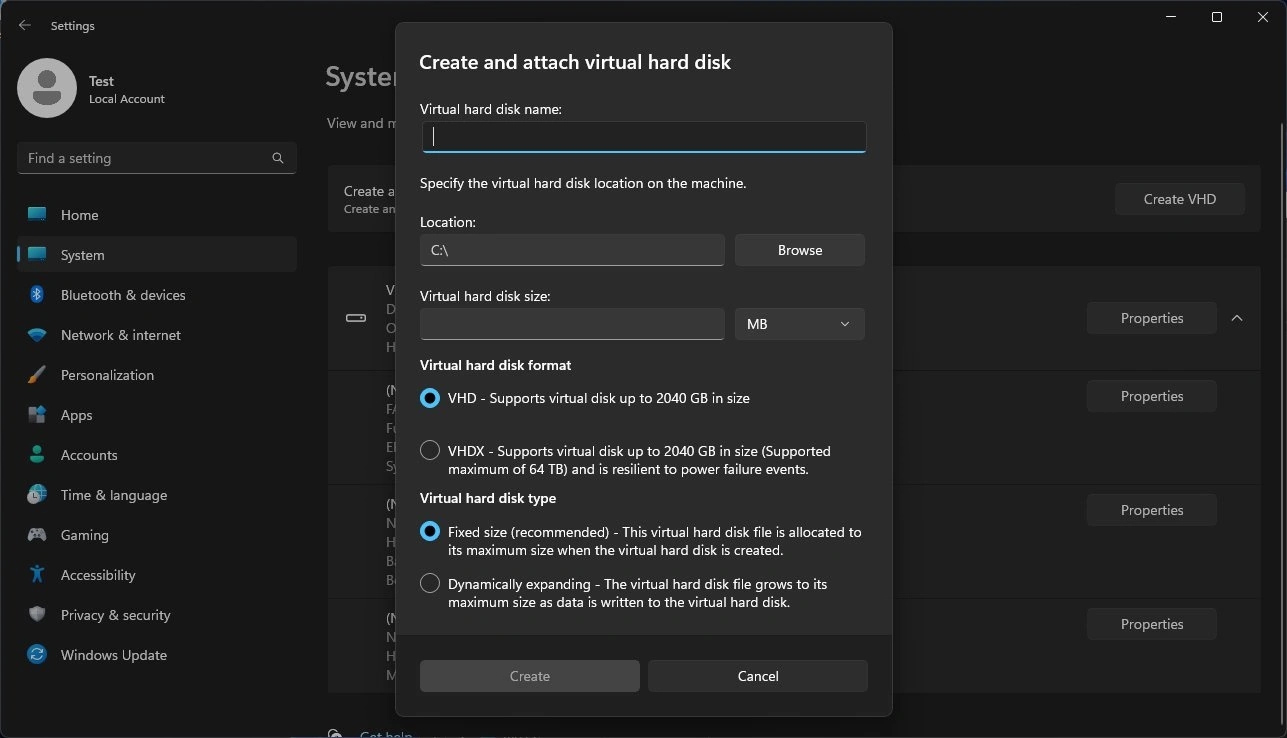
除此之外,微软还在 25300 中带来了“虚拟磁盘创建”的新界面,但这是默认开启的。
在 Windows 11 系统中查找产品密钥的方法
重装操作系统、更换硬件设备或是手动核验系统正版授权时,很多用户会需要找 Windows 产品密钥。品牌台式机、笔记本的 OEM 密钥大多隐藏在主板 UEFI 固件内部,零售版密钥存放于购买订单邮件或者包装盒内,系统设置页面又不会直接完整展示密钥内容。
Windows 11 注册表性能优化完整指南(2026 最新)
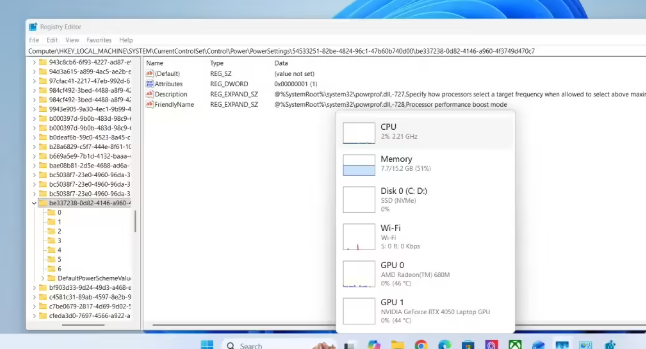
微软在 Windows 11 系统中隐藏了一组选项,可以让用户根据自身使用需求,精细化调节设备的性能、功耗与温度,对笔记本、轻薄本等设备的影响尤为明显。而通过修改注册表方式则可以开启,下面就让我们一起来看看吧。
解锁 Windows 11 版本 25H2 中的新功能方法
现在微软已经正式发布了 Windows 25H2 版本,此次最新更新引入了众多激动人心的功能,其中许多功能对用户非常有益。但其新功能的推出仍在逐步推进。那么我们要如何提前解锁这些新的功能来体验呢?下面一起来看看方法吧。

抢先体验与升级Windows11 25H2最新版技巧
Win11 25H2是微软即将发布的最新正式版,因此有不少用户迫不及待地想尝鲜或者要提前测试即将到来的新功能与改进。那么我们要如何获取Win11 25H2预览版更新呢?相信很多朋友还不知道,下面小编就来为大家带来详解的解答。
如何关闭推送Windows11上Xbox Game Pass广告
Xbox Game Pass作为微软推出的一项重要游戏订阅服务,为用户提供在Windows设备上畅玩大量热门游戏的便利,不过最近一些用户在使用Win11系统的时遇到Xbox Game Pass广告频繁推送的问题,这在一定程度上影响了用户的使用体验,那么要如何去关闭呢?一起来看看吧。
四种方法教会你Win11屏幕放大缩小
屏幕放大缩小是一个非常实用的功能,可以帮助用户更好地查看和操作屏幕上的内容,而本文将介绍四种方法,教你如何在Windows 11中轻松实现屏幕放大缩小,掌握这些方法,将能够更加灵活地使用Windows 11的屏幕放大缩小功能。
Win11有升级的必要吗?Win10安装Win11的方法
随着Win11系统的不断完善,它提供了许多新的功能和改进。但是对于现有的Windows 10用户来说,升级到Windows 11是否值得呢?如果要升级到windows11系统要怎么进行操作呢?其实是否必要升级到Windows 11取决于个人的需求和偏好,一起和系统之家小编来看看相关说明吧。

笔记本Windows11截屏快捷键怎么关闭?笔记本Win11截屏快捷键关闭方法
笔记本Windows11截屏快捷键怎么关闭?Windows11系统笔记本电脑中截屏功能在日常使用中非常方便,但是,有些用户非常不喜欢这个截屏快捷键功能,却不知道具体的关闭方法。下面小编给大家分享简单有效的方法,帮助大家快速关闭笔记本截屏快捷键。
笔记本Windows11耳机没声音怎么办?笔记本Windows11耳机没声音解决方法
笔记本Windows11耳机没声音怎么办?很多使用笔记本电脑的用户将系统升级为Windows11系统后,发现耳机没有声音了,这会给经常使用耳机的用户带来很大的影响,接下来小编给大家带来了不同的解决方法,帮助大家恢复Windows11系统笔记本电脑耳机的声音。

电脑怎么更新最新系统?笔记本Windows怎么更新?
电脑怎么更新最新系统?随着硬件和软件技术的不断更新,最新版本的操作系统可以支持更多的新硬件设备和软件应用程序,从而提高电脑的功能性和兼容性。而且最新版本的操作系统通常包含最新的安全更新和修补程序,可以更好地保护电脑不受病毒、恶意软件、黑客攻击等安全威胁。

更新Win11 23H2时间太长怎么办?Windows11 23H2更新时间太长的解决方法
Windows11 23h2是微软即将更新的最新系统版本,也是很多小伙伴都期待的一个系统,而有一些在尝试更新Windows 11到最新的23H2版本时,会因为更新过程时间过长感到困扰,那么这种情况要如何去缓解和解决呢?下面就一起来看看方法吧。

检查Windows更新没有出现Win11 23H2?解决没收到Win1123H2推送
Win11系统的23H2版本是大家都很期待的Win11最新系统版本,如果你在Windows更新设置中,没有接收到对应的23H2版本的更新推送,但是又迫不及待地想要把自己的Win11升级23H2,亲自体验一下新版本的变化。不妨就试试下文分享的方法吧。
Windows11拖动窗口鼠标漂移的两种解决方法
在Windows11电脑中,大家想要移动一个窗口,是可以使用鼠标点击窗口顶部的标题栏,然后实现拖动的。但是,许多用户却遇到在拖动窗口的时候,鼠标出现了漂移的问题,这样电脑窗口就不能正常去拖动。下面小编给大家带来最简单的解决方法,方便用户拖动窗口。
Windows11无法设置PIN码的四种解决方法
PIN码这个东西啊,既方便又安全,好多人都喜欢用它来登录电脑。可是有些人在Windows11电脑上发现,设置不了PIN码了,这可怎么办呢?别担心,小编我这儿有几个办法,能帮你快速解决Windows11系统PIN码无法设置的问题哦!
Win11彻底关闭Windows Copilot的两种方法
大家好!今天要跟大家分享的是如何关闭 Windows Copilot。这个功能是 Win11 自带的 AI 助手,可以提供个性化建议和帮助用户完成各种任务。不过有些用户觉得这个功能不太需要,所以想要把它关掉。接下来就教大家怎么操作吧!