win10系统无法通过网络共享查看其他电脑怎么办?
在当今社会中很多的小伙伴都需要用的网络共享来进行工作和学习,但是有不少的小伙伴都发现在网络共享时无法看到其他的电脑,今天就给大家带来了解决方法,一起看看吧。

更新日期:2023-04-18
来源:纯净版系统
网络共享是非常好用的功能,可以方便我们分享文件、图片、视频等等,速度还特别快。但是有用户每次在进行网络共享时总是找不到对方的电脑,对方是可以找到他的,这是怎么回事?网络共享找不到对方电脑怎么办?下面就来看看解决的办法。
网络共享找不到对方电脑怎么办
方法一:
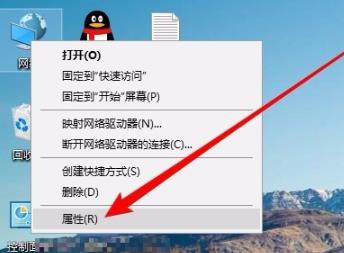
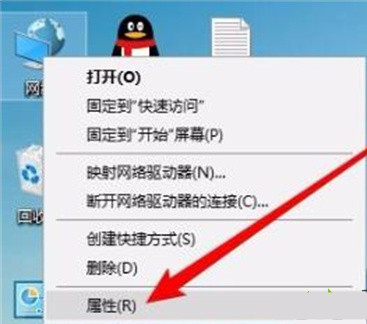
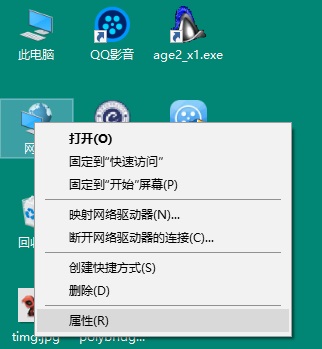
1、右击“此电脑”选择“属性”。
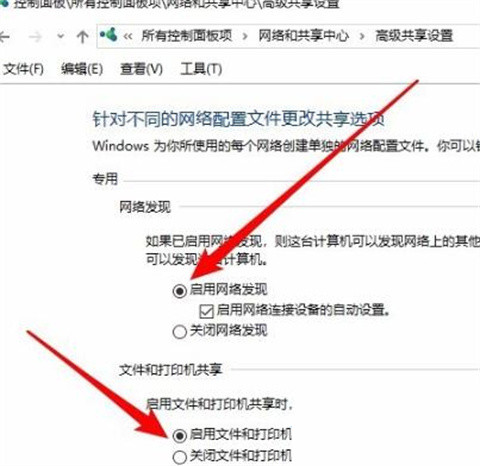
2、打开“网络和共享中心”,点击左侧栏的“更改高级共享设置”。

3、选择“启用网络发现”与“启用文件和打印及共享”。
方法二:
1、右击左下角,选择“运行”。
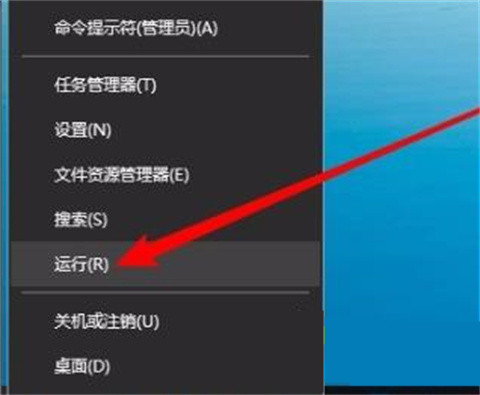
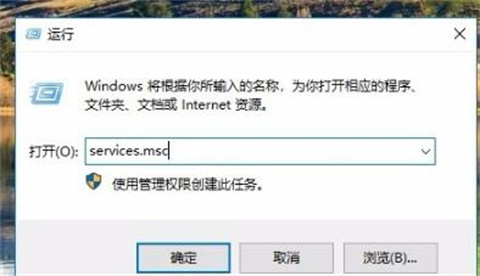
2、输入 services.msc,点击“确定”。
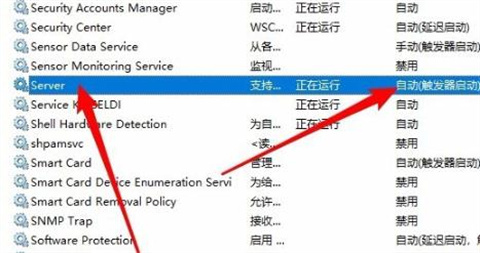
3、再打开窗口中找到server,设置为“自动”启动类型。
方法三:
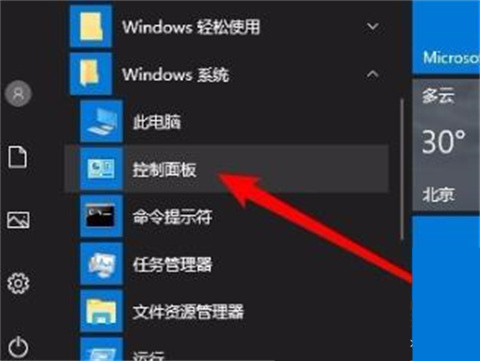
1、点击“开始”→Windows系统打开“控制面板”。
2、打开“程序和功能”。
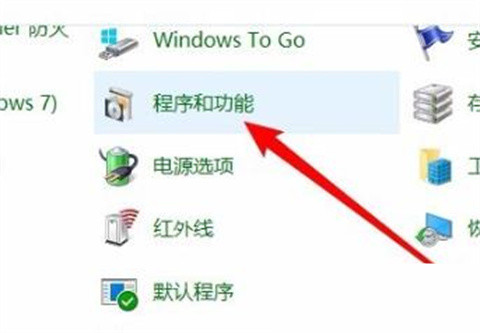
3、点击左侧“启用或关闭Windows功能”。
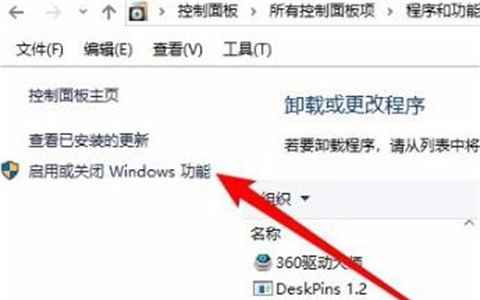
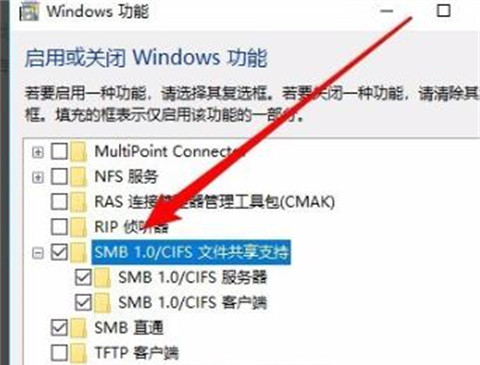
4、在Windows功能窗口中勾选“SMB1.0/CIFS文件共享支持”,把他下面的子栏目也都选中。
方法四:
1、右击左下角开始选择“运行”。

2、输入 “regedit”点击“确定”。
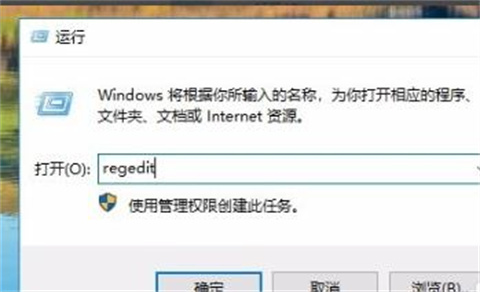
3、定位到HKEY_LOCAL_MACHINE\SYSTEM\CurrentControlSet\Services\LanmanWorkstation\Parameters注册表项。
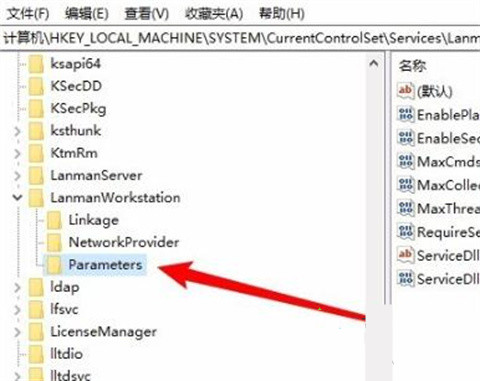
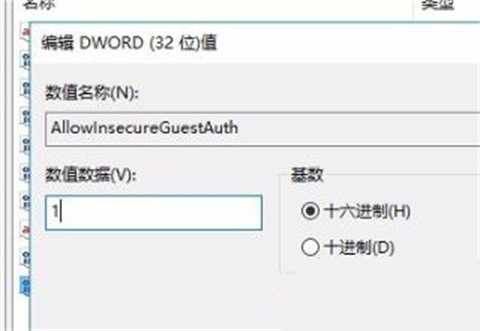
4、在右侧新建一个Dword32位值的注册表键值AllowInsecureGuestAuth,把其数值数据修改为1,重启即可。
win10系统无法通过网络共享查看其他电脑怎么办?
在当今社会中很多的小伙伴都需要用的网络共享来进行工作和学习,但是有不少的小伙伴都发现在网络共享时无法看到其他的电脑,今天就给大家带来了解决方法,一起看看吧。
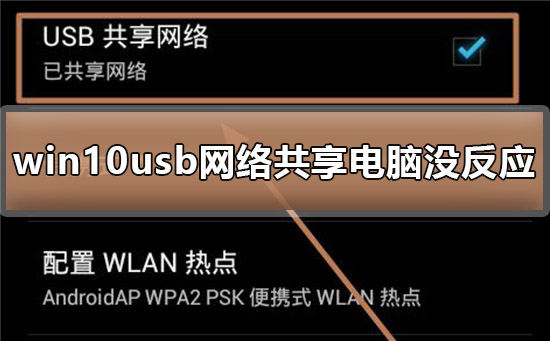
win10usb网络共享电脑没反应怎么办?如何恢复win10usb网络共享?
有句歌词是最怕突然间的安静,我们用win10操作系统时也怕系统突然间的没反应。不知道有没有小伙伴遇到win10usb网络共享电脑没反应的情况,这让人很着急又摸不着半点头绪。
网络共享找不到计算机名字怎么办_网络共享找不到计算机名字解决教程
win10系统是大多数用户选择的优秀系统!win10系统最引人注目的标签是工作能力强!基本上,大多数涉及计算机的工作通常使用win10系统。最近,很多朋友在使用计算机时都在反应网络共享找不到

win10usb网络共享在哪里开启?win10usb网络共享的设置方法?
win10没有网络可以通过usb线来连接手机共享手机网络来实现联网的功能,但该情况会很大吃手机流量,请慎用此方法。接下来就看看小编为您带来的使用教程,希望在特殊情况下能帮助到您。
如何解决win10无法访问计算机名访问共享但能用IP的问题
Windows 系统中的网络共享功能可以让我们很轻松的去访问在同一局域网中计算机的共享资料,可是如果有一天突然发现 Windows 10 网络共享无法使用或者Win10无法访问IP时该怎么办?
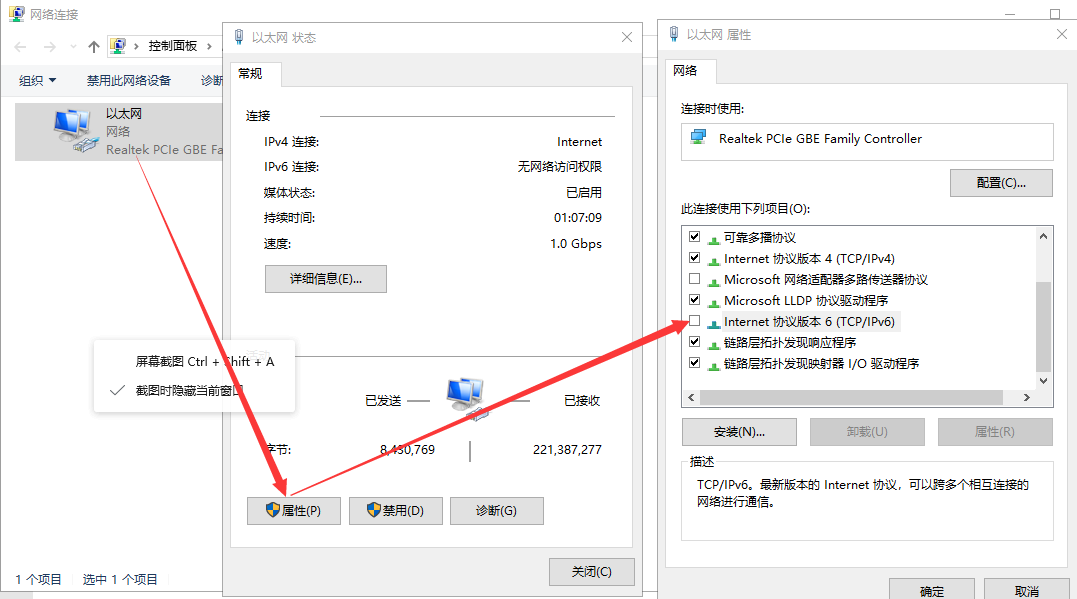
Win10网络共享怎么设置?Win10网络共享设置的方法步骤
有时候我们在工作的时候,想要共享文件或者共享别的东西,都需要先设置局域网,那么Win10系统局域网共享怎么设置呢?其实方法也简单,下面我们就来看看Win10网络共享设置的教程,大家一起来看看吧。
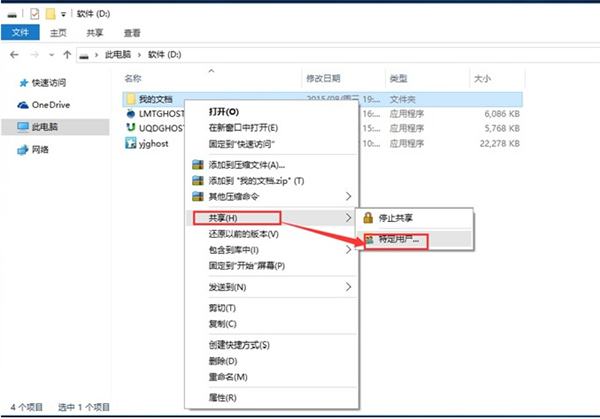
Win10专业版无线网络共享获取不到ip地址怎么办?
无线网络共享可以让更多的电脑参与进同一个局域网络,这样能够省掉不少的接线麻烦,但是有的用户会在连接的时候提示无法分配,获取不到ip地址,那针对这个问题要怎么办呢?一起来看看解决办法吧。
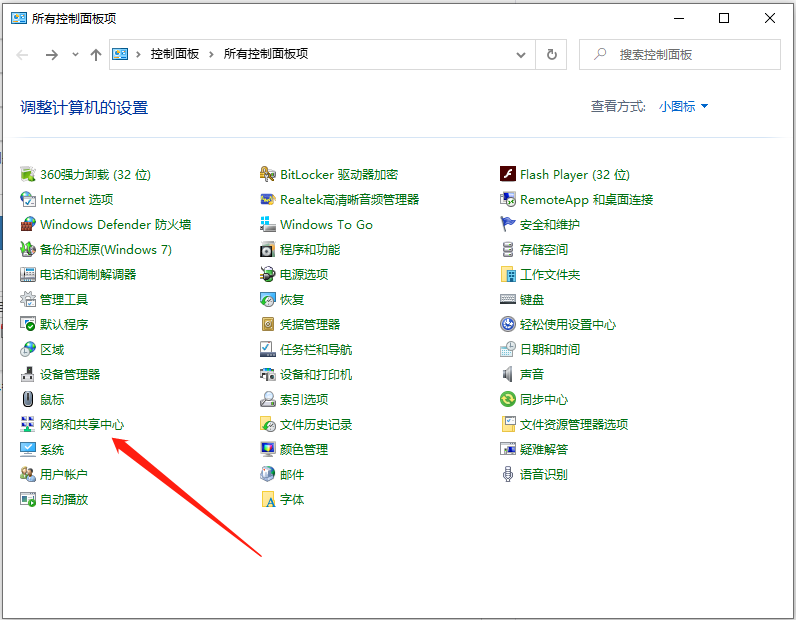
Win10网络共享找不到其它电脑怎么办?
现在很多小伙伴会使用Win10的网络共享来相互进行学习或者工作,但是也有不少的小伙伴在使用网络共享时无法看到其它的电脑,那么遇到这种问题应该怎么办呢?下面就和小编一起来看看有什么解决方法吧。
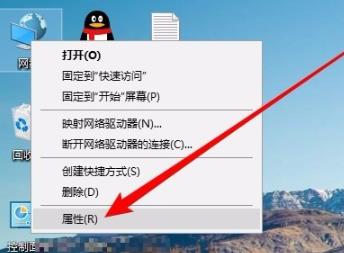
Win10如何创建家庭组?Win10创建家庭组网络共享的方法
如今有挺多朋友在使用Win10系统的,也有一些朋友会遇到一些问题,可以多学习一些电脑知识,提高操作Win10电脑的效率,今天系统之家小编要解决的是Win10如何创建家庭组网络共享的问题,小伙伴们可以按步骤进行操作,并不是很难。
2026 最新 Win10 系统推荐!
在日常使用电脑的时候,一款适配的 Win10 系统至关重要。不同的 Win10 在功能侧重、性能表现和资源占用等方面各有差异,那么如何从中挑选出既能满足高效办公需求,又能在娱乐时光带来畅快体验的系统呢?下面就和小编一起来看看吧。

设置Win10护眼模式颜色为绿色方法
在Windows10系统中,设置护眼模式颜色为绿色是一项非常实用的功能。通过调整屏幕的颜色温度,可以减少眼睛的疲劳感,特别是在长时间使用电脑的情况下,那么这个颜色我们要如何去设置呢?其实非常简单,下面就和小编一起来看看吧。
干净不带软件的纯净版Win10下载
纯净版Win10经过精心优化与深度处理,彻底剔除了所有第三方预装软件、推广程序以及冗余组件,确保用户在安装系统后,能即刻拥有一个清爽、无干扰的操作环境,那么我们要如何才能下载到这样的系统呢?下面就和小编一起来看看吧。
Win10系统如何设置默认打印机
在Windows 10系统中,设置默认打印机是一项非常实用的功能。而通过正确配置默认打印机,就可以确保每次打印文档时都使用您首选的打印机,从而节省时间和精力。下面将详细介绍如何在Win10系统中设置默认打印机的步骤,一起来看看吧。
Win10发现不了无线网络的三种解决方法
相信现在是有许多用户使用的电脑系统都是Win10系统,而在此过程中有一些小伙伴在使用过程中发现自己无法发现或连接到无线网络,这个问题会引起诸多不便,然而,遇到这种情况还是有几种常见的解决方法可以解决的,下面就和小编一起来看看吧。
如何切换联想拯救者显卡模式
在使用联想拯救者系列笔记本电脑时,合理切换显卡模式能够显著提升电脑性能,通过正确切换显卡模式,用户可以根据不同的使用场景和需求,优化电脑的性能和功耗表现,而联想拯救者是一款性能强大的游戏笔记本电脑,因此本文将向您介绍切换显卡模式的步骤。