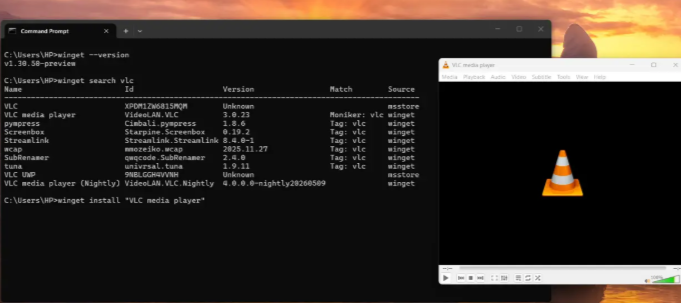
使用 Windows Package Manager (winget) 安装应用方法
Windows Package Manager(winget)是微软官方开源的跨版本 Windows 软件包管理解决方案,为系统提供统一命令行应用管理能力,下面小编将介绍在 Windows 11 系统中使用 Windows Package Manager(winget)安装应用的完整操作步骤。

更新日期:2023-04-10
来源:纯净版系统
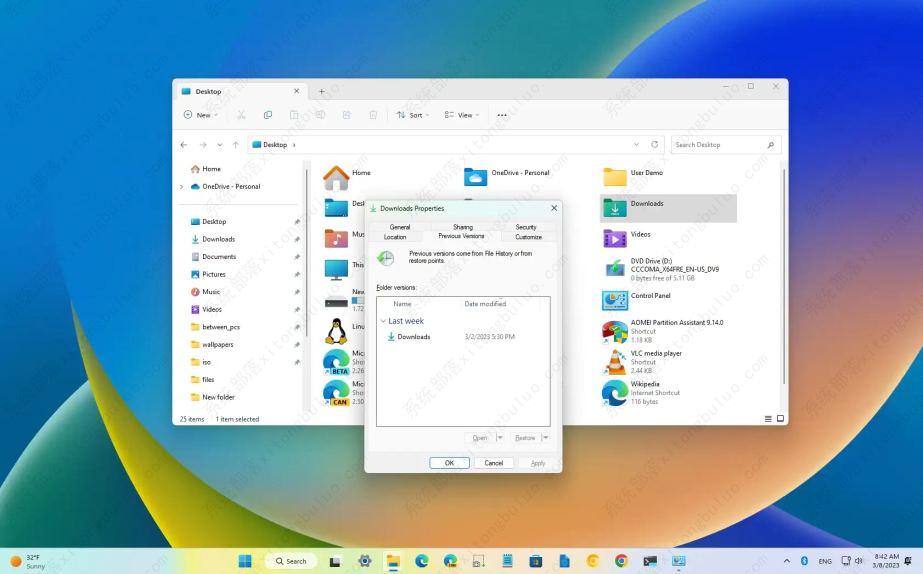
“以前的版本”功能通过在每次手动或自动创建卷影副本时自动创建文件(和文件夹)的副本来工作,每次创建还原点或文件历史副本时都会发生这种情况。如果您希望能够恢复丢失或意外删除的文件,您可以通过设置文件历史记录、系统还原或卷影副本来启用该功能。
方法一:从文件历史启用以前的版本
1、在 Windows 11 上打开“开始” 。
2、搜索控制面板并选择最上面的结果以打开应用程序。
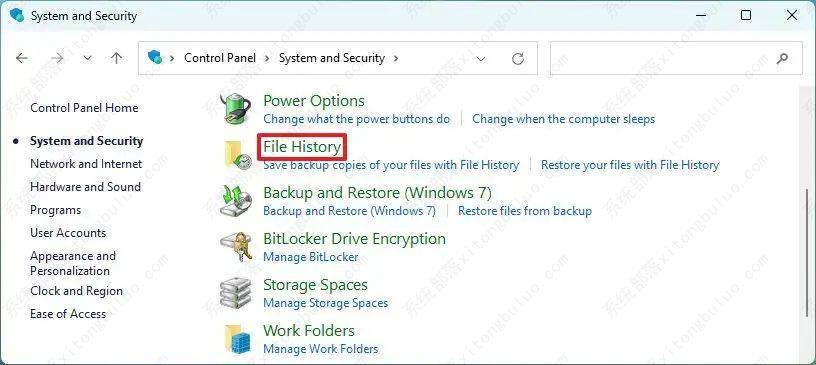
3、单击系统和安全。
4、单击文件历史记录。
5、如果备份驱动器已显示在列表中,请单击“打开”按钮。
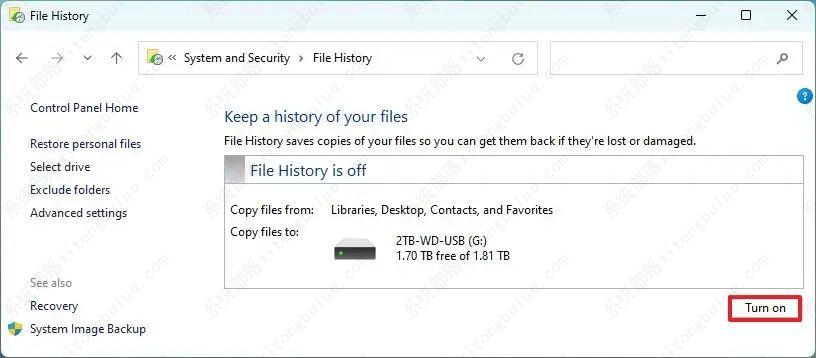
完成这些步骤后,文件历史记录在 Windows 11 上创建的每个备份修订都将可用于使用文件资源管理器中的“先前版本”还原文件。
方法二:从系统还原启用以前的版本
1、打开设置。
2、单击系统。
3、在“设备规格”部分下,单击系统保护选项。
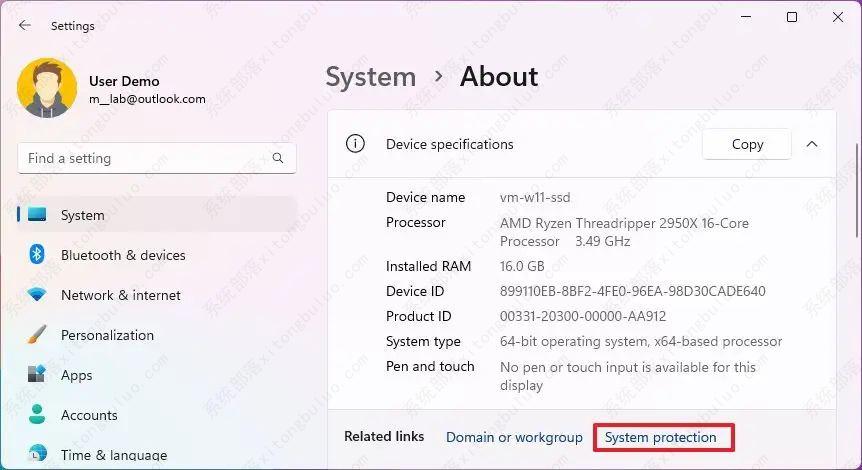
4、在“保护设置”部分下,选择系统驱动器 (C) 并单击配置按钮。
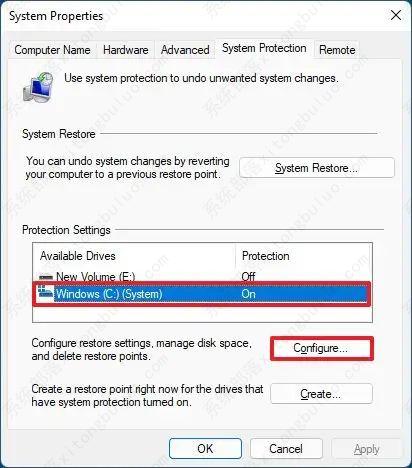
5、选择“打开系统保护”选项。
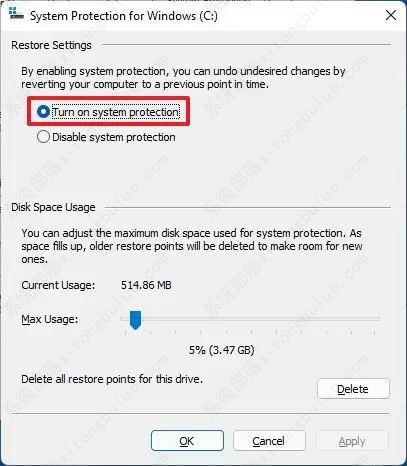
6、单击应用按钮。
7、单击确定按钮。
8、单击创建按钮。
9、指定还原点的描述。例如,还原点“日期”和“时间”。
10、单击创建按钮。
11、单击关闭按钮。
12、单击确定按钮。
完成这些步骤后,您可以使用还原点来还原以前版本的文件。但是,除非您手动创建新的还原点,否则以前版本的数量将在您的计算机上受到限制。
方法三:从卷影副本启用以前的版本
还可以将“卷影复制”功能与任务计划程序一起使用,在驱动器上创建数据副本以恢复文件。
1、打开开始。
2、右键单击Task Scheduler Library文件夹并选择新建文件夹选项。
3、为文件夹键入任意名称(例如 MyTasks),然后单击“确定”按钮。
4、右键单击最近创建的文件夹,然后选择“创建任务”选项。
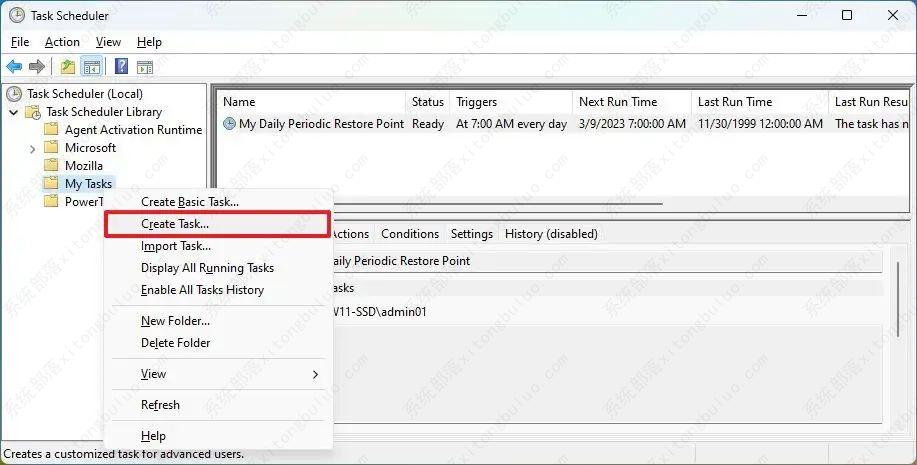
5、在“名称”框中确认任务的名称。
6、在“常规”选项卡下的“安全选项”部分下,选择“安全选项”部分下的“无论用户是否登录都运行”选项。
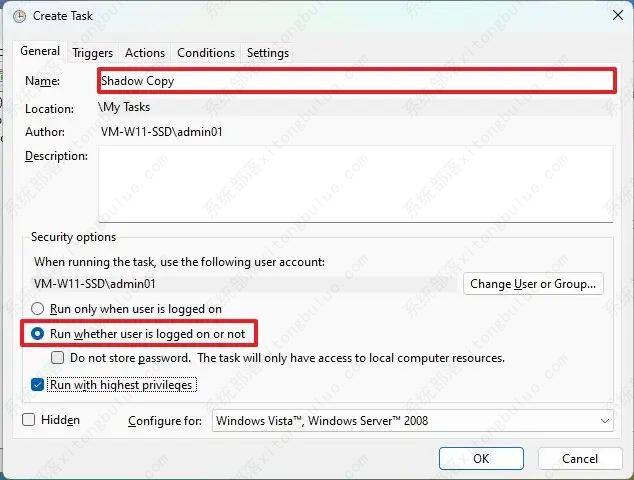
7、清除“不存储密码”选项。
8、单击“触发器”选项卡。
9、单击新建按钮。
10、在“开始任务”下拉菜单中选择“按计划”选项。
11、在“设置”部分下,选择何时运行任务,例如“每天”。(无论您选择什么选项,请在右侧指定“开始”设置。)
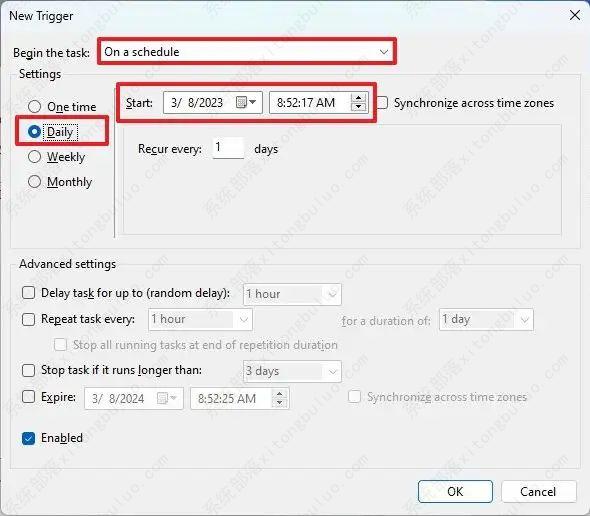
12、单击确定按钮。
13、单击“操作”选项卡,然后单击“新建”按钮。
14、从“操作”下拉菜单中选择“启动程序”选项。
15、在“程序/脚本”框中键入以下命令:
wmic
16、在“添加参数”框中键入以下命令:
shadowcopy 调用创建 Volume=C:
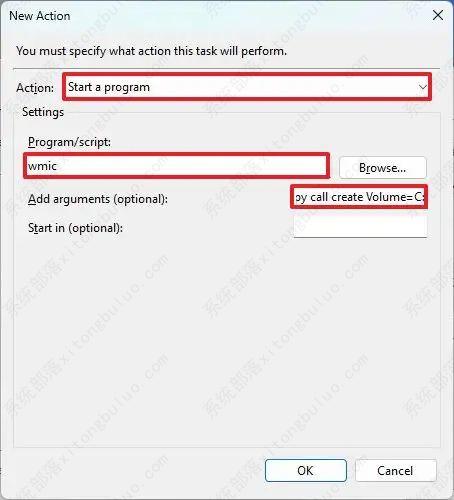
快速说明:如果要复制位于另一个驱动程序上的文件,请使用正确的驱动器号更新命令。
17、单击确定按钮。
18、单击“设置”选项卡。
19、勾选“允许任务按需运行”、 “错过计划启动后尽快运行任务”和“如果任务失败,每隔一个重启”选项。
20、确认您的管理员用户名和密码(如果适用)。
21、单击确定按钮。
完成这些步骤后,任务将按计划运行以创建卷影副本,然后你可以使用它来使用 Windows 11 的早期版本还原文件。
方法四:在 Windows 11 上恢复以前版本的文件
1、打开文件资源管理器。
2、右键单击包含要还原文件的父文件夹,然后选择“属性”选项。
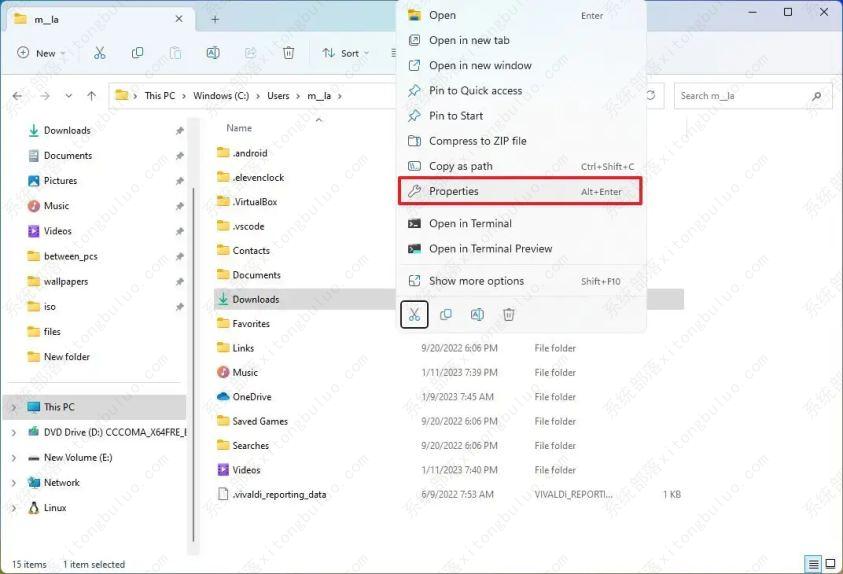
3、单击以前版本的选项卡。
4、在“文件版本”部分下,选择要恢复的文件版本,然后单击“恢复”按钮旁边的箭头按钮。
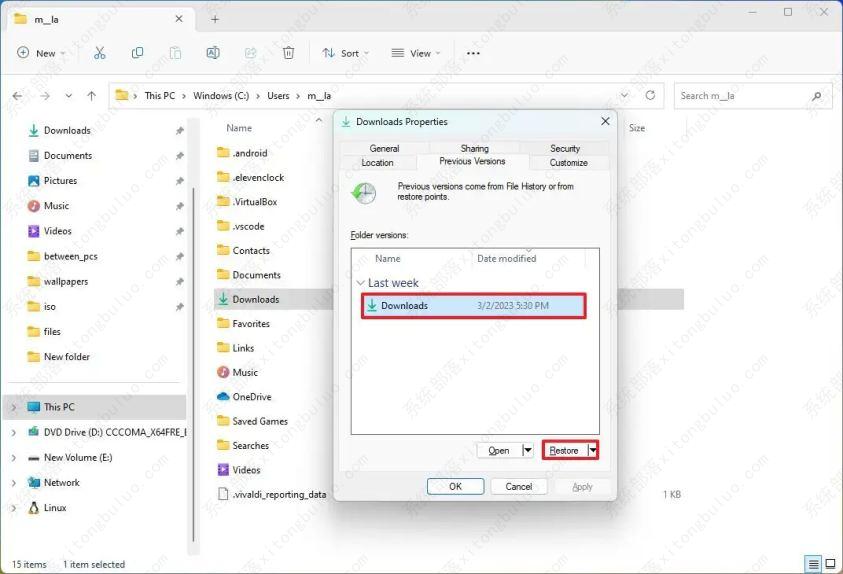
5、选择还原到选项。
6、选择要还原文件(或文件夹)的位置。
7、单击选择文件夹按钮以恢复文件。
完成这些步骤后,该文件将还原到 Windows 11 上的指定位置。
使用 Windows Package Manager (winget) 安装应用方法
Windows Package Manager(winget)是微软官方开源的跨版本 Windows 软件包管理解决方案,为系统提供统一命令行应用管理能力,下面小编将介绍在 Windows 11 系统中使用 Windows Package Manager(winget)安装应用的完整操作步骤。
在 Windows 11 系统中查找产品密钥的方法
重装操作系统、更换硬件设备或是手动核验系统正版授权时,很多用户会需要找 Windows 产品密钥。品牌台式机、笔记本的 OEM 密钥大多隐藏在主板 UEFI 固件内部,零售版密钥存放于购买订单邮件或者包装盒内,系统设置页面又不会直接完整展示密钥内容。
一招教会你用批处理文件一键启动多个应用!
Windows 11 内置的批处理文件( bat)功能允许用户将多条命令整合为单个可执行脚本,实现一键启动多个应用程序的自动化操作。这是 Windows 系统自带的零成本轻量方案,无需安装任何第三方软件。下面就和小编一起来看看操作方法吧。
Windows 11 注册表性能优化完整指南(2026 最新)
微软在 Windows 11 系统中隐藏了一组选项,可以让用户根据自身使用需求,精细化调节设备的性能、功耗与温度,对笔记本、轻薄本等设备的影响尤为明显。而通过修改注册表方式则可以开启,下面就让我们一起来看看吧。
安装 Windows 11 后无法启动问题排查与修复方案
如果有用户在装完全新的 Win11 系统卡在 LOGO、无限重启、蓝屏、黑屏、找不到启动项,绝大多数根源是 BIOS 模式 分区不匹配、引导损坏、驱动冲突、硬件异常,按由浅到深顺序操作即可修复。下面就和小编一起来看看吧。
Windows 11 25H2 创建本地账号最简单的方法
微软持续推动用户使用其在线账户体系,在最新发布的 Windows 11 25H2 内部测试版本中,已取消对“start ms-cxh:localonly”命令的支持。那么我们要如何才能在 25H2 版本中如何创建本地账户呢?下面就和小编一起来看看新的方法吧。

2026 最好用的 Win11 24H2 系统推荐
不管是老电脑卡顿,还是新电脑需要重装系统,选择一款合适的操作系统至关重要。而 Win11 作为目前最主流的操作系统之一,拥有众多版本,那么 Win11 24H2 哪个版本好用呢?下面小编将为大家推荐几款好用的 Win11 24H2 版本的系统,一起来看看吧。
一招教会你在 Windows 11 中启用重新设计的“运行”对话框!
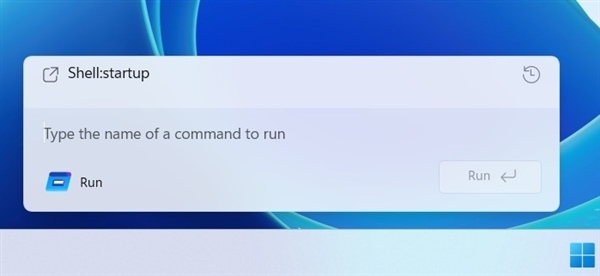
Windows 11 正在测试一款重新设计的“运行”(Run)对话框,使其能够与 Windows 11 的现代化设计对齐,目前该功能仍处于测试阶段,且在系统中默认禁用,如果你是 Dev 或 Beta 频道的用户,可以通过以下步骤手动开启(测试功能可能存在不稳定性,操作需谨慎)。
解锁 Windows 11 版本 25H2 中的新功能方法
现在微软已经正式发布了 Windows 25H2 版本,此次最新更新引入了众多激动人心的功能,其中许多功能对用户非常有益。但其新功能的推出仍在逐步推进。那么我们要如何提前解锁这些新的功能来体验呢?下面一起来看看方法吧。
抢先体验与升级Windows11 25H2最新版技巧
Win11 25H2是微软即将发布的最新正式版,因此有不少用户迫不及待地想尝鲜或者要提前测试即将到来的新功能与改进。那么我们要如何获取Win11 25H2预览版更新呢?相信很多朋友还不知道,下面小编就来为大家带来详解的解答。
如何关闭推送Windows11上Xbox Game Pass广告
Xbox Game Pass作为微软推出的一项重要游戏订阅服务,为用户提供在Windows设备上畅玩大量热门游戏的便利,不过最近一些用户在使用Win11系统的时遇到Xbox Game Pass广告频繁推送的问题,这在一定程度上影响了用户的使用体验,那么要如何去关闭呢?一起来看看吧。
Win11/10蓝屏死机详尽修复指南
电脑蓝屏要如何修复?计算机蓝屏死机是遇到计算机故障时最令人沮丧的体验之一。如果您在使用电脑的时候遇到此问题,请不要惊慌。小编为你带来详细的蓝屏死机故障排查步骤指南,这篇指南将引导您完成整个过程,一起来看看吧。
Win11运行无边框窗口游戏切换不显示任务栏
小编发现有一些用户在使用Windows11系统电脑运行无边框窗口的游戏时,可能会遇到一个问题,即在切换游戏窗口时,任务栏不显示。这可能是由于系统设置或者游戏本身的设置导致的。那么要如何去解决这个问题呢?下面就和小编一起来看看吧。
如何在Win11安全中心添加排除项-在安全中心添加排除项的方法
安全中心是一个非常重要的组件,它负责保护系统免受恶意软件和病毒的侵害。然而有时我们可能会遇到一些误报的情况,因此为了避免这种情况,就可以在安全中心添加排除项,以便让系统忽略这些误报的文件或程序,一起来看看如何操作吧。
四种方法教会你Win11屏幕放大缩小
屏幕放大缩小是一个非常实用的功能,可以帮助用户更好地查看和操作屏幕上的内容,而本文将介绍四种方法,教你如何在Windows 11中轻松实现屏幕放大缩小,掌握这些方法,将能够更加灵活地使用Windows 11的屏幕放大缩小功能。