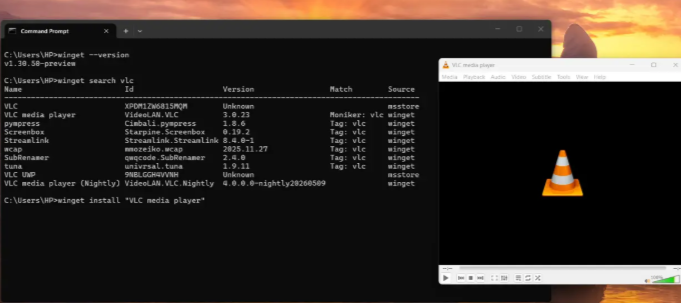
使用 Windows Package Manager (winget) 安装应用方法
Windows Package Manager(winget)是微软官方开源的跨版本 Windows 软件包管理解决方案,为系统提供统一命令行应用管理能力,下面小编将介绍在 Windows 11 系统中使用 Windows Package Manager(winget)安装应用的完整操作步骤。

更新日期:2023-04-05
来源:纯净版系统
当您的笔记本电脑或台式电脑启动速度不快时,您可以通过多种方式加快启动时间。例如,您可以启用快速启动功能,在启动时禁用应用程序,选择另一种专为性能设计的电源模式,以及释放空间以提高驱动器效率。您还可以执行病毒扫描以检查并删除可能影响启动性能的任何恶意软件。在较旧的系统上,您可以对驱动器进行碎片整理以提高系统和启动性能。如果似乎没有任何效果,那么您应该考虑升级内存和硬盘。这里小编教大家八种方法来加快运行 Windows 11 的计算机的启动时间。
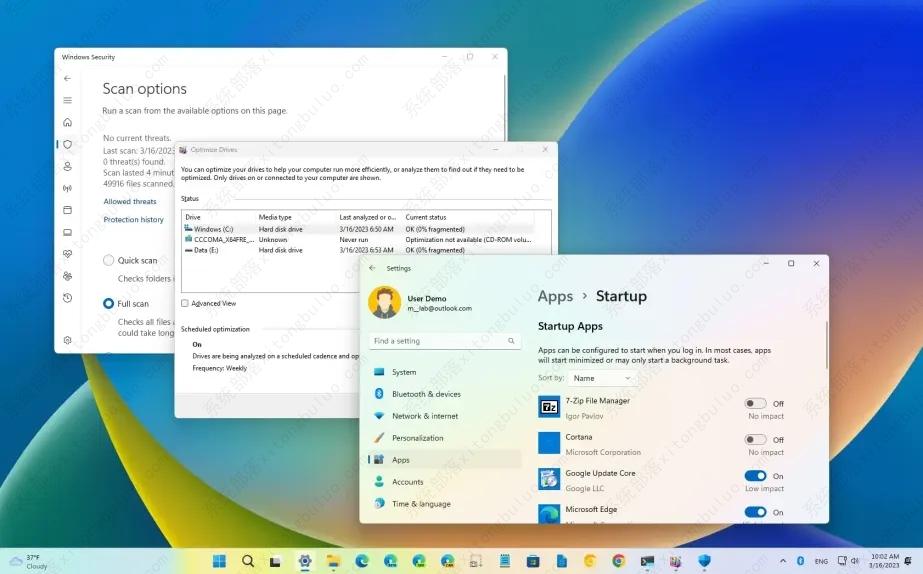
加快 Windows 11 上的启动时间
在 Windows 11 上,您可以通过多种方式提高计算机启动速度。
方法一:启用快速启动
快速启动是一种结合休眠和定期关机的功能,可加快启动和关闭系统的过程。默认情况下应启用该功能,但如果未启用,则应将其打开以加快 Windows 11 的启动时间。
1、在 Windows 11 上打开“开始” 。
2、搜索控制面板并单击顶部结果以打开该应用程序。
3、单击硬件和声音(在“类别”视图中)。
4、单击电源选项。
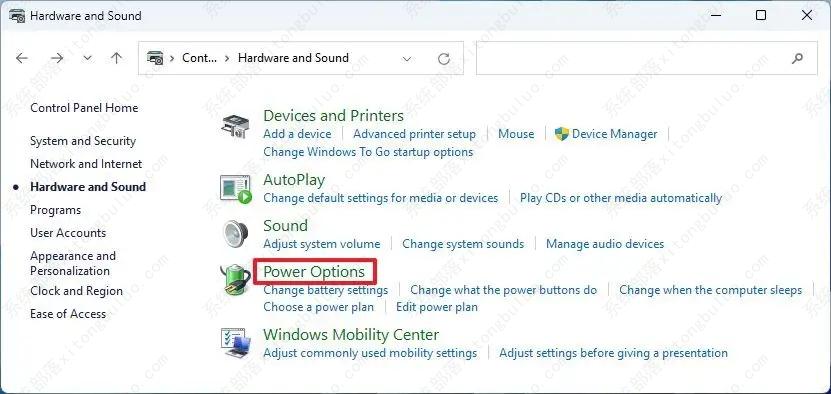
5、单击左侧窗格中的“选择电源按钮的功能”选项。

6、单击“更改当前不可用的设置”选项。
7、选中“打开快速启动”选项以在 Windows 11 上启用该功能。
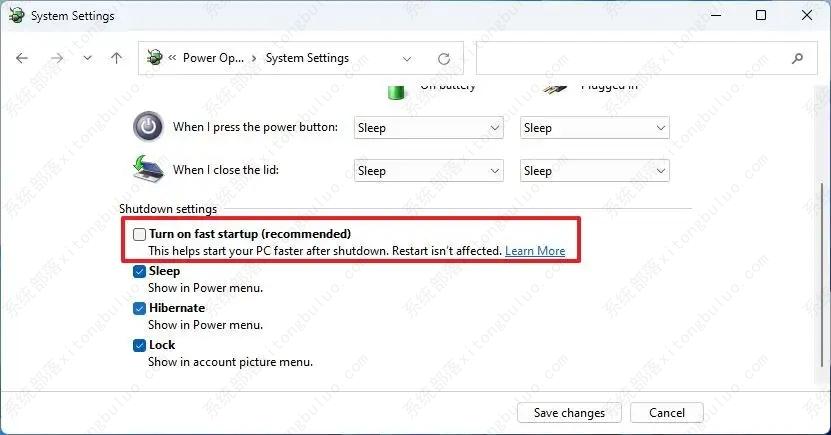
完成这些步骤后,操作系统将比以前更快地启动。
方法二:在启动时禁用应用程序
一些应用程序可以在计算机启动后自动启动,从而增加启动过程的时间。如果您注意到您的计算机需要很长时间才能启动,系统会很快变得迟缓,或者某些应用程序在您登录帐户时不断弹出,您应该禁止它们自动启动。
1、打开设置。
2、单击应用程序。
3、单击启动选项卡。
4、(可选)使用“排序依据”设置并选择“启动影响”选项。
5、关闭切换开关以在启动时禁用程序。
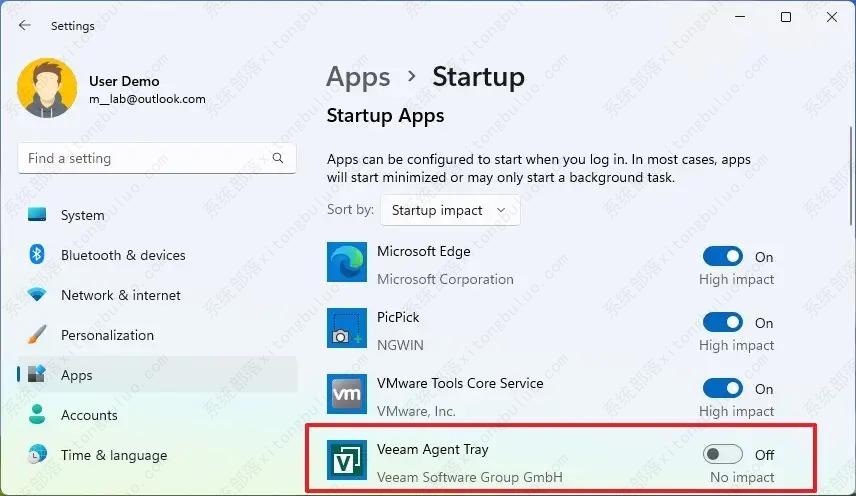
完成这些步骤后,应用程序将不再在启动时自动运行,从而加快 Windows 11 的启动过程和整体性能。
方法三:禁用可重启的应用程序
Windows 11 还具有一项功能,可以重新启动您在上次会话中打开的应用程序,以帮助您快速从中断的地方继续。但是,此功能也会减慢启动过程。如果您想加快启动时间,禁用 Windows 11 上的可重启应用程序会有所帮助。
1、打开设置。
2、单击帐户。
3、单击登录选项选项卡。
4、在“其他设置”部分下,关闭“自动保存我的可重启应用程序并在我重新登录时重新启动它们”切换开关。
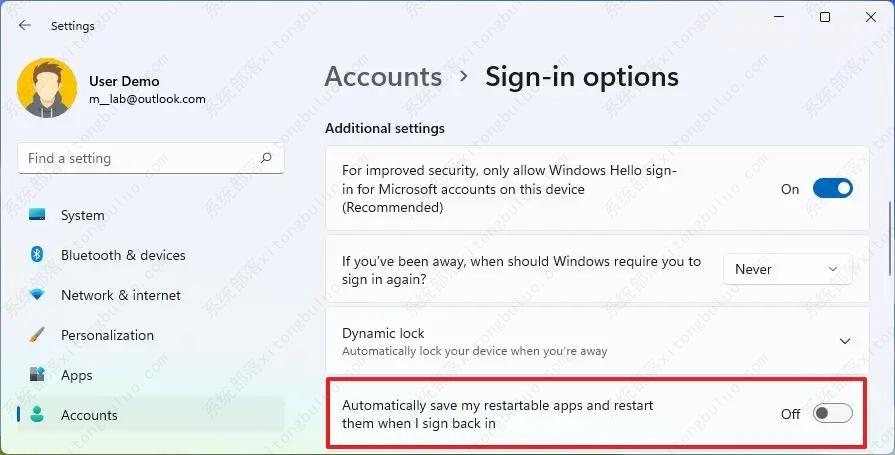
完成这些步骤后,下次重新启动系统时,计算机应该会启动得更快一些。
方法四:改变电源模式
Windows 11 有不同的设置组来控制计算机消耗的能量。如果您想让计算机快速启动,您应该考虑将电源模式更改为“最佳性能”。此外,重要的是要注意,接通电源的笔记本电脑的启动速度始终比使用电池供电的启动速度更快。
1、打开设置。
2、单击系统。
3、单击右侧的电源(或电源和电池)页面。
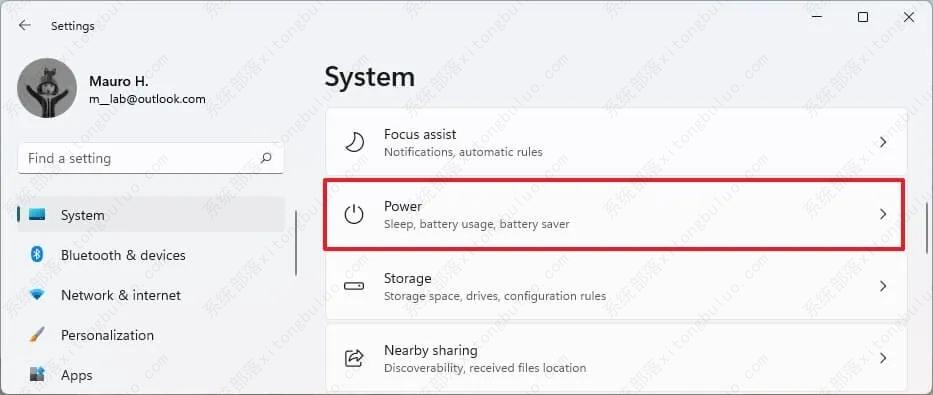
4、在“电源模式”设置中选择“最佳性能”选项。
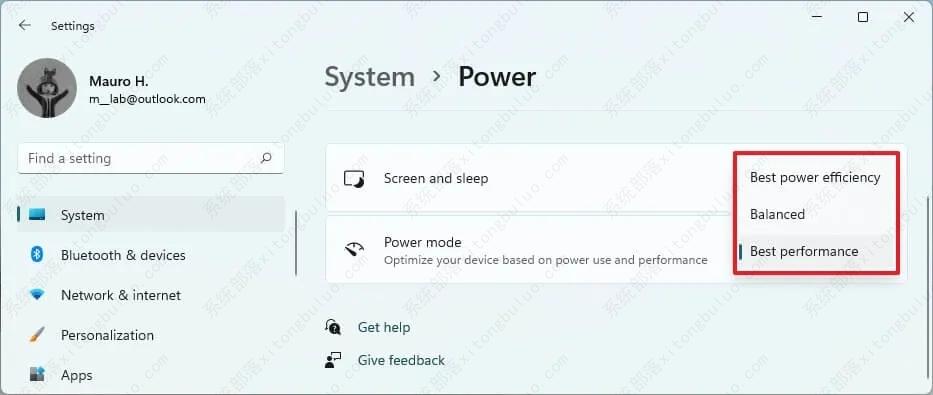
完成这些步骤后,系统将切换到最佳性能电源模式,这会增加启动计算机时的整体时间。
方法五:释放空间
通常,您不应操作超过 70% 的硬盘驱动器空间被占用的计算机,因为这会影响性能并导致启动过程花费更长的时间。如果系统的驱动器可用存储空间不足,释放空间以加快启动时间和整体性能是个好主意。在 Windows 11 上,您可以通过多种方式释放空间,但最快的方法是删除临时文件。
1、打开设置。
2、单击系统。
3、单击右侧的存储页面。
4、在“本地磁盘”部分下,单击临时文件设置。
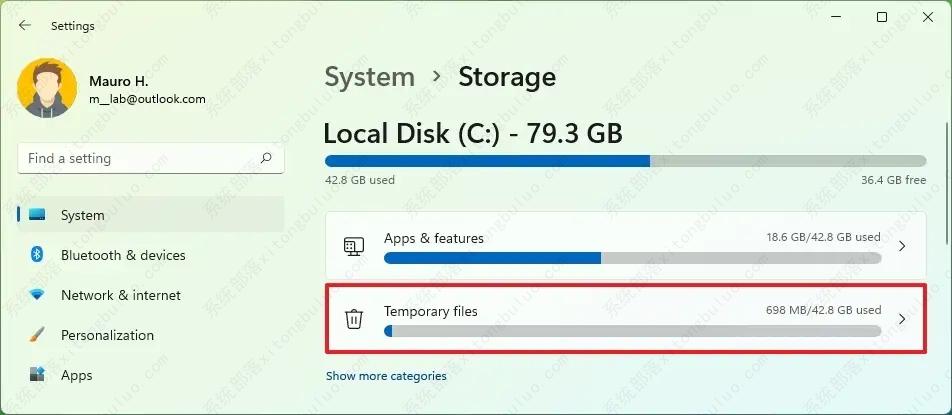
5、选择要从 Windows 11 中删除的临时文件。
6、单击删除文件按钮。
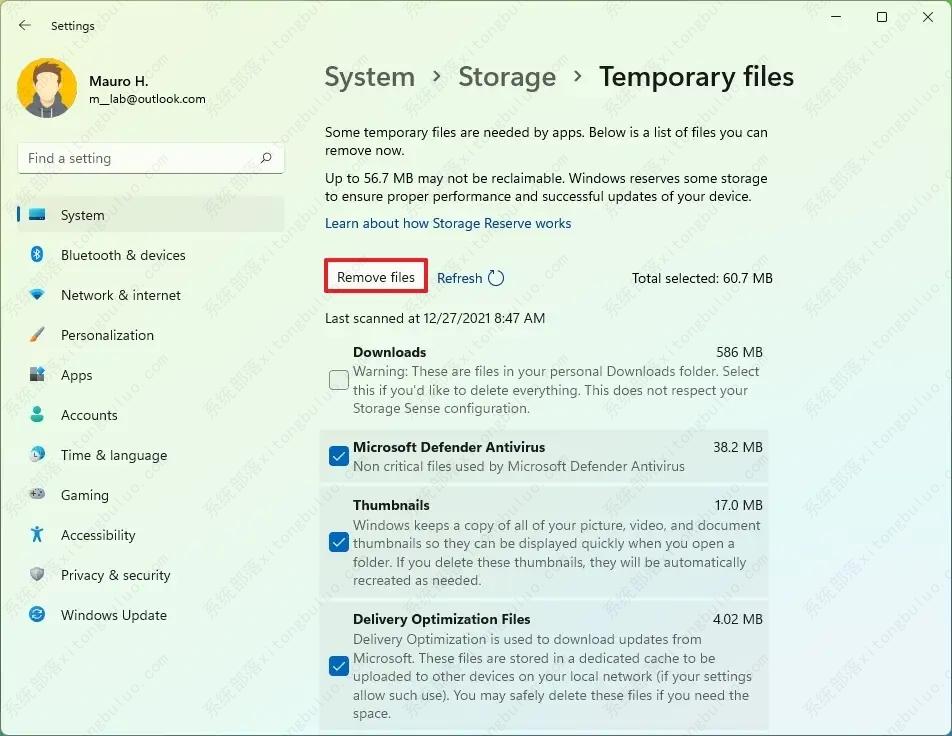
完成这些步骤后,硬盘驱动器应该有更多可用空间,使系统能够更高效地运行。通常,如果设备之前空间不足,您会注意到启动过程中速度有所提高,这会导致系统运行缓慢。
方法六:病毒扫描
如果病毒进入系统内部,可能会造成很多损害,包括使系统运行缓慢和设备无法正常启动。如果您怀疑计算机已感染恶意软件,则应执行全面病毒扫描以检测并消除威胁,以保护设备并加快 Windows 11 的启动时间。
1、在 Windows 11 上打开“开始” 。
2、搜索Windows 安全并单击最上面的结果以打开该应用程序。
3、单击病毒和威胁防护。
4、在“当前威胁”部分下,单击“扫描选项”。
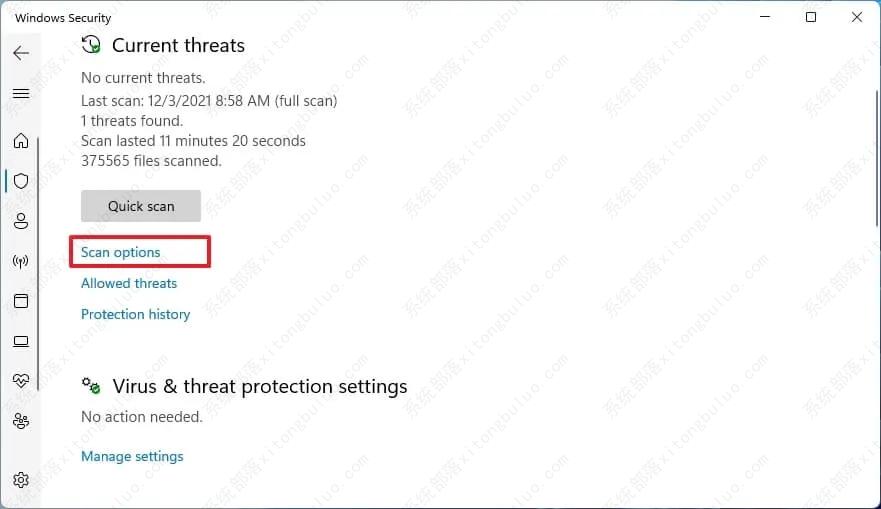
5、选择全面扫描选项以检查整个系统是否存在病毒和任何其他类型的恶意软件。

6、单击立即扫描按钮。
完成这些步骤后,Microsoft Defender Antivirus 将扫描设备以查找可能影响系统性能和启动时间的病毒和其他类型的恶意软件。或者,您也可以执行离线扫描以删除防病毒软件在加载 Windows 11 时可能无法删除的病毒。
方法七:磁盘碎片整理
如果您的计算机配备传统硬盘驱动器,则可以使用 Windows 11 上提供的碎片整理工具来整理驱动器的内容,以加快启动时间和计算机的整体性能。这仅适用于旋转盘片的硬盘驱动器。如果计算机有 SSD,则无需运行碎片整理工具。
1、打开设置。
2、单击系统。
3、单击存储选项卡。
4、在“存储管理”部分下,单击高级存储设置。
5、单击驱动器优化设置。
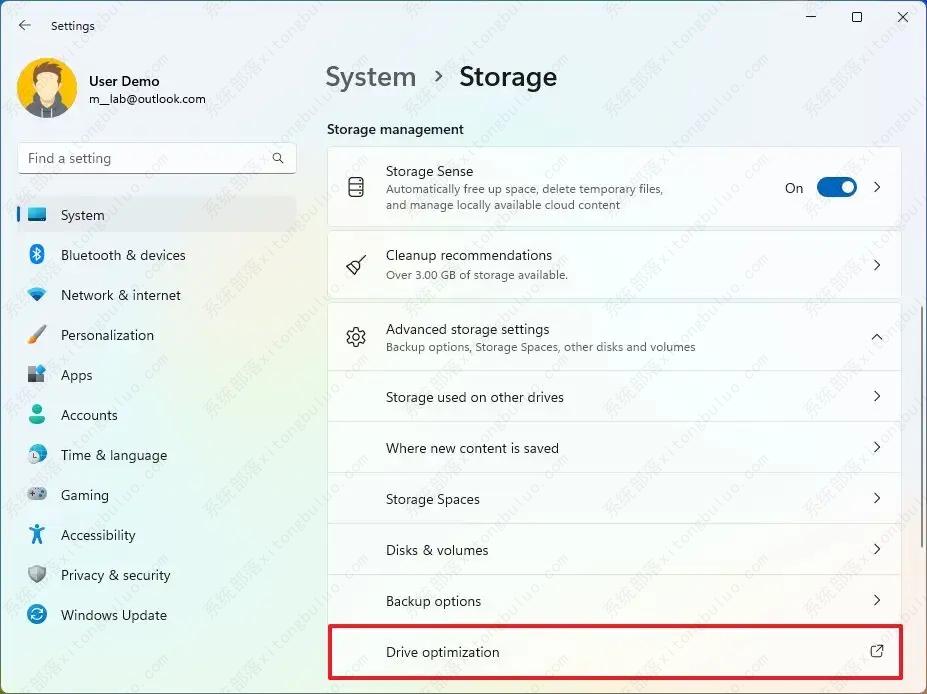
6、选择主驱动器并单击优化按钮。
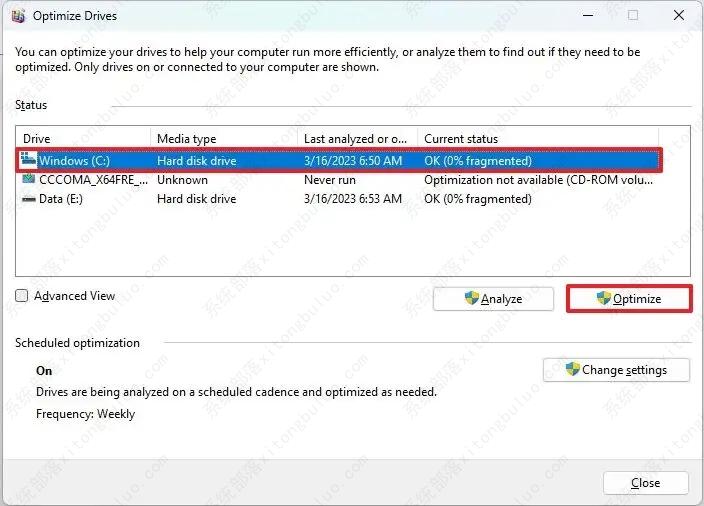
完成这些步骤后,系统将组织驱动器的内容,使它们更容易找到,从而转化为更好的性能,包括启动时间。
方法八:升级内存和存储
如果您的计算机配备传统的旋转盘式硬盘驱动器,您应该考虑升级到固态驱动器 (SSD)。单次升级将显着加快系统启动时间和整体性能。
原因是传统硬盘驱动器通常以 5400 或 72000 RPM 的速度旋转盘片,并使用机械臂在存储上读取和写入数据,这一过程将速度限制在 120 MB/s。另一方面,SSD 没有移动部件,提供 200 MB/s 到 500 MB/s 甚至更高的典型速度。
如果设备没有足够的内存也会影响性能。如果您的系统内存为 4GB 或 8GB,则应考虑升级到 16GB 或 32GB,具体取决于您的需要。
如果您注意到内存和硬盘驱动器需要升级,则可能表明是时候购买新设计了。
使用 Windows Package Manager (winget) 安装应用方法
Windows Package Manager(winget)是微软官方开源的跨版本 Windows 软件包管理解决方案,为系统提供统一命令行应用管理能力,下面小编将介绍在 Windows 11 系统中使用 Windows Package Manager(winget)安装应用的完整操作步骤。
在 Windows 11 系统中查找产品密钥的方法
重装操作系统、更换硬件设备或是手动核验系统正版授权时,很多用户会需要找 Windows 产品密钥。品牌台式机、笔记本的 OEM 密钥大多隐藏在主板 UEFI 固件内部,零售版密钥存放于购买订单邮件或者包装盒内,系统设置页面又不会直接完整展示密钥内容。
一招教会你用批处理文件一键启动多个应用!
Windows 11 内置的批处理文件( bat)功能允许用户将多条命令整合为单个可执行脚本,实现一键启动多个应用程序的自动化操作。这是 Windows 系统自带的零成本轻量方案,无需安装任何第三方软件。下面就和小编一起来看看操作方法吧。
Windows 11 注册表性能优化完整指南(2026 最新)
微软在 Windows 11 系统中隐藏了一组选项,可以让用户根据自身使用需求,精细化调节设备的性能、功耗与温度,对笔记本、轻薄本等设备的影响尤为明显。而通过修改注册表方式则可以开启,下面就让我们一起来看看吧。
安装 Windows 11 后无法启动问题排查与修复方案
如果有用户在装完全新的 Win11 系统卡在 LOGO、无限重启、蓝屏、黑屏、找不到启动项,绝大多数根源是 BIOS 模式 分区不匹配、引导损坏、驱动冲突、硬件异常,按由浅到深顺序操作即可修复。下面就和小编一起来看看吧。
Windows 11 25H2 创建本地账号最简单的方法
微软持续推动用户使用其在线账户体系,在最新发布的 Windows 11 25H2 内部测试版本中,已取消对“start ms-cxh:localonly”命令的支持。那么我们要如何才能在 25H2 版本中如何创建本地账户呢?下面就和小编一起来看看新的方法吧。

2026 最好用的 Win11 24H2 系统推荐
不管是老电脑卡顿,还是新电脑需要重装系统,选择一款合适的操作系统至关重要。而 Win11 作为目前最主流的操作系统之一,拥有众多版本,那么 Win11 24H2 哪个版本好用呢?下面小编将为大家推荐几款好用的 Win11 24H2 版本的系统,一起来看看吧。
一招教会你在 Windows 11 中启用重新设计的“运行”对话框!
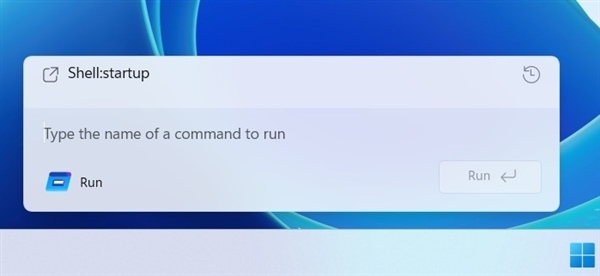
Windows 11 正在测试一款重新设计的“运行”(Run)对话框,使其能够与 Windows 11 的现代化设计对齐,目前该功能仍处于测试阶段,且在系统中默认禁用,如果你是 Dev 或 Beta 频道的用户,可以通过以下步骤手动开启(测试功能可能存在不稳定性,操作需谨慎)。
解锁 Windows 11 版本 25H2 中的新功能方法
现在微软已经正式发布了 Windows 25H2 版本,此次最新更新引入了众多激动人心的功能,其中许多功能对用户非常有益。但其新功能的推出仍在逐步推进。那么我们要如何提前解锁这些新的功能来体验呢?下面一起来看看方法吧。
抢先体验与升级Windows11 25H2最新版技巧
Win11 25H2是微软即将发布的最新正式版,因此有不少用户迫不及待地想尝鲜或者要提前测试即将到来的新功能与改进。那么我们要如何获取Win11 25H2预览版更新呢?相信很多朋友还不知道,下面小编就来为大家带来详解的解答。
如何关闭推送Windows11上Xbox Game Pass广告
Xbox Game Pass作为微软推出的一项重要游戏订阅服务,为用户提供在Windows设备上畅玩大量热门游戏的便利,不过最近一些用户在使用Win11系统的时遇到Xbox Game Pass广告频繁推送的问题,这在一定程度上影响了用户的使用体验,那么要如何去关闭呢?一起来看看吧。
Win11/10蓝屏死机详尽修复指南
电脑蓝屏要如何修复?计算机蓝屏死机是遇到计算机故障时最令人沮丧的体验之一。如果您在使用电脑的时候遇到此问题,请不要惊慌。小编为你带来详细的蓝屏死机故障排查步骤指南,这篇指南将引导您完成整个过程,一起来看看吧。
Win11运行无边框窗口游戏切换不显示任务栏
小编发现有一些用户在使用Windows11系统电脑运行无边框窗口的游戏时,可能会遇到一个问题,即在切换游戏窗口时,任务栏不显示。这可能是由于系统设置或者游戏本身的设置导致的。那么要如何去解决这个问题呢?下面就和小编一起来看看吧。
如何在Win11安全中心添加排除项-在安全中心添加排除项的方法
安全中心是一个非常重要的组件,它负责保护系统免受恶意软件和病毒的侵害。然而有时我们可能会遇到一些误报的情况,因此为了避免这种情况,就可以在安全中心添加排除项,以便让系统忽略这些误报的文件或程序,一起来看看如何操作吧。
四种方法教会你Win11屏幕放大缩小
屏幕放大缩小是一个非常实用的功能,可以帮助用户更好地查看和操作屏幕上的内容,而本文将介绍四种方法,教你如何在Windows 11中轻松实现屏幕放大缩小,掌握这些方法,将能够更加灵活地使用Windows 11的屏幕放大缩小功能。