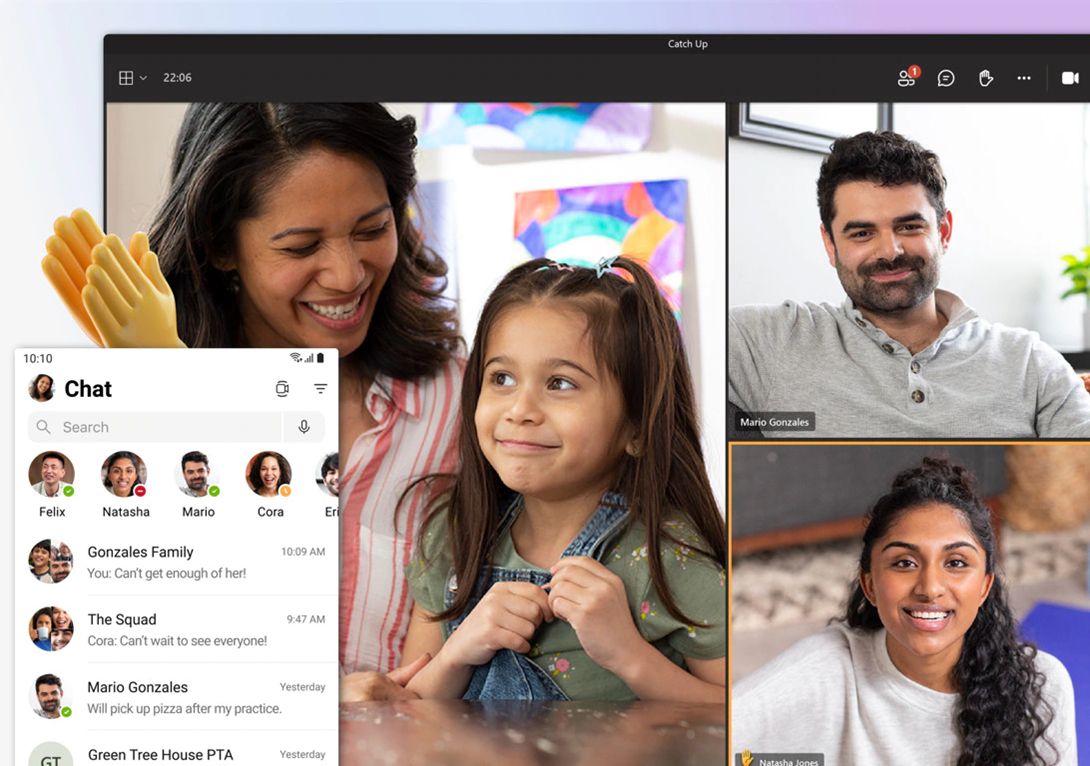
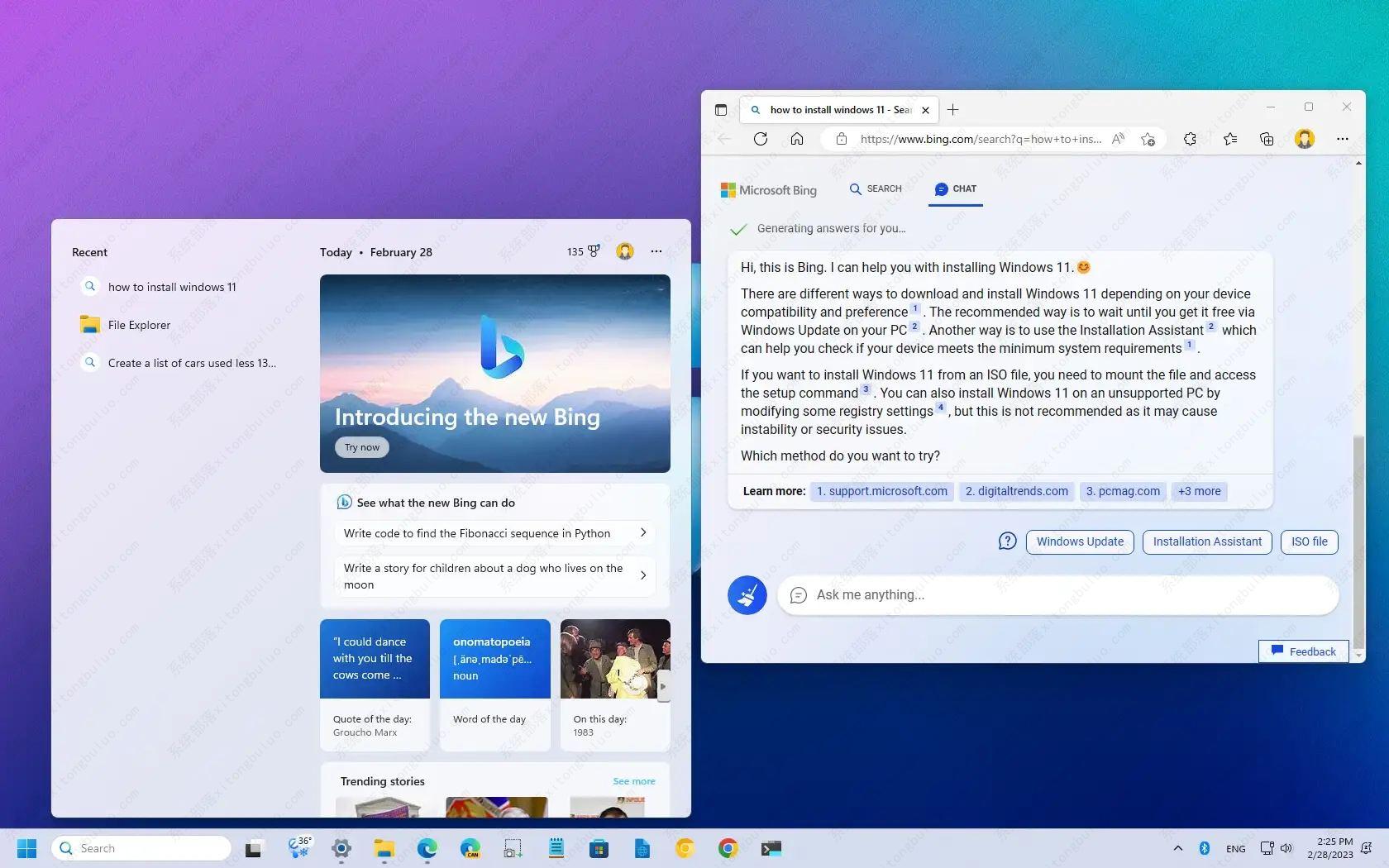
微软宣布将 BingAI 聊天机器人带到 Windows 11 桌面!
微软正在逐步推出Windows 11 22H2 的第二个功能下降更新,在新功能中,该公司将新的 Bing AI 聊天机器人带到任务栏。

更新日期:2023-04-04
来源:纯净版系统
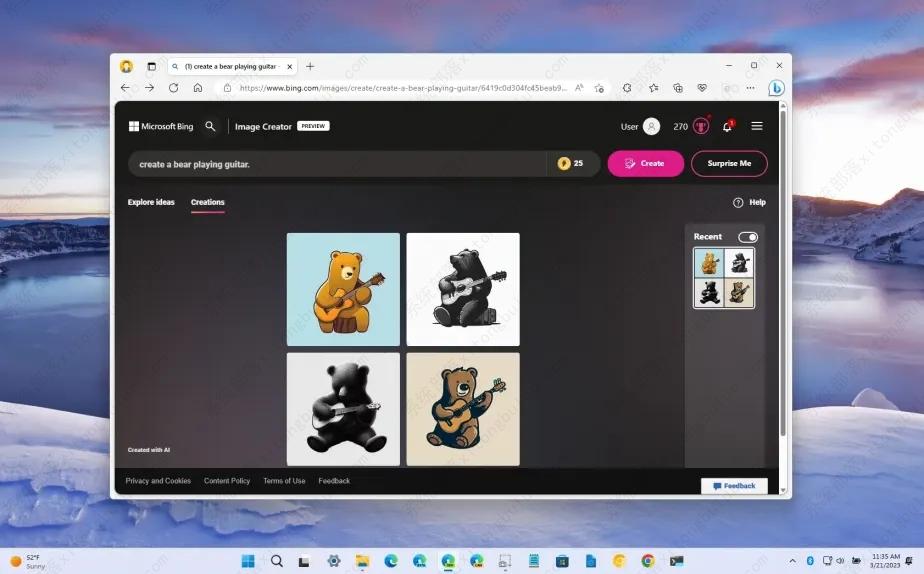
DALL-E是一个新的人工智能系统,可以将简单的文字关键词变成逼真的图片。该系统还可以根据自然语言描述对照片进行重新编辑和润色。该 AI 最初于 2021 年推出,第二个版本于 2022 年推出,具有更高的分辨率和更高的理解力。此外,该技术还可以使用现有图像来创建变体。这里教您使用 Bing Image Creator 功能创建 AI 图像的不同方法。
方法一:使用 Bing Chat Web 创建 AI 图像
1、打开微软边缘。
2、打开必应聊天。
3、使用您的 Microsoft 帐户登录(如果适用)。
4、选择“创意”对话模式。
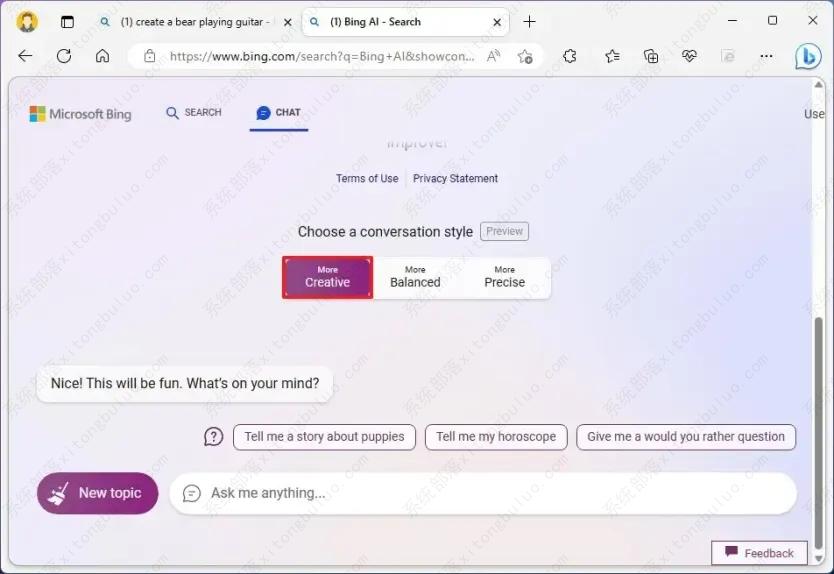
5、在“Ask me anything”框中写下您要创建的图像的描述,然后按 Enter。
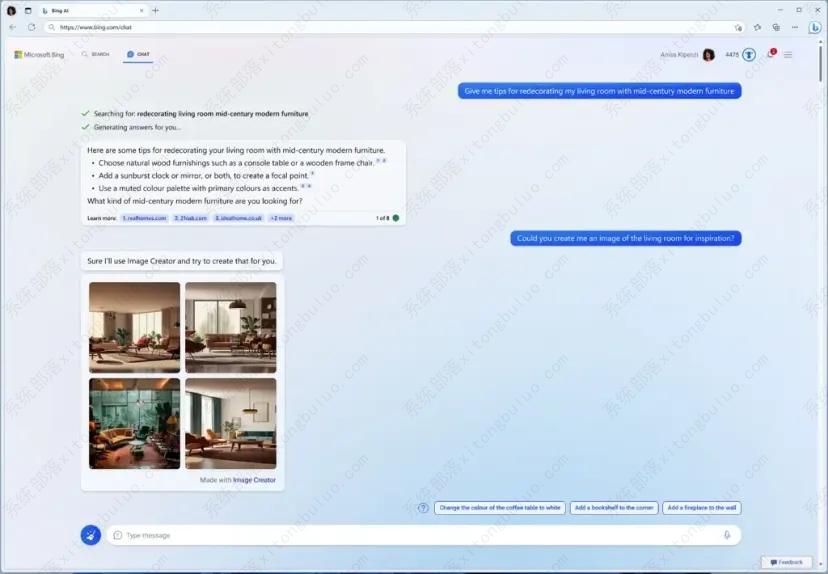
完成这些步骤后,聊天机器人将使用 DALL-E 模型创建您描述的图像。
方法二:使用 Bing Image Creator 创建 AI 图像
1、打开微软边缘。
2、打开Bing Image Creator。
3、使用您的 Microsoft 帐户登录(如果适用)。
4、在框中编写要创建的图像的描述,然后单击“创建”按钮。
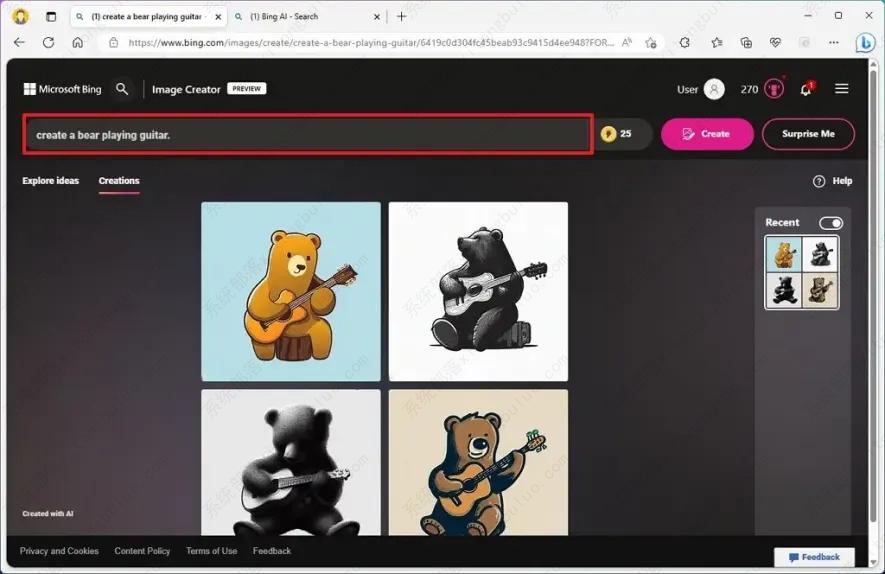
5、单击图像并使用可用选项在您的计算机上共享、保存或下载图像。
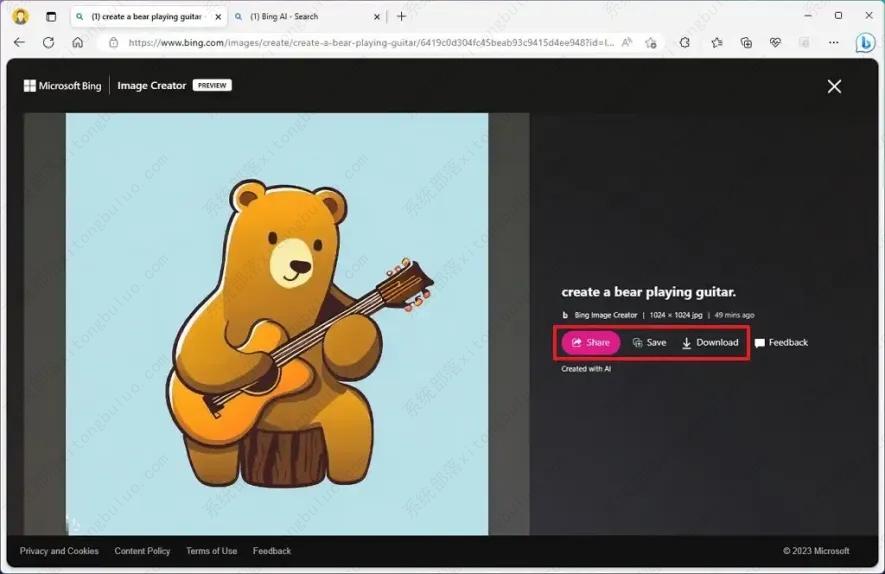
完成这些步骤后,Bing AI 将生成请求的图像。
您还可以单击“探索想法”选项卡来查看其他用户的 AI 生成图像库。如果您以前创建过图像,则最近的项目将显示在右侧。您也可以单击“给我惊喜”按钮来生成随机图像。
在撰写本文时,您有多达 25 次优先尝试创建图像。第 25 轮之后,图像将需要更长的时间来创建。
方法三:在 Microsoft Edge 上使用 Bing Image Creator 创建 AI 图像
1、打开微软边缘。
2、单击右上角的Bing (发现)按钮。
3、单击边栏中的Image Creator按钮。
4、在框中编写要创建的图像的描述,然后单击“创建”按钮。
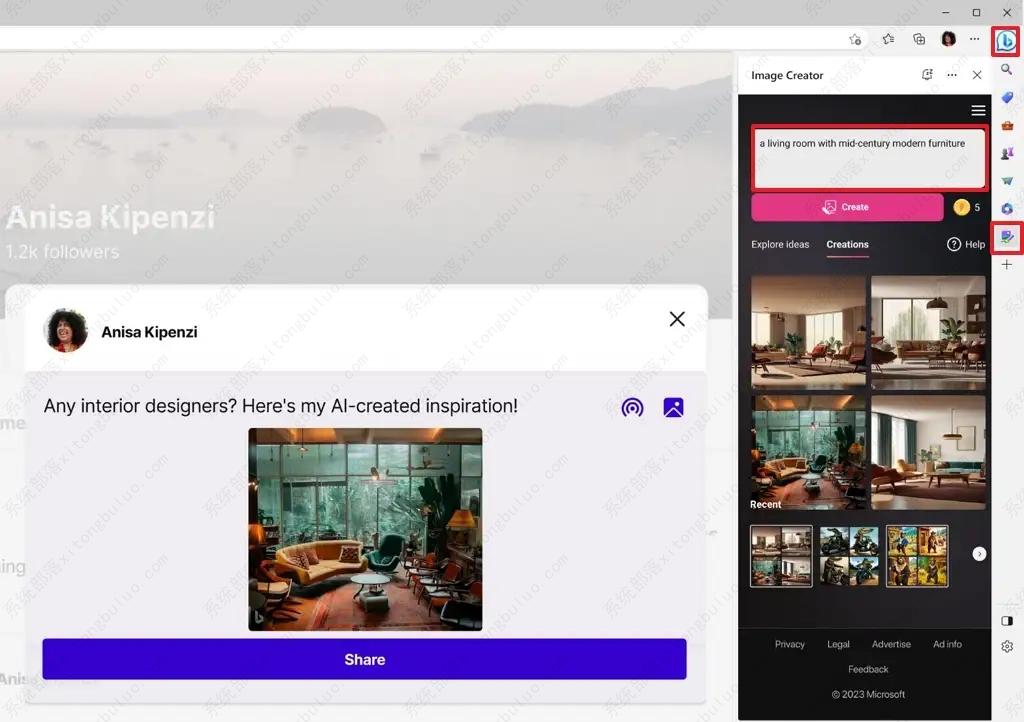
5、单击图像并使用可用选项在您的计算机上共享、保存或下载图像。
完成这些步骤后,Image Creator 将根据您的描述回复一张图片。
微软宣布将 BingAI 聊天机器人带到 Windows 11 桌面!
微软正在逐步推出Windows 11 22H2 的第二个功能下降更新,在新功能中,该公司将新的 Bing AI 聊天机器人带到任务栏。
如何在Windows 11的任务栏搜索中禁用Bing Chat AI?
微软现在推出任务栏搜索框体验的更新版本,集成了新的 Bing AI 聊天机器人,如果您对此“功能”(快捷方式)不感兴趣,可以通过禁用搜索突出显示功能从任务栏和(部分)搜索主界面禁用它。
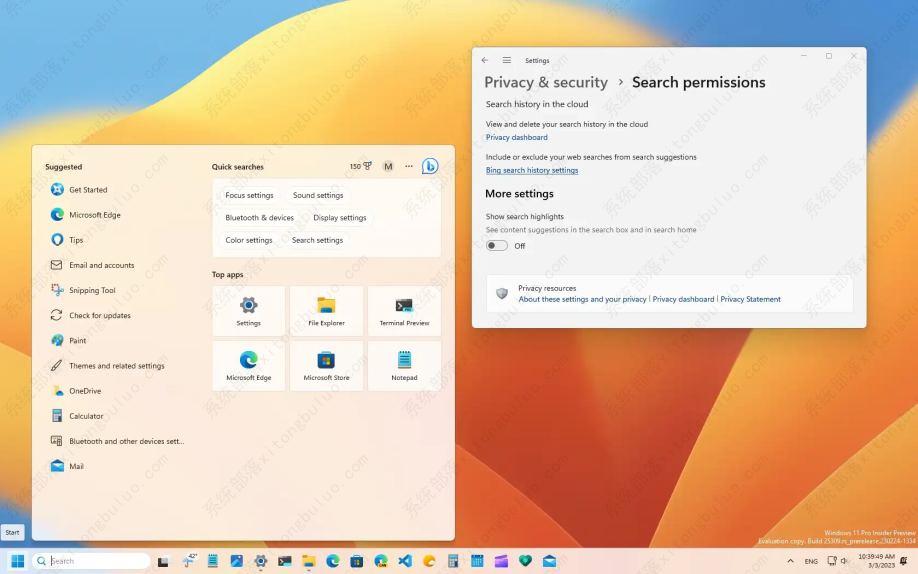
从Windows 11上的任务栏搜索启用Bing Chat AI?
Bing AI聊天机器人是微软最新推出的功能,它是一个使用 Microsoft Edge 将你的问题从搜索框带到 Bing Chat 页面的选项。但是很多用户不知道怎么启用这个功能,下面小编为大家介绍一下!
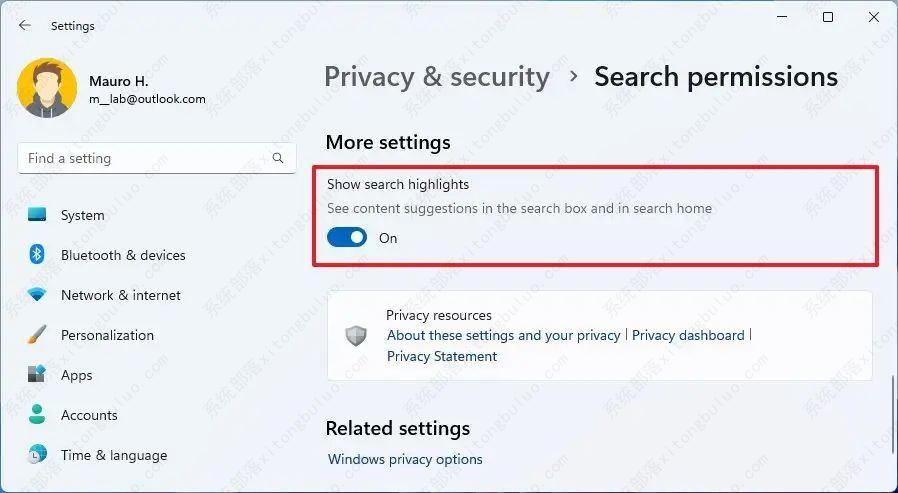
Win11中找不到Microsoft Teams Chat怎么办?
随着Windows11系统的上线,不少用户都开始安装使用这款软件,但是许多小伙伴特别是一些办公人群发现,自己的系统更新到了最新的Windows11预览版后,找不到Microsoft Teams Chat这要怎么办呢?下面小编就带着大家一起看看吧! 操作方法: 首先,您必须下载 Vi