硬盘GPT分区如何转换为MBR分区
小朋友在使用笔记本安装系统时发现不能安装,是因为笔记本的硬盘分区表是GPT造成大家无法安装启动系统。必须转换成MBR分区也可以很顺利的安装。那么该如何转换呢?下面跟小编一起来看看

更新日期:2022-12-31
来源:纯净版系统
在操作计算机时,有时会遇到所选磁盘有MBR分区,windows只能安装在PGT磁盘上的情况。此时,如何将MBR分区转换为GPT分区?今天,我整理了相关内容,让我们看看。


将MBR分区转换成GPT分区的方法
1、使用一步一步安装版的系统光盘或者镜像进行安装系统,进入系统安装界面
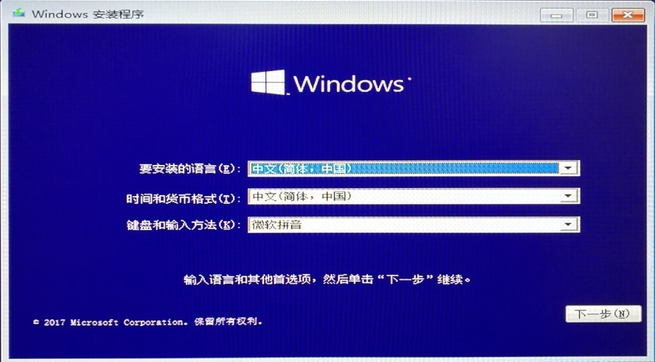
2、出现如图所示画面后,请先不要点击“下一步”,我们需要按下Shift + F10打开命令提示符
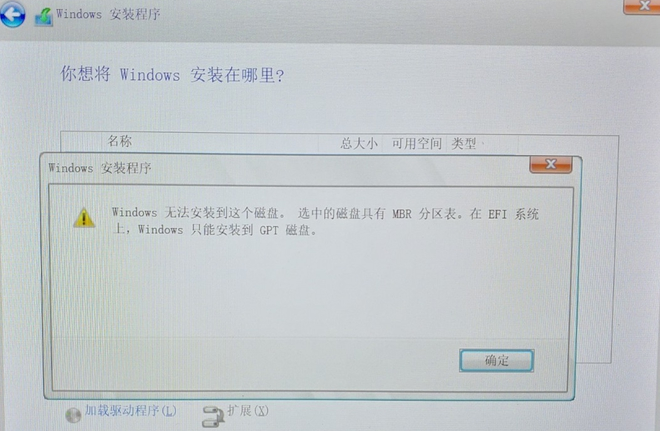
3、键入“Diskpart”(无需引号,下同)命令,并按回车,进入操作界面
4、键入:“list disk”,列出磁盘。我们可通过查看磁盘容量来区分,图中931G的Disk 0是电脑本身一块1T的硬盘,而57G的Disk 1则是我们用于Win10安装的64G的U盘
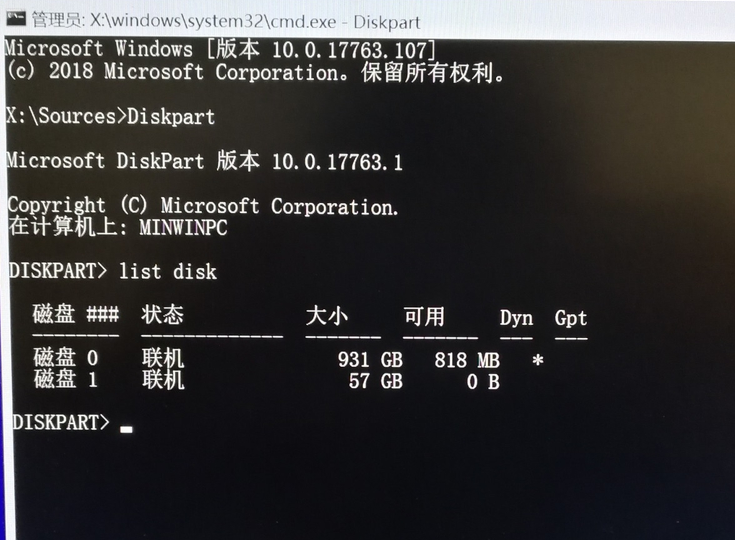
5、键入:“select disk 0”,选择disk 0即电脑硬盘作为当前进行操作的磁盘
6、键入:“Clean”,清空当前磁盘分区。(此操作会导致数据丢失,在操作前请确认硬盘中无重要数据或已经备份)
7、键入:“convert gpt”,将分区表格式转换为GPT。(通过此命令能将MBR分区转换为GPT分区,也可将GPT分区修改为MBR分区)
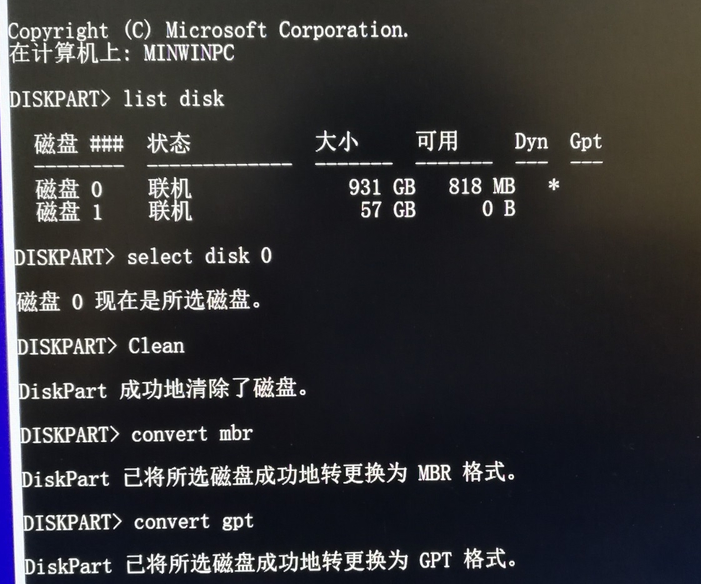
8、操作完成,出现如上提示,代表命令已经成功完成,直接点击右上角“X”关闭窗口,继续按照正常的方法安装Win10系统即可。
本站为您带来的将MBR分区转换成GPT分区的方法,希望可以解决掉您的困惑。
硬盘GPT分区如何转换为MBR分区
小朋友在使用笔记本安装系统时发现不能安装,是因为笔记本的硬盘分区表是GPT造成大家无法安装启动系统。必须转换成MBR分区也可以很顺利的安装。那么该如何转换呢?下面跟小编一起来看看
Win10无法安装到GPT分区怎么办?Win10无法安装到GPT分区的解决方法
GPT(GUID Partition Table)是一种用于磁盘分区的新型标准,相比传统的MBR(Master Boot Record)分区表,它提供了更大的分区容量和更强的兼容性。然而,有时候在安装过程中会出现无法安装到GPT分区的情况,如果遇到这种情况话可以和小编一起来看看解决方法吧。
Windows无法安装到GPT分区形式磁盘
许多小型合作伙伴发现,安装win10后,系统会提示windows无法安装到GPT分区磁盘。情况如何?因为当原系统镜像安装windows系统时,会提示“windows不能安装到此磁盘,所选磁盘采用GPT分区”。让我
一学就会的gpt分区安装win10系统教程
Win10重装教程来啦,目前很多新购买的笔记本或台式电脑主板基本上都不支持传统模式引导了,而采用了UEFI引导,而这种引导模式需要我们电脑的硬盘分区更改为GPT分区,今天我们来学习下gpt分区安装win10.