Win10系统声卡驱动故障怎么解决?声卡坏了解决方法
最近有用户反映说电脑没声音了,不知道是怎么回事。其实这应该是声卡驱动有问题造成的,那么Win10系统声卡驱动故障怎么解决?小编来教你。

更新日期:2022-12-26
来源:纯净版系统
win10声卡驱动怎么卸载重装?
电脑升级win10一帆风顺还好,不顺利的话会出现些比较棘手的问题。譬如电脑没有声音,我们可以先对声音设备进行检查,看看是否音响没插好或者声音调太小。如果这些都没问题,可以考虑需要将声卡驱动卸载再重装,看看这样的操作能否解决问题。
win10声卡驱动怎么卸载重装
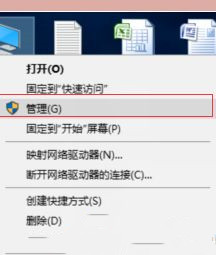
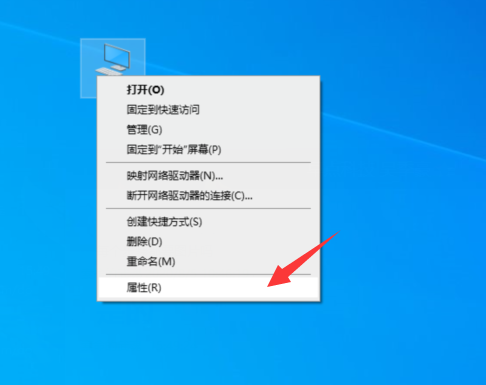
1、首先右键点击“此电脑”,然后点击“属性”。
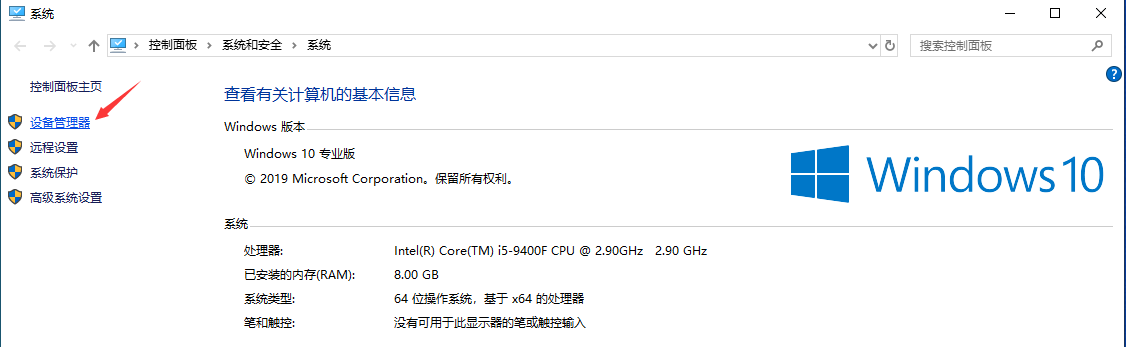
2、然后点击左侧的“设备管理器”。
3、点开“声音、视频和游戏控制器”,找到声卡驱动并右键点击,选择卸载设备。
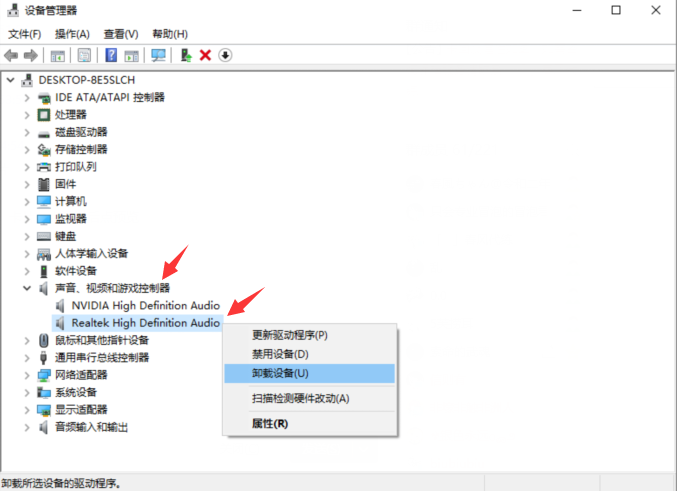
4、接下来通过其他驱动工具重新安装声卡驱动即可。

如果你的电脑没有声音,可以根据上面的方法卸载声卡驱动后重新安装。
win10声卡驱动怎么卸载重装?按照上面的一系列操作后,相信会对您有一点帮助,感谢您浏览我们的文章。
Win10系统声卡驱动故障怎么解决?声卡坏了解决方法
最近有用户反映说电脑没声音了,不知道是怎么回事。其实这应该是声卡驱动有问题造成的,那么Win10系统声卡驱动故障怎么解决?小编来教你。
Win10专业版声卡驱动怎么卸载重装
声卡驱动是我们电脑能够正常发出声音的必要驱动程序,没有安装声卡驱动或是声卡驱动出现问题都会导致我们的电脑无法发出声音。有些小伙伴声卡驱动损坏了想卸载重装。下面就给大家介绍一下Win10专业版的电脑怎么卸载重装声卡驱动。
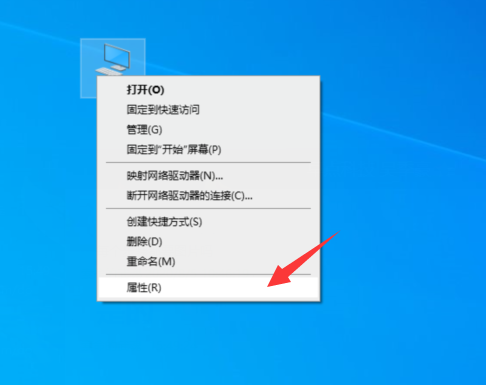
Win10怎么卸载重装声卡驱动?Win10卸载声卡驱动详细教程
有些用户更新升级win10系统之后,发现电脑没有声音了,非常影响使用体验,这要如何恢复呢?应该是声卡驱动出错导致的,卸载重装之后就好了。那下面我们就来看看win10卸载声卡驱动并重装的教程。
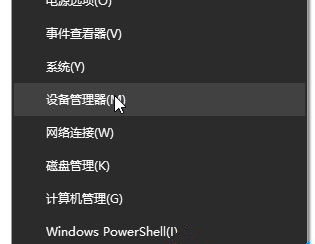
Win10声卡驱动怎么卸载重装?卸载重装声卡驱动教程
许多用户在使用电脑的时候经常会出现一些问题,例如最近不少用户遇到的电脑声音问题,这很有可能是用户电脑的声卡驱动出现了问题,这个时候我们就需要卸载已有的声卡驱动,安装新的驱动程序即可,下面小编就带着大家一起看看具体操作方法吧! 操作方法: 1、