戴尔Windows10蓝屏怎么办?戴尔Windows10蓝屏解决方法
戴尔Windows10蓝屏怎么办?戴尔Windows10蓝屏错误可能是令人沮丧的,它经常在最不方便的时候出现,导致系统崩溃或无法正常工作,蓝屏错误通常是由软件或硬件问题引起的,因此解决它们需要一些正确的方法,下面小编给大家分享解决方法,帮助大家解决问题,让大家的戴尔Windows10电脑能够恢复稳定和正常运行。

更新日期:2022-11-30
来源:纯净版系统
当我们安装win10操作系统时,有些小伙伴如果遇到使用系统时电脑黑屏出现任务栏无反应的情况,小编认为我们可以试着检查一下是自己的电脑硬件问题还是软件问题。假如是硬件可以试着清除机箱上的灰尘,软件可以更新驱动程序等等。具体操作步骤还是来看看小编是怎么做的~。
windows10黑屏任务栏没反应怎么办
方法一:
1、如果鼠标点到系统任务栏,鼠标出现转圈等待现象,过一会整个桌面就显示为黑屏,
windows还是在正常运行的,边上的加速球也能用,说明机器只是假死。

2、尝试重启或注销用户,登录时正常,但过一会儿就会出现些现象,使用Ctrl+Atl+Del可进入任务管理器

3、进入任务管理器,在进程中选项中上下移动鼠标,在资源管理器上右键,
选择重启资源管理器,这是就是管下面那个任务条的,但重启完成,还是黑屏一片;
4、点击任务管理器上方的切换用户或注销,可更换电脑中的用户登录,登录就一切都正常了,
但换用户虽然解决了,但还要搞N多应用很麻烦,估计还是和个性化有关系;
5、用户登录后,还要继续想办法处理,重点还是个性化的配置,一把任务栏中所有隐藏图标的应用,
全部删除,只保留windows自家的应用;
6、这里只会有one drive以及office的一些应用,其余先全部删除,
删除应用后最好重启电脑,再把应用装上,在任务栏上点击鼠标右键,选择弹出菜单中最下方的一行属性;
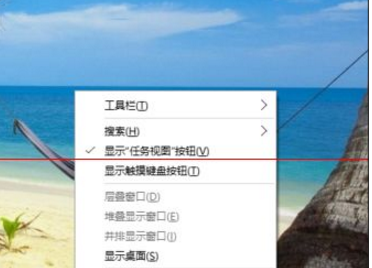
7、选择“任务栏”子菜单的“通知区域”,选择右方的自定义,进入弹出菜单后,
选择左方的通知与操作,在右侧“选择在任务栏显示哪些图标”;
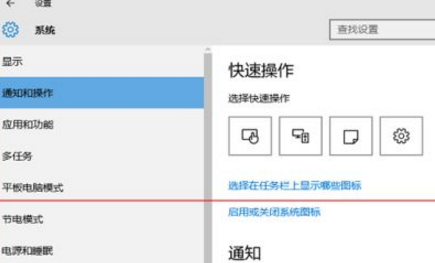
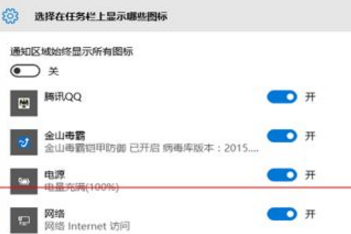
8、进入后就可看到所有已安装的应用程序,然后把所有非微软官方的程序,
向右拉动都置于开的状态,在任务栏上显示这些应用图标,这里的设置是自动保存的,配置完成后直接回退退出。
方法二:
1.如果以上方法都不可以解决问题,可以尝试重装系统
2.本站下载的操作系统不需要复杂的步骤,直接使用傻瓜式装机,上手简单。
3.本站的系统安全稳定、绿色流畅,可以在本站下载我们需要的操作系统:
第一步:下载通用PE工具箱
准备好一个U盘,U盘大小自行决定。当然了,如果想要用u盘安装win7或是u盘装win8建议容量大一些,至少需要3~4G,即便是用u盘装xp系统 ,也需要600MB~1.5G。
利用U盘装系统软件,制作u盘系统安装盘。
相关推荐:通用PE工具箱8.2二合一版
如果在制作启动u盘的时候,遇到失败或者安全软件、杀毒误报,请添加信任或者退出安装软件。
第二步:用通用PE工具箱制作U盘启动盘
下载完成之后Windows XP系统下直接双击运行即可,Windows7/8/10系统请点右键以管理员身份运行。执行通用PE工具箱安装包,安装好以后,执行桌面“通用PE工具箱”!
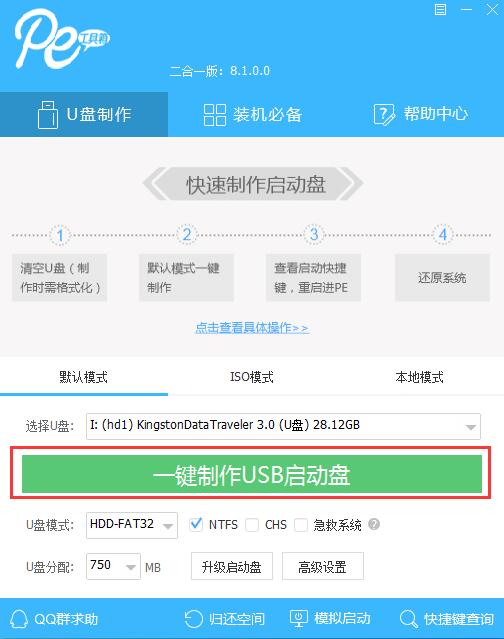
插上准备好的空白U盘后,软件会自动识别并选择当前插入的U盘。首先通过【选择U盘】下拉列表选择您将要制作的U盘,然后点击【一键制作USB启动盘】按钮开始启动U盘启动盘的制作。
为了保护您U盘上的数据不会被误删除,软件将弹出警告窗口再次让您确认是否继续操作。在确保您U盘上的数据安全备份后,点击【继续制作】按钮继续制作启动U盘。
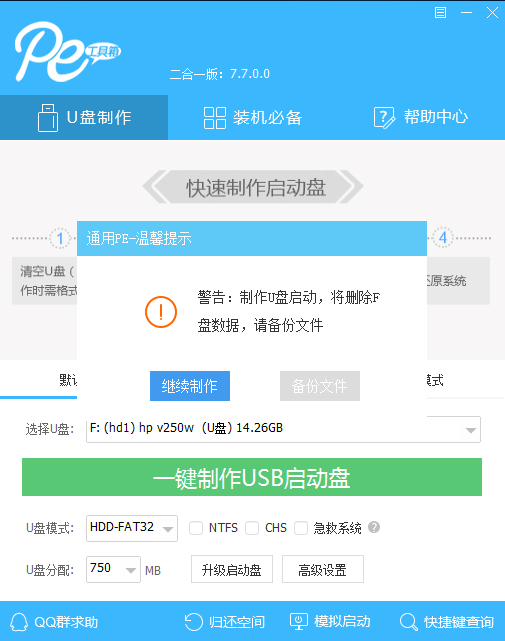
制作过程中,软件的其他按钮将会变成灰色不可用状态。同时在界面下方,会实时显示制作的进度。此过程大约持续2-5分钟,依据个人的U盘读写速度而不同。
以上就是小编给各位小伙伴带来的windows10黑屏任务栏没反应怎么办的所有内容,希望你们会喜欢。
戴尔Windows10蓝屏怎么办?戴尔Windows10蓝屏解决方法
戴尔Windows10蓝屏怎么办?戴尔Windows10蓝屏错误可能是令人沮丧的,它经常在最不方便的时候出现,导致系统崩溃或无法正常工作,蓝屏错误通常是由软件或硬件问题引起的,因此解决它们需要一些正确的方法,下面小编给大家分享解决方法,帮助大家解决问题,让大家的戴尔Windows10电脑能够恢复稳定和正常运行。
戴尔Windows10蓝屏无法开机怎么办?戴尔Windows10蓝屏无法开机解决方法
戴尔Windows10蓝屏无法开机怎么办?当您的戴尔电脑遭遇Windows10蓝屏无法开机问题时,这可能是由于系统错误、驱动程序冲突或硬件故障引起的,蓝屏错误会导致计算机无法正常启动,给您办公带来困恼,接下来小编分享简单的解决方法,帮助您解决此问题,就能正常使用戴尔Windows10电脑。

华硕Windows10更新怎么关闭?三种方法分享
相信在座的很多用户都曾遇到过,在电脑的使用中出现系统的更新提示,甚至当我们在关电脑时,还出现了需要更新系统才能关机的情况,为此就有用户想要永久关闭系统更新,那么华硕Windows10更新怎么关闭?下面小编整理了三种方法,我们来看看吧。
华硕Windows10自带的Office密钥在哪?华硕Win10查看Office密钥教程
Office密钥是用于验证和激活微软Office产品的唯一代码,通过输入有效的Office密钥,用户可以激活和验证您的Office产品,获得许可权限和完整的功能。近期有用户在问华硕Windows10自带的Office密钥在哪?不清楚应该如何操作的朋友就来看一看吧。
戴尔Windows10没有声音如何修复?戴尔Windows10没有声音修复方法
戴尔Windows10没有声音如何修复?戴尔电脑以其可靠性和高性能而备受赞誉,很多人在日常使用中可能会遇到没有声音的问题,尤其是升级到Windows10系统后,一些用户可能会发现他们的戴尔电脑没有声音,这个问题可能会影响我们的娱乐、工作甚至是学习体验,下面小编分享最简单的修复方法。
华为Windows10怎么更改管理员账户名称?
管理员账户是具有最高权限的账户,某些恶意软件和攻击可能会基于默认的管理员账户名称进行目标定位,通过更改管理员账户的名称,可以增加系统的安全性,降低潜在的风险。下面小编分享了华为Win10更改管理员账户名称的方法,我们来看看吧。
惠普Win10怎么恢复出厂设置?惠普Win10恢复出厂设置方法
惠普Win10怎么恢复出厂设置?我们将操作系统恢复到出厂设置,可以解决各种软件问题、恢复系统的稳定性和性能,甚至有助于保护个人隐私,以下小编将给大家介绍惠普Win10系统恢复出厂设置的方法,帮助大家轻松快速完成操作。
惠普Win10开机如何强制进入安全模式?
惠普Win10开机如何强制进入安全模式?在安全模式中,用户可以进行故障排除,修复问题或卸载特定的驱动程序或软件,以下小编给大家介绍关于如何在惠普Win10系统上强制进入安全模式,帮助大家顺利进入安全模式,即可快速、轻松地解决各种系统故障。
惠普Win10开机找不到启动3F0怎么解决?
惠普Win10开机找不到启动3F0怎么解决?惠普Win10开机找不到启动3F0错误是一个常见的问题,它通常发生在启动过程中,当电脑无法找到有效的启动设备时会出现,以下小编给大家介绍简单的解决方法,帮助大家解决此问题,从而让惠普Win10电脑能够正常启动。

惠普Win10系统如何取消F1-F12所有热键?
惠普Win10系统如何取消F1-F12所有热键?F1-F12键盘热键一直以来被广泛应用于快速访问计算机功能,方便用户操作,但是很多使用惠普Win10系统的用户,想要取消掉F1到F12所有热键的功能,那么以下小编就给大家介绍简单的取消步骤。
惠普Win10键盘全部失灵怎么办?惠普Win10键盘全部失灵解决方法
惠普Win10键盘全部失灵怎么办?无论是打字、游戏还是进行其他任务,键盘是我们与计算机交流的主要工具。许多用户在使用过程中突然发现惠普Win10电脑键盘无法正常工作,失去了键盘功能会严重影响我们的工作和娱乐体验。以下小编给大家介绍几种常见的解决方法,帮助大家重新恢复惠普Win10键盘功能。
惠普Win10声卡驱动怎么更新?惠普Win10声卡驱动更新教程
惠普Win10声卡驱动怎么更新?在惠普Win10电脑中,用户想要获得更好的音频体验和解决可能出现的声音问题,更新惠普Win10声卡驱动是一个常见的解决方法,下面小编给您分享最简单的更新教程,确保惠普Win10电脑的音频表现、兼容性都可以达到最佳状态。
华硕Windows10怎么激活?华硕笔记本电脑系统激活步骤
操作系统激活是合法和完整地使用计算机系统的前提,只有在激活的操作系统上我们才能够享受操作系统提供的全部功能和更新,例如正常接收安全更新和补丁,以下是系统之家小编带来的华硕笔记本电脑系统激活步骤,分享给大家!
惠普Win10安全模式怎么进入?惠普Win10安全模式进入方法
惠普Win10安全模式怎么进入?安全模式可以在系统启动时提供一个干净且稳定的环境,以便进行故障排除和修复。在某些情况下,我们可能需要进入惠普Win10电脑的安全模式来解决一些问题。以下小编给大家介绍最简单的进入方法,帮助大家轻松进入且解决各种系统问题。

惠普Windows10电脑忘记开机密码怎么办?
惠普Windows10电脑忘记开机密码怎么办?当我们使用Windows10操作系统的惠普电脑时,有时会忘记开机密码。这种情况可能会让我们束手无策,无法正常登录电脑系统。接下来小编将为您介绍简单的解决方法,帮助您重新获得对惠普电脑的访问权限,让您可以继续轻松地使用您的电脑。