Win11右下角图标折叠不见了解决步骤
电脑使用时间久了,什么问题都有可能会遇到,就有Win11用户反映自己电脑右下角的图标全部折叠消失了,为此十分苦恼,不知应该如何解决,针对这一情况,下面小编就为大家带来详细的操作步骤,有需要的用户一起来看看吧。

更新日期:2022-10-27
来源:纯净版系统
长时间使用电脑难免会遇到一些这样或那样的问题,比如win11右下角的图标折叠不见了,这怎么解决呢?下面小编就为大家介绍一下两种解决方案,一起来看看吧!
方法一:
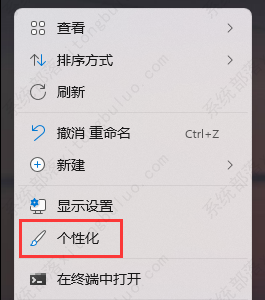
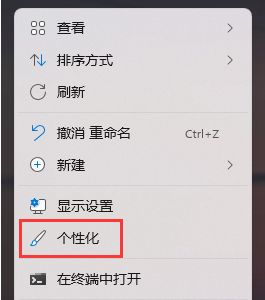
1、桌面空白处,点击右键,在打开的菜单项中,选择个性化;
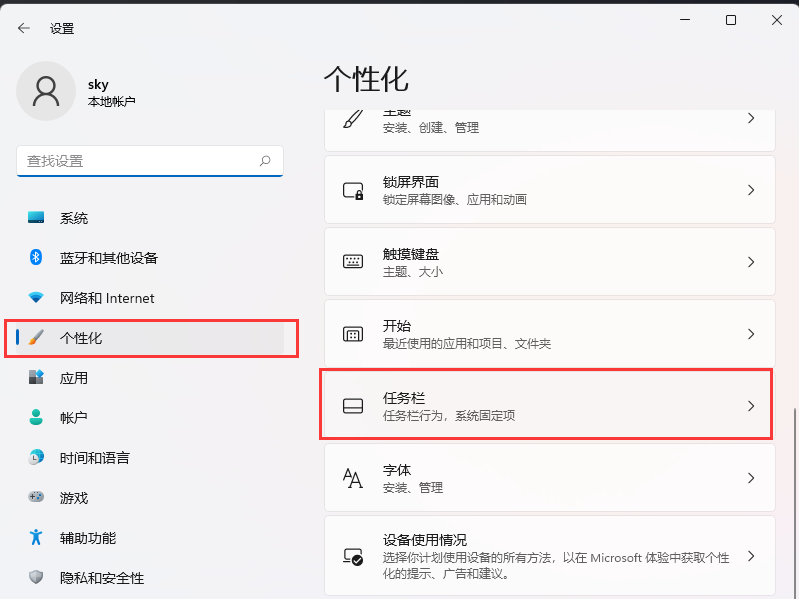
2、个性化设置窗口,右侧点击任务栏(任务栏行为,系统固定项);
3、找到任务栏隐藏的图标管理(选择任务栏可能显示的图标 - 所有其他图标将显示在任务栏角溢出菜单中),滑动滑块,将不需要显示的图标隐藏起来;
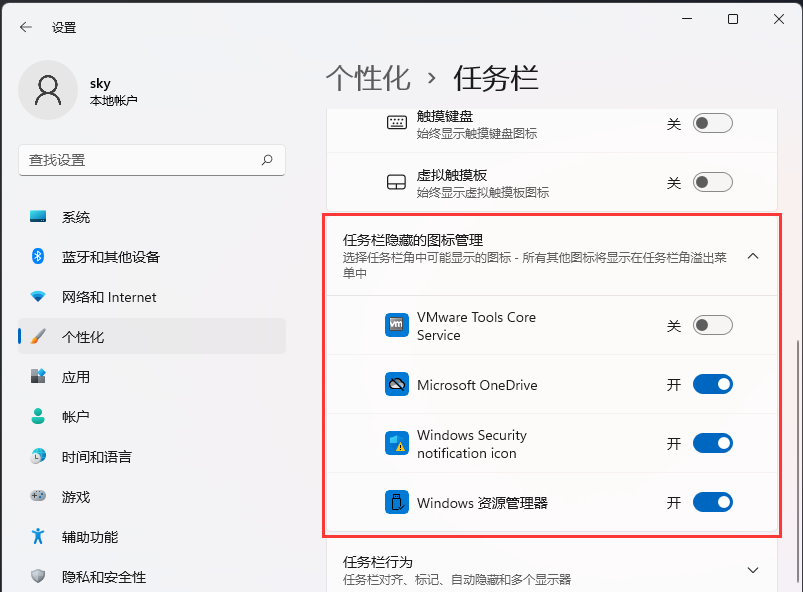
4、Win11任务栏倒三角又可以重新显示了。
方法二:
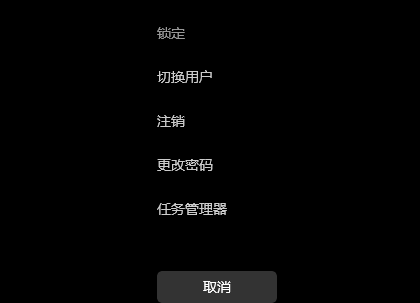
1、按 Ctrl + Alt + Del 组合键,调出锁定界面,点击任务管理器;
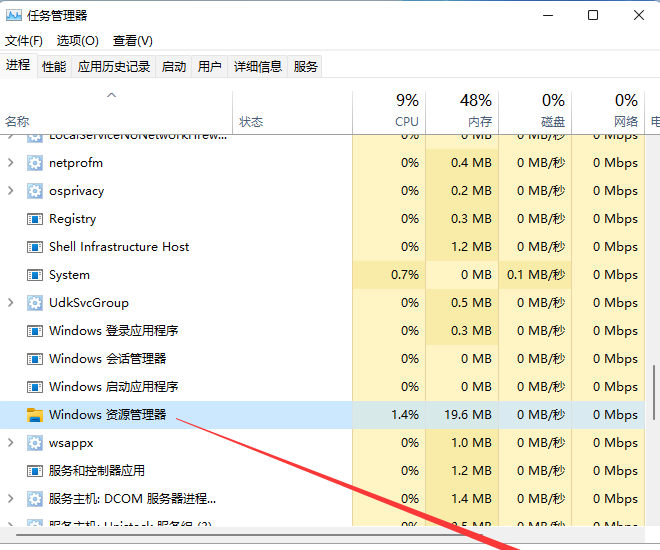
2、任务管理器窗口,点击左下角的详细信息,可以切换到详细信息界面,默认显示进程选项卡,往下找到Windows 资源管理器进程;
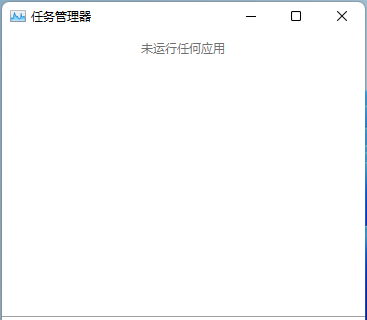
3、任务管理器窗口,选择Windows 资源管理器进程,点击右下角的重新启动,即可重启Windows 资源管理器,这其实是Windows 资源管理器进程explorer.exe结束后,又重新启动的过程。