Win11右键没有新建文件夹怎么办-两种方法教你解决
使用Windows 11时,用户经常需要创建新的文件夹来保存文件和组织文档。然而,有时候右键菜单中可能没有新建文件夹选项,这可能会让用户感到困惑和不便,而这一般是注册表信息出错,只要进行相应的修改即可,下面就一起来看看吧。

更新日期:2021-11-23
来源:纯净版系统
Win11系统是现在最新的电脑系统,有着很多全新的功能,比如说右键功能,最近有用户反应在使用Win11系统的时候自己的右键菜单点开反应非常慢,这可能是因为我们开启了系统动画,可以尝试将它关闭,也可以删除注册表相关文件即可解决,下面就一起来看看吧。
Win11右键反应慢解决方法:
方法一:
1、首先在开始菜单中找到系统“设置”。

2、然后在其中进入“系统(system)”,然后拉到最下方找到“关于”。
3、接着在下方相关链接中找到“高级系统设置”。
4、进入高级系统设置后,在性能中选择“设置”。

5、然后在视觉效果选项卡下,勾选“调整为最佳性能”即可。
方法二:
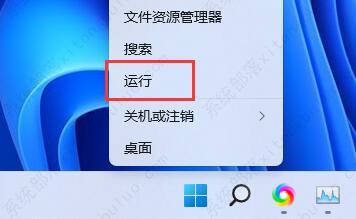
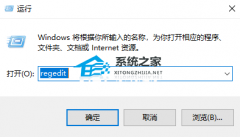
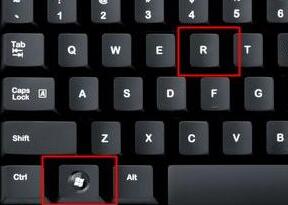
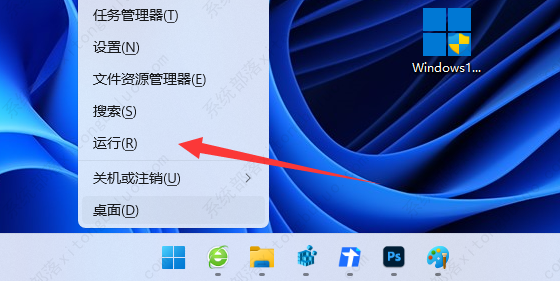
1、按下键盘上的“Win+R”调出运行,输入“regedit”回车确定打开注册表编辑器。
2、然后定位到如下位置“HKEY_CLASSES_ROOTDirectoryBackgroundShellexContextMenuHandlers”。
3、最后在该文件夹下方将名为“New”的文件全部删除就可以了。

Win11右键没有新建文件夹怎么办-两种方法教你解决
使用Windows 11时,用户经常需要创建新的文件夹来保存文件和组织文档。然而,有时候右键菜单中可能没有新建文件夹选项,这可能会让用户感到困惑和不便,而这一般是注册表信息出错,只要进行相应的修改即可,下面就一起来看看吧。
Win11右键菜单太窄怎样调整?Win11右键菜单变窄的恢复方法
近期有Win11用户发现鼠标在空白处右键菜单后,显示的窗口太窄了,使用起来不是很习惯,想要看看有没有什么方法可以将其调宽些。导致出现这一情况可能是Win11 moment 3更新,在右键菜单中使用了A卡控制面板等因素导致的,以下小编带来了方法,我们来看看吧。
Win11右键反应慢怎么解决
很多用 Win11 的人在用的时候发现,右键点击的时候会很慢,需要等一会儿才会有右键菜单出来,这样就不太方便了。那要怎么解决这个问题呢?其实很简单,下面跟我一起看看有什么方法可以解决吧!
Win11右键默认显示全部怎么设置-Win11右键菜单显示全部的方法
嘿,你知道吗?升级到 Win11 后,右键菜单好像不会显示所有选项了,得点“显示更多”才能看到全部。我正琢磨着怎么设置让它默认就全显示呢!下面这个简单的方法,你可以试试哦!
Win11鼠标右键没有以管理员身份运行选项的解决方法
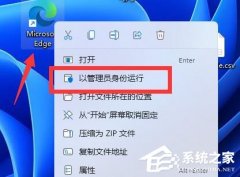
在Win11电脑上,如果你右键点击一个软件,就会看到一个“以管理员身份运行”的选项。不过有些用户发现他们的Win11右键菜单里没有这个选项了,那怎么办呢?别担心,下面小编就来教大家一个简单的方法,让你的Win11鼠标右键就能恢复“以管理员身份运行”这个选项啦!
Win11显示更多选项设置默认展开的方法
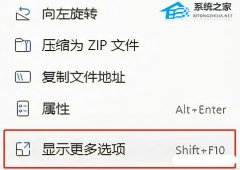
在 Win11 电脑上,如果你右键点击桌面空白处,就会看到一个弹出的菜单。这个菜单里只有“显示更多选项”这一项。现在,你想让这个“显示更多选项”默认展开,显示出更多的选项。但是你不知道具体怎么设置。没关系,我来教你两种简单的方法。设置完之后,你的 Win11 电脑右键菜单上的“显示更多选项”就会全部显示出来了。
Win11右键闪退怎么解决
最近有好多人都在用 Windows 11,可是有些人在用右键菜单的时候遇到了问题,就是点了右键之后电脑就会闪退,根本不能用。不知道怎么办的小伙伴们可以看看我下面介绍的三种方法,千万不要错过哦!

如何让Win11右键菜单完整显示-Win11右键菜单完整显示的方法
我们在使用Win11系统的电脑时可能会遇到右键菜单(也称为上下文菜单)不完整显示的问题。而这通常是由于系统设置或第三方软件的影响导致的,而为了右键菜单的完整性,就想要将其恢复为完整展开模式,那么应该如何操作呢?让我们一起来看看吧!
Win11右键闪退怎么解决-右键图标没反应并且闪退的解决方法
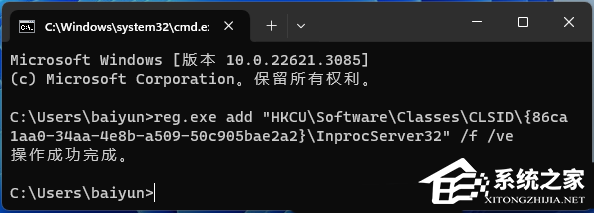
我们在使用电脑的时候难免会遇到各种各样的问题,其中就有Win11系统右键无法正常使用,点击时甚至会出现闪退的情况,而这个问题可能会对用户的日常工作和娱乐活动产生严重影响,因此找到解决这个问题的方法显得尤为重要,下面就一起来试试小编的方法吧。

Win11右键卡死转圈怎么办
我们经常使用电脑时,右键菜单是我们最常用的工具之一,它为我们提供了许多方便的功能。然而,有些用户在使用Windows 11操作系统时可能会遇到右键卡死的问题,那么当我们遇到这种情况时应该如何解决呢?下面就一起来试试小编所带来的方法吧。
win11右键显示更多选项怎么关闭?4个简单方法教你!
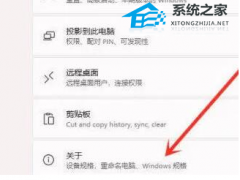
我们知道在新的Win11操作系统之中,微软为了美化界面,将右键菜单进行了整合更改,但是实用性却大幅度下降,引起了很多用户的反感,并迫切希望能够将Win11显示更多选项这个反人类的设置恢复成Win10的状态。如果恰巧您也有相同的需求,那么请您不要错过以下内容。
win11右键怎么直接打开所有选项?两种方法完美解决!
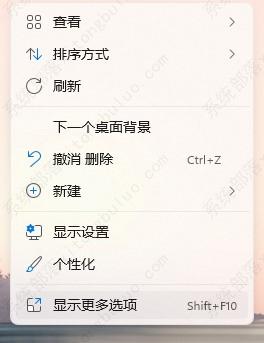
win11右键怎么直接打开所有选项?我们都能知道win11系统的右键菜单发生了很大变化,不少功能需要在more options才可以找到非常麻烦,那么我们win11右键怎么直接打开所有选项呢。这里为大家提供两种解决方法,一起来看看吧!
Win11右键刷新没有了怎么打开?
Win11系统为用户带来了最全新的体验,整体还是很受用户欢迎的,不过用户可能在使用的过程中会发现右键刷新没有了,那么想要刷新桌面的时候该怎么办呢?现在就开始来操作一下吧,方法很简单的哦。

win11右键怎么直接打开所有选项
win11右键显示更多选项怎么修改?在最新的win11中,系统的右键菜单发生了很大变化,不少功能需要在more options才可以找到,很多用户使用起来非常麻烦,那么我们win11右键怎么直接打开所有选项呢?一起来看看修改方法吧。
win11右键任务栏没有任务管理器的解决方法
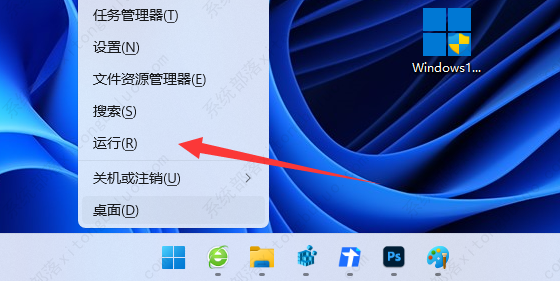
win11右键任务栏没有任务管理器怎么办?电脑升级到win11 22h2系统后,很多小伙伴还不清楚怎么在任务栏中打开任务管理器,这里小编就给大家讲解一下win11右键任务栏没有任务管理器的方法,有需要的小伙伴一起来看看吧!