Win10无法退出安全模式怎么办?Win10无法退出安全模式的解决方法
当您发现Windows 10无法退出安全模式时,可能会感到困惑和不知所措。安全模式是一种用于故障排除的特殊启动模式,但如果您无法正常返回到正常模式,这可能会给您带来一些麻烦。不过,您可以尝试以下解决方法来解决这个问题。


更新日期:2022-08-29
来源:纯净版系统
win10的安全模式是特定的模式。我们可以在安全模式下快速修复一些错误,也可以在系统发生故障时在安全模式下进行一些简单的修复。但是,有些合作伙伴进入安全模式后无法退出安全模式,又不敢强行关机此时如何处理?我们和小编一起去看看。

Win10无法退出安全模式解决方法
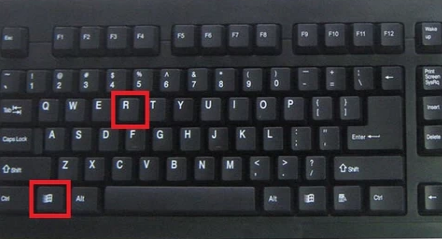
1、同时按住"Win+R"快捷键,打开"运行"。
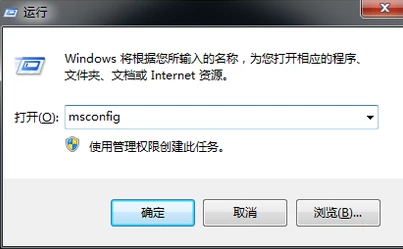
2、输入"msconfig",点击"确定",打开系统配置。
3、可以看到启动选择是"诊断启动",即安全模式。
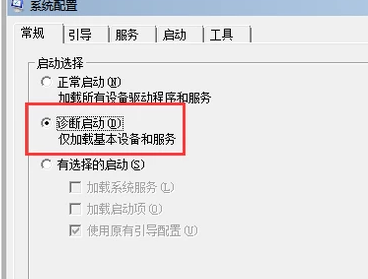
4、将启动选择修改为"正常启动",点击"确定"。
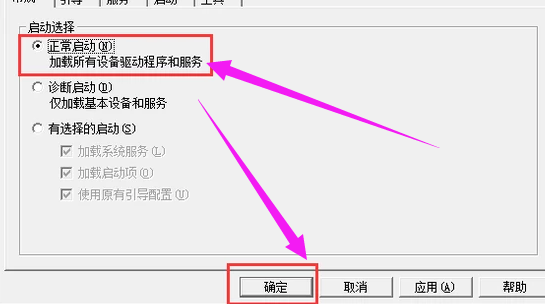
5、直接选择"重新启动"。
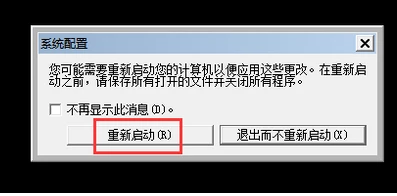
6、可以看到电脑已经退出了安全模式,进入了正常的系统。

本站为您带来的Win10无法退出安全模式解决方法就介绍到这了,希望可以解决掉您的困惑。
Win10无法退出安全模式怎么办?Win10无法退出安全模式的解决方法
当您发现Windows 10无法退出安全模式时,可能会感到困惑和不知所措。安全模式是一种用于故障排除的特殊启动模式,但如果您无法正常返回到正常模式,这可能会给您带来一些麻烦。不过,您可以尝试以下解决方法来解决这个问题。
电脑自动进入安全模式无法退出怎么办
安全模式是啥玩意儿啊?就是启动选项呗,有时候系统出毛病了,或者有病毒啊,驱动程序冲突啊,我们就会用到这个东西。可是有些小伙伴发现,自己把问题解决了,但是每次开机都进不去正常模式,只能进安全模式,这可咋整啊?别急,接下来就教你们怎么解决这个问题。