Win10没有Realtek高清晰音频管理器怎么办?
电脑系统中一般会默认带有Realtek高清晰音频管理器,可以帮助用户更好的管理电脑的音频,但是有部分Win10用户的电脑中找了很久并没有该工具,那么遇到这种情况我们要怎么解决呢?下面小编带来了两种处理方法,我们一起来了解下吧。

更新日期:2022-08-17
来源:纯净版系统
realtek高清晰音频管理器已停止工作是我们不愿意发生的事,意味着无法享受高清的音频,耳朵又得回到嘈杂的声音世界吗。其实这是可以利用别的方法来解决的,下面我们一起来看看。

realtek高清晰音频管理器已停止工作怎办
1.下载驱动精灵并安装打开
>>>驱动精灵下载地址<<<
2.更新驱动程序。
安装非常迅速,已经安装完成,我们开始更新电脑的驱动程序
控制面板里没有Realtek高清晰音频管理器,主要声卡驱动需要更新。我们点击:立即检测

3.在打开的驱动程序安装窗口,点击Realtek HD Audio音频驱动的“安装”

4.在打开的安装驱动窗口,我们点击:下一步

5.正在进行声卡驱动程序的安装,稍候

6.已成功安装系统的声卡驱动程序,安装程序要求重新启动电脑,我们点击完成,重新启动电脑

7.重新启动电脑以后进入系统桌面,点击打开控制面板
可见控制面板中已经显示Realtek高清晰音频管理器的项目,左键双击Realtek高清晰音频管理器

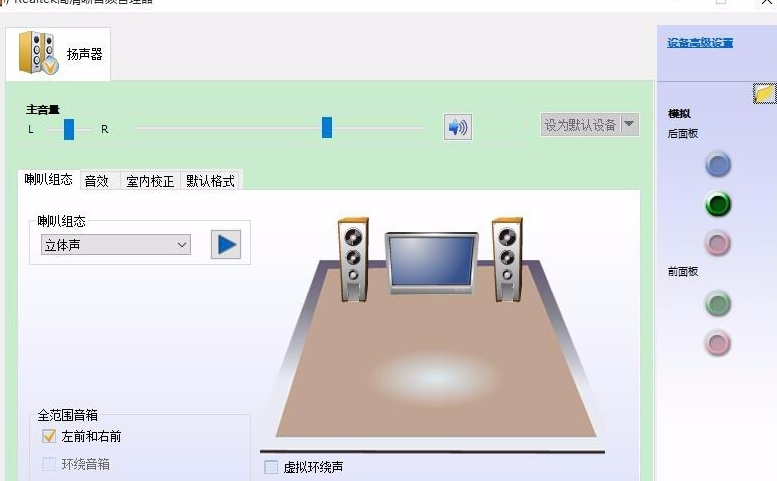
8.我们左键双击Realtek高清晰音频管理器项,能打开Realtek高清晰音频管理器的窗口
更多realtek相关信息:
>>>win10控制面板硬件和声音没有realtek<<<
>>>realtek high definition audio声卡耳机无声<<<
以上就是小编给各位小伙伴带来的realtek高清晰音频管理器已停止工作怎办的所有内容,希望你们会喜欢。
Win10没有Realtek高清晰音频管理器怎么办?
电脑系统中一般会默认带有Realtek高清晰音频管理器,可以帮助用户更好的管理电脑的音频,但是有部分Win10用户的电脑中找了很久并没有该工具,那么遇到这种情况我们要怎么解决呢?下面小编带来了两种处理方法,我们一起来了解下吧。
realtek高清晰音频管理器老是弹出来怎么解决?
我们在使用电脑的时候最不喜欢突然的弹窗,导致我们没办法集中去操作。这种恼人的事情不能再任由其发展了,下面我们来看看处理这类问题的方法吧。
realtek高清晰音频管理器不支持这种设备怎么办
当我们使用电脑时,有时系统会提示我们的内置声卡Realtek high definition audio manager不支持此类设备。对于这种问题,小编认为可能是我们插错了设备的插座,所以可以试着换另一个插座。我们来

win10realtek高清晰音频管理器在哪?win10realtek高清晰音频管理器设置教程
win10有个realtek高清晰音频管理器,要用人家就要先进行设置,然后才能开启的。那有不少用户不知道在哪里开启,我们下边来做下介绍。

Win10找不到realtek高清晰音频管理器如何解决?
现在很多用户都在使用Win10系统办公,最近有用户反应在使用Win10系统的过程中,遇到了控制面板没realtek高清晰音频管理器的情况。不知道如何解决,那我们碰到win10没有Realtek要如何解决呢?下面小编就来为大家分享win10找不到Realtek的解决方法。
