win10开机黑屏时间长解决方法是什么?
win10开机黑屏时间长解决方法是什么?很多用户们在使用电脑的时候,发现了再打开电脑的时候,却发现一个问题,那就是电脑在启动的时候,黑屏等待的时间太过长,那么这个问题需要怎么解决?一起看看教程吧。

更新日期:2022-08-04
来源:纯净版系统
win10开机黑屏时间长处理方案?
开机黑屏的情况我想很多人都有碰到过,不过一般碰到这种情况也不要着急,我们通过合理的方案还是可以解决的。Win10黑屏不可怕,可怕的是我们并没有想着解决。
导致Win10开机黑屏时间长的情况有两种原因:
win10开机黑屏怎么办?以下收录的是微软官方提供的win10开机黑屏时间长解决方案,如果您的电脑目前有碰到这些问题,可以参考以下解决步骤来尝试处理问题。
一、您最近安装的第三方优化软件或者插件导致的,建议您卸载掉它,您可以通过干净启动来测试:
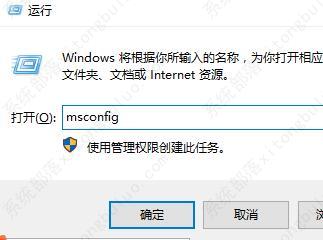
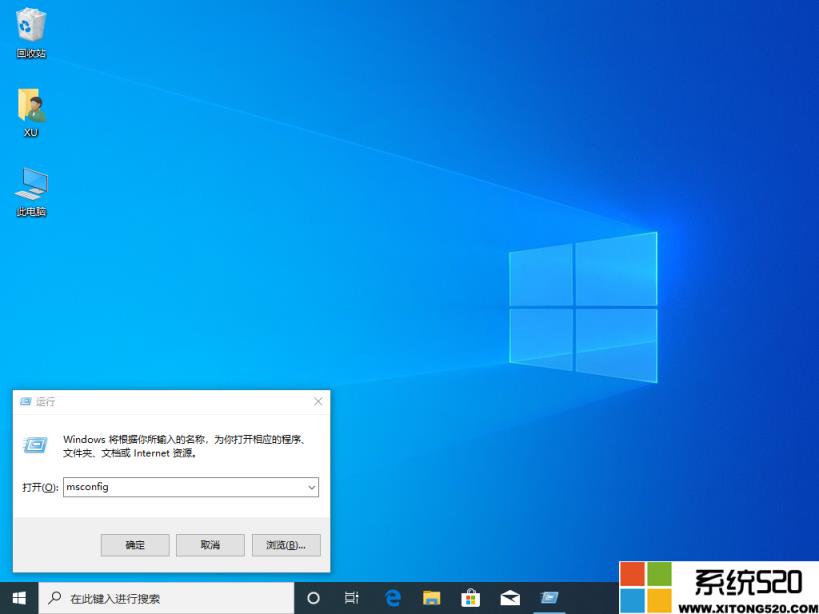
1、同时按 Win+R 键,输入msconfig,回车。
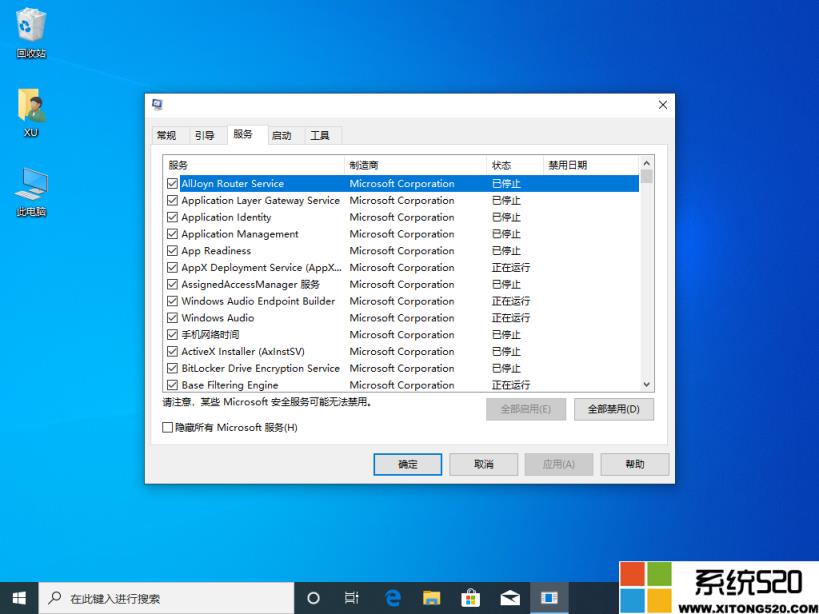
2、在“系统配置”对话框中的“服务”选项卡上,点按或单击选中“隐藏所有 Microsoft 服务”复选框,然后点按或单击“全部禁用”。(如果您启用了指纹识别功能,请不要关闭相关服务)
3、在“系统配置”对话框的“启动”选项卡上,单击“打开任务管理器”。在任务管理器的“启动”选项卡上,针对每个启动项,选择启动项并单击“禁用”。
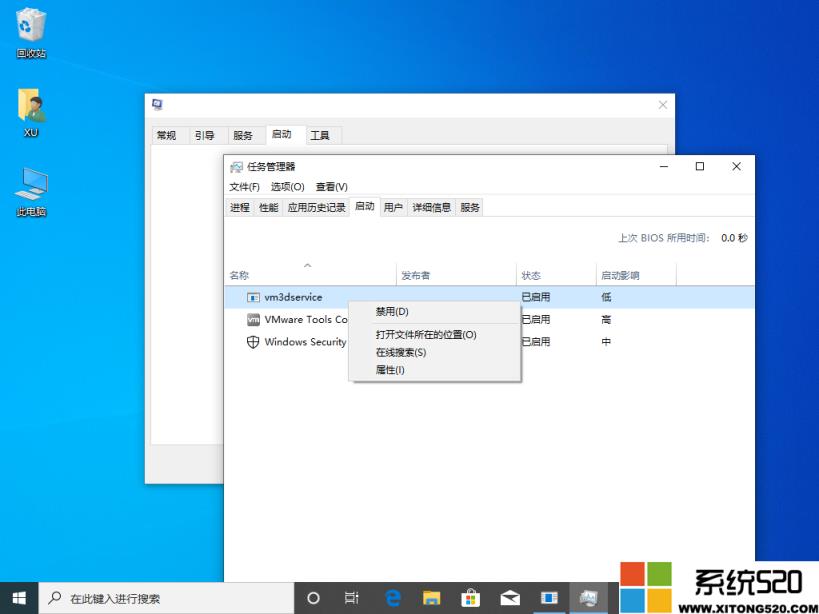
4、关闭“任务管理器”。在“系统配置”对话框的“启动”选项卡上,单击“确定”,然后重新启动计算机。
二、如果以上不能解决您的问题,那么很可能是您最近更新的驱动没有上个版本更兼容。
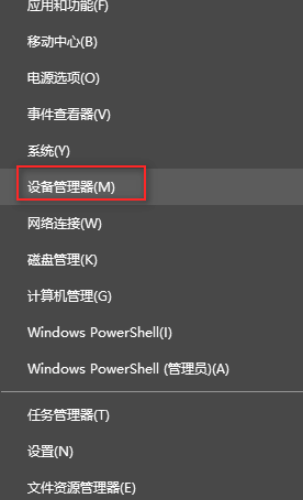
Windows 10,您可以通过同时按住 Win+X,打开设备管理器,双击打开驱动,将驱动还原到上个版本。
您也可以通过“控制面板”里面将“快速启动"关闭。
因为“快速启动”是基于显卡驱动和电源管理驱动;当前很多驱动不兼容所以该功能会受影响。尝试关闭后再测试开关机。
另外如果已经是关闭状态 ,可以尝试开启该功能再开关机。
win10开机黑屏时间长处理方案?按照上面的一系列操作后,相信会对您有一点帮助,感谢您浏览我们的文章。
win10开机黑屏时间长解决方法是什么?
win10开机黑屏时间长解决方法是什么?很多用户们在使用电脑的时候,发现了再打开电脑的时候,却发现一个问题,那就是电脑在启动的时候,黑屏等待的时间太过长,那么这个问题需要怎么解决?一起看看教程吧。
win10开机黑屏时间长怎么办?win10开机黑屏时间长处理教程
许多用户在使用计算机时,发现了再次打开计算机时,却发现了一个问题,即计算机在启动时,黑屏等待时间过长,那么这个问题需要如何解决,看看教程~。

win10开机黑屏时间长怎么办?
win10开机黑屏时间长怎么办?如何解决win10开机黑屏时间长?win10开机黑屏时间长解决方法,最近有不少win10用户反馈win10开机黑屏时间长.
华硕Win10开机自动进入Bios无限循环的解决方法
华硕Win10开机自动进入Bios无限循环怎么办?导致出现这一情况的原因有很多,例如系统引导文件损坏、bios错误导致无法识别硬盘、硬盘出了故障等原因。针对这些情况,下面小编带来了解决方法,希望可以帮到你!
戴尔Win10开机自动修复怎么办?戴尔Win10开机自动修复解决方法
戴尔Win10开机自动修复怎么办?开机自动修复的原因可能是系统文件的损坏、软件冲突或硬件故障,许多用户在使用戴尔电脑时都会遇到,不必担心,因为有许多解决方法可以帮助用户解决此问题,下面小编带来四个简单的解决方法,帮助用户快速解决问题,就能正常使用戴尔Win10电脑了。

惠普Win10开机如何强制进入安全模式?
惠普Win10开机如何强制进入安全模式?在安全模式中,用户可以进行故障排除,修复问题或卸载特定的驱动程序或软件,以下小编给大家介绍关于如何在惠普Win10系统上强制进入安全模式,帮助大家顺利进入安全模式,即可快速、轻松地解决各种系统故障。

惠普Win10开机找不到启动3F0怎么解决?
惠普Win10开机找不到启动3F0怎么解决?惠普Win10开机找不到启动3F0错误是一个常见的问题,它通常发生在启动过程中,当电脑无法找到有效的启动设备时会出现,以下小编给大家介绍简单的解决方法,帮助大家解决此问题,从而让惠普Win10电脑能够正常启动。

Win10开机后无限重启不能进入系统怎么办?
近期有用户给电脑新安装了Win10系统,本以为可以尝鲜一番新系统,结果电脑开机后就重启。重启完之后,又重启了一次,这样不断重复,始终不能进入系统。遇到这种情况该采用什么方法解决呢?以下小编整理了四种解决方法, 希望可以让你的电脑恢复正常。

Win10开机出现Recovery蓝屏画面的解决方法
电脑使用时间长了,不可避免的会出现一些电脑问题,比如有Win10用户遇到了电脑开机后出现Recovery蓝屏画面,并且无法进入系统正常。那么遇到这一问题该采用什么方法解决呢?以下是小编整理的方法,希望可以让你的电脑恢复正常。

Win10更新后开机变得很慢怎么办?两种方法解决win10开机慢
很多用户反映,Win10系统在最近的更新后,开机变得很慢,动不动就要30几秒,简直就要回到5年前了,很影响用户的使用体验,那么有没有什么办法可以解决更新后Win10开机慢的问题呢?当然是有的,小编为你带来两种解决方法!
安装Win10后系统启动变得很慢怎么办?
近期有用户的电脑出现了问题,就重装系统了,但是系统重装后,却出现了开机慢的情况,通常导致启动速度慢的原因分为两种,分别是硬件和系统方面的原因,以下是小编整理的四种解决方法,希望可以让你的电脑恢复正常。
Win10开机速度慢怎么解决?
近期有Win10用户反映,自己的电脑的每次开机速度都非常的慢,几乎都要等上两三分钟,非常烦人。那么,Win10开机速度慢怎么解决呢?其实,很多时候电脑开机速度慢是因为电脑开了太多启动程序了,我们可以禁用掉一些。具体的我们就一起往下看看吧!
Win10开机磁盘占用率100%
当我们的电脑硬盘用到快满了,就会变得很慢,程序也反应不过来,甚至会卡住。原因有很多,可能是你自己开了很多东西,也可能是流氓软件偷偷打开了。那要怎么设置才能解决这个问题呢?下面我来教大家!
Win10开机启动项在哪设置?
如果你的电脑上有开了好多程序,每次开机都会自动打开,有时候就会觉得电脑变慢了。你知道在Win10上怎么设置哪些程序是开机自启的吗?一起来看看吧!
Win10开机倒计时怎么取消?
最近有些用 Win10 的小伙伴发现,电脑开机的时候会出现一个选系统的倒计时画面,但是他们想让电脑直接进入系统,那要怎么取消这个倒计时呢?其实方法很简单啊,我们只要在系统的高级选项里找到启动和故障恢复的设置,然后手动取消就行了。