2026 最新 Win10 系统推荐!
在日常使用电脑的时候,一款适配的 Win10 系统至关重要。不同的 Win10 在功能侧重、性能表现和资源占用等方面各有差异,那么如何从中挑选出既能满足高效办公需求,又能在娱乐时光带来畅快体验的系统呢?下面就和小编一起来看看吧。


更新日期:2022-07-11
来源:纯净版系统
我在家工作了一段时间,没怎么注意电脑的状态。从过去几天开始,电脑变得非常拥挤。经过检查,原来C盘是红色的!通常在这种情况下,很多小朋友会在第一时间下载各种清洁软件。另外,正确的方法是什么?
1. 清理Windows.old文件夹
预计清理:10GB-20GB
Windows.old是Win10的升级备份文件夹,很多电脑升完级后,这个文件夹就被彻底遗忘了,白白呆在硬盘里占据着大量空间,通常清理Windows.old可以使用以下方法:
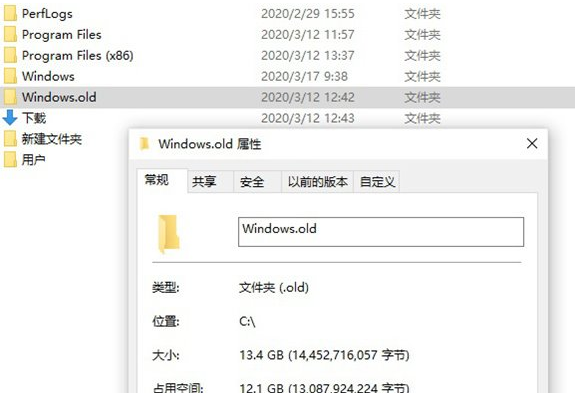
Windows.old会占用巨大空间
打开“设置”→“系统”→“存储”,点击右侧面板中的“配置存储感知或立即运行”。将弹出页拉至最下方,勾选其中的“删除以前版本的Windows”,再点击“立即清理”就可以了。
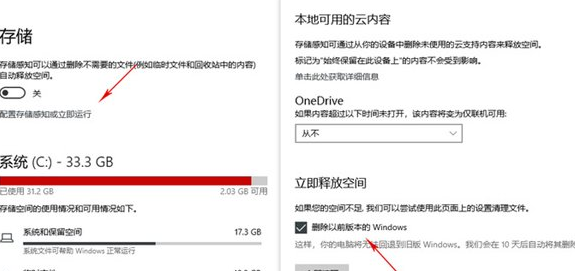
快速清理Windows.old
2. 清理微信、QQ自动缓存文件
预计清理:200MB-2GB
很多网友在电脑中都安装了微信、QQ等工具,然而这些工具,会在使用中缓存大量的历史文件。这些文件体积庞大,且非常难以清理,通常我们都是建议通过手工方法进行清除。
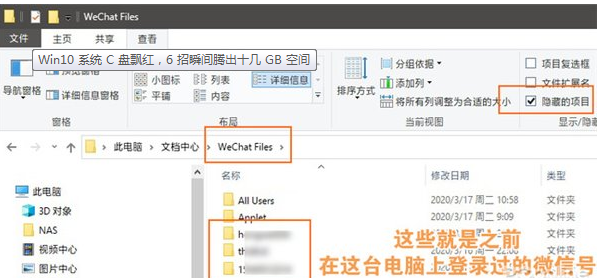
找到自己的微信账号,直接删除文件夹
双击桌面上的“文档”图标,点击“查看”→“显示/隐藏”→“隐藏的项目”,在其中找到一个名叫“WeChat Files”的文件夹。打开后,这里会显示出登录这台电脑的所有微信账号,直接删除你要清理的那一个就可以了。
删除文件夹后该账户PC端的聊天记录将被清零,注意备份重要文件!
注:删除文件夹是个一劳永逸的方法,简单高效,但删除后会导致PC端的聊天记录完全清零,因此最好提前将微信里的重要文件设为“收藏”,或者直接导出到电脑的其他位置。
3. 关闭Windows休眠
预计清理:5GB-10GB(视内存大小而异)
如果你的电脑开启了Windows休眠(混合睡眠也会用到它),就会在硬盘上留下一个5GB-10GB的休眠文件。这个文件到底有什么用呢?简单来说,休眠可以在电脑完全断电的情况下,保留当前的桌面环境,你正在浏览的网页、正在编写的Word文档,在休眠恢复时都会原封不动地出现在原来的位置,就像……没有经过休眠一样。当然如果你听不懂我说的,或是实在感觉不到这项功能有啥好处,那就直接关闭它吧!
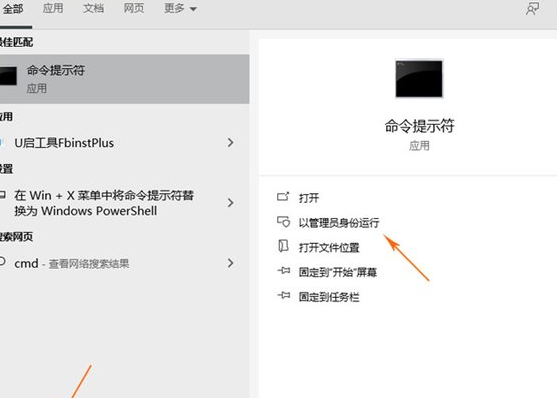
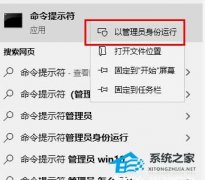
以管理员身份运行“命令提示符”
点击开始菜单输入“CMD”,然后以管理员身份运行“命令提示符”。将下列命令“powercfg -h off”敲入其中,回车后重新启动电脑。重启结束后,休眠文件就被自动清除了。
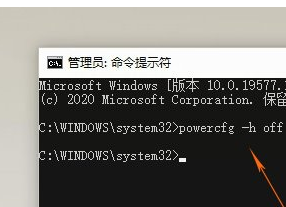
关闭Win10的休眠功能
4. 清理临时文件
预计清理:1GB-5GB
Win10内置了一项非常好用的磁盘清理功能,可以很方便地清理掉系统运行所产生的各种垃圾。点击“设置”→“系统”→“存储”,然后再点击右侧的“临时文件”。在下一个页面,勾选所有可点击的临时文件项,最后点击“删除文件”,就能快速回收硬盘空间了。
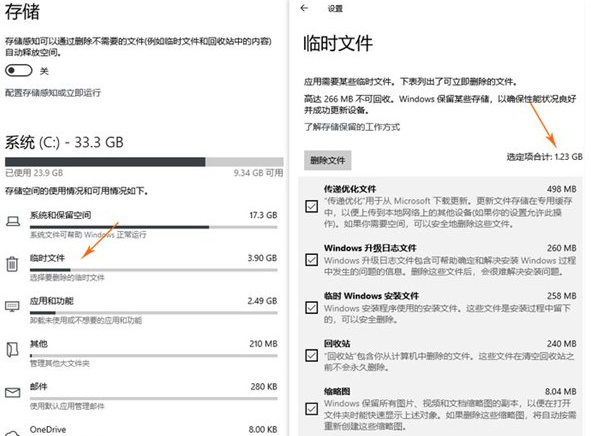
清理临时文件也能获得可观的空间
5. 关闭Win10“保留的存储”
预计清理:7GB-8GB
2019年5月之后更新的Win10系统,都会自带一项“保留的存储”(Reserved Storage)。这是Win10内置的一项功能,目的是保障系统更新正常运行。通常“保留的存储”会在硬盘预留7GB-8GB左右的磁盘空间,而且还会随着用户的使用不断增大。如果你的C盘空间有限,可以尝试禁用它。
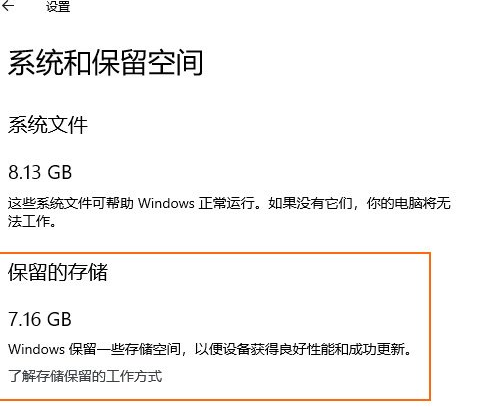
这项功能占据的空间十分可观
首先点击开始菜单,输入“regedit”以管理员身份运行“注册表编辑器”。将下列地址粘贴到注册表编辑器的地址栏中:
“计算机HKEY_LOCAL_MACHINESOFTWAREMicrosoftWindowsCurrentVersionReserveManager”,
双击右窗格一个名叫“ShippedWithReserves”的DWORD值,将其值修改为“0”,最后重新启动电脑就可以了。

修改“ShippedWithReserves”值为“0”
注:“保留的存储”禁用后并不会马上释放,而是会在下次更新后自动消失。
6. 把“虚拟内存”挪到别处
预计清理:2GB-5GB(视内存大小而异)
虚拟内存也是Win10里一项很占空间的功能,出于稳定性考虑,这里不建议大家直接禁用它。但我们可以把它挪出C盘,来为系统盘腾出更多空间。
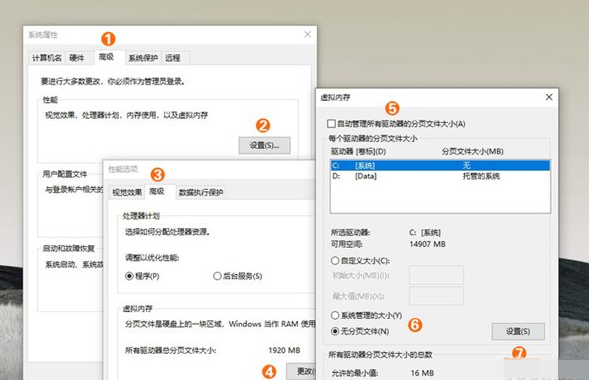
将虚拟内存转移到其他分区
右击桌面“此电脑”,选择“属性”→“高级系统设置”→“高级”,然后点击“视觉效果,处理器计划,内存使用,以及虚拟内存”栏内的“设置”按钮。在弹出面板中,点击“高级”→“虚拟内存”→“更改”。你会发现这台电脑的虚拟内存为1.9GB。
禁用时,首先取消顶部的“自动管理所有驱动器的分页文件大小”复选框,然后点击“C:【系统】”,将默认的“系统管理的大小”更改为“无分页文件”,“设置”按钮确认。再次点击你要放置虚拟内存的新分区,选择“系统管理的大小”,“设置”按钮确认。当所有内容设置完后,点击“确定”按钮重启电脑,虚拟内存就被成功转移到其他分区了。
2026 最新 Win10 系统推荐!
在日常使用电脑的时候,一款适配的 Win10 系统至关重要。不同的 Win10 在功能侧重、性能表现和资源占用等方面各有差异,那么如何从中挑选出既能满足高效办公需求,又能在娱乐时光带来畅快体验的系统呢?下面就和小编一起来看看吧。
设置Win10护眼模式颜色为绿色方法
在Windows10系统中,设置护眼模式颜色为绿色是一项非常实用的功能。通过调整屏幕的颜色温度,可以减少眼睛的疲劳感,特别是在长时间使用电脑的情况下,那么这个颜色我们要如何去设置呢?其实非常简单,下面就和小编一起来看看吧。

干净不带软件的纯净版Win10下载
纯净版Win10经过精心优化与深度处理,彻底剔除了所有第三方预装软件、推广程序以及冗余组件,确保用户在安装系统后,能即刻拥有一个清爽、无干扰的操作环境,那么我们要如何才能下载到这样的系统呢?下面就和小编一起来看看吧。

Win10系统如何设置默认打印机
在Windows 10系统中,设置默认打印机是一项非常实用的功能。而通过正确配置默认打印机,就可以确保每次打印文档时都使用您首选的打印机,从而节省时间和精力。下面将详细介绍如何在Win10系统中设置默认打印机的步骤,一起来看看吧。
Win10发现不了无线网络的三种解决方法
相信现在是有许多用户使用的电脑系统都是Win10系统,而在此过程中有一些小伙伴在使用过程中发现自己无法发现或连接到无线网络,这个问题会引起诸多不便,然而,遇到这种情况还是有几种常见的解决方法可以解决的,下面就和小编一起来看看吧。
如何切换联想拯救者显卡模式
在使用联想拯救者系列笔记本电脑时,合理切换显卡模式能够显著提升电脑性能,通过正确切换显卡模式,用户可以根据不同的使用场景和需求,优化电脑的性能和功耗表现,而联想拯救者是一款性能强大的游戏笔记本电脑,因此本文将向您介绍切换显卡模式的步骤。

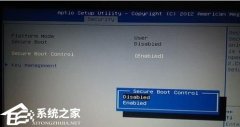
联想Win10改Win7如何设置bios?联想Win10改Win7设置bios的方法
如果你使用的是联想电脑上的Win10系统,并希望将其更改为Win7系统,你可能需要进行一些BIOS设置以支持操作系统的安装和运行。在更改操作系统之前,你需要确保计算机的BIOS设置与Win7兼容,并按照正确的步骤进行配置。下面将提供详细的步骤,以帮助你在联想Win10电脑上设置BIOS以支持Win7。

戴尔Win10睡眠无法唤醒怎么办?戴尔Win10睡眠无法唤醒解决方法
戴尔Win10睡眠无法唤醒怎么办?当我们将戴尔Win10电脑置于睡眠状态后,期望能够通过简单的鼠标点击或键盘敲击来唤醒它,并继续使用,却发现戴尔Win10电脑进入睡眠后无论怎样操作都无法唤醒,不仅让我们感到困惑,还极大影响了工作和生活效率,下面小编带来简单的解决方法,确保用户能够正常使用戴尔Win10电脑。

戴尔Win10睡眠后花屏怎么办?戴尔Win10睡眠后花屏解决方法
戴尔Win10睡眠后花屏怎么办?戴尔Win10睡眠后出现花屏问题是一种常见的现象,用户休眠或待机后再次唤醒电脑时,屏幕可能会显示花屏的情况,极大地影响了使用体验,以下小编分享简单的解决方法,帮助您解决这个问题,这样戴尔Win10电脑进入睡眠状态后,点击唤醒就不会花屏。

华硕Win10开机自动进入Bios无限循环的解决方法
华硕Win10开机自动进入Bios无限循环怎么办?导致出现这一情况的原因有很多,例如系统引导文件损坏、bios错误导致无法识别硬盘、硬盘出了故障等原因。针对这些情况,下面小编带来了解决方法,希望可以帮到你!
Win10更新错误提示0x8007371b怎么办?更新错误0x8007371b的解决方法
当你在Windows 10中进行更新时,如果遇到错误提示代码0x8007371b,这可能会让你感到困惑和苦恼。错误代码0x8007371b通常表示系统在更新过程中遇到了某种问题。如果你遇到了这个问题,以下是可能的解决方法,希望能够帮助你解决这个问题。
Win10 20H2无法更新最新系统怎么办?Win10 20H2无法更新最新系统的解决方法
如果你的Windows 10版本是20H2,并且无法更新到最新的系统版本,有几种方法可以尝试解决这个问题。在遇到升级或更新问题时,一些常见的解决方案包括检查系统要求、重启计算机、运行Windows更新故障排除工具以及手动下载和安装更新,下面就和系统之家小编一起来看看吧。

Win10 20H2怎么升级到22H2?Win10 20H2升级到22H2的方法
微软通常会推出新的Windows 10功能更新,以提供更好的性能、安全性和功能改进,因此一些还在使用Win10 20H2版本的用户想要升级到最新的22H2,那么这时候我们应该如何去操作呢?下面小编就带来了一些升级方法,一起来看看吧。
Win10系统补丁更新在哪里?Win10更新补丁的教程
大家在操作电脑的时候最担心的就是系统出现漏洞,导致病毒入侵等等,因此微软定期发布补丁更新,以修复漏洞、增强系统安全性和稳定性,而在Win10系统中,你可以通过以下步骤找到系统补丁更新,那么下面就让我们一起来看看吧。
戴尔Win10忘记开机密码怎么办?戴尔Win10忘记开机密码解决方法
戴尔Win10忘记开机密码怎么办?当我们不小心忘记了我们给戴尔Win10电脑设置的开机密码时,想要进入我们的戴尔Win10电脑变得异常困难,有几种方法可以帮助我们恢复访问我们的电脑,下面就给大家详细介绍这几种方法,帮助大家重新获得对戴尔Win10电脑的控制权。