Win10共享文件密码保护怎么设置?Win10启用共享文件密码保护教程
共享文件密码保护指的是对共享文件或文件夹进行密码限制,只有知道正确密码的人才能够打开或访问这些文件。这种保护措施可以帮助确保您的文件只对特定的人群开放,并增加对敏感信息的保护。下面小编分享了Win10启用共享文件密码保护教程,我们来看看吧。

更新日期:2022-06-04
来源:纯净版系统
很多下载了ghost win10系统的小伙伴不知道如何安装,其实这个一个非常不错的系统,非常的稳定快捷,win10系统出来,大家都想尝尝鲜,今天小编带来了详细的安装方法。
1.要安装ghost版Win10系统,第一步骤,就是从网上下载ghost版Win10系统iso映像文件。现在网上ghost版Win10系统还比较少,要细心寻找,才能找到。

2. 下载到磁盘后,把Win10镜像解压出来,解压时要注意二条:
一:不要解压到安装盘,比如,我要在D盘安装Win10系统,所以,就不能解压到D盘,这样是无法安装的;
二:要直接解压到磁盘根目录下,不要放在某个文件夹中,更不要放在好几层文件夹中,否则会安装失败,例如我直接放在D盘根目录下。
解压后,有二点要注意:
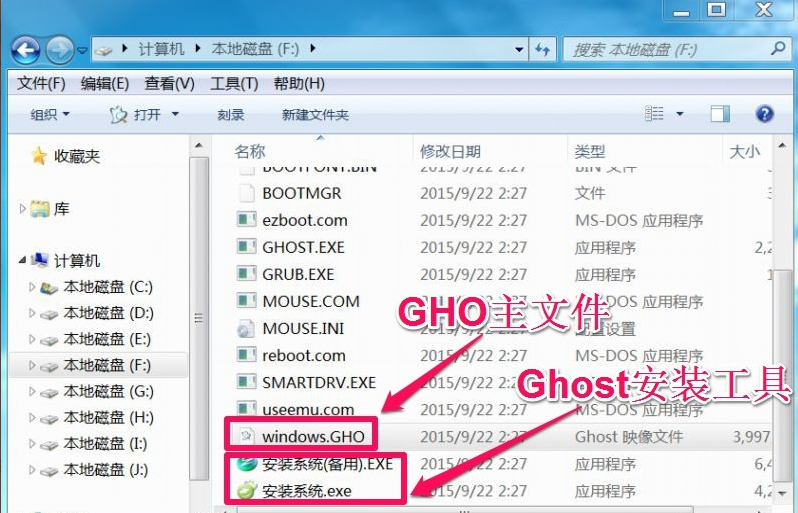
一:找到GHO文件,其后缀名为.GHO(.gho),而且是整个压缩文件中最大的一个,大约在3-4G左右,如图中Windows.GHO文件,记住它的名字。
二:找出安装工具Ghost.exe,我这个映像文件中,有三个安装工具,一个是Ghost.exe,这是安装32位系统的工具。还有两个“安装系统.exe”,这两个都是一样的,有个是备份,任选其一,是安装64位系统的,版本是Ghost V13.5.23.208,安装Win10,需要Ghost版本至少在V11.5以上。
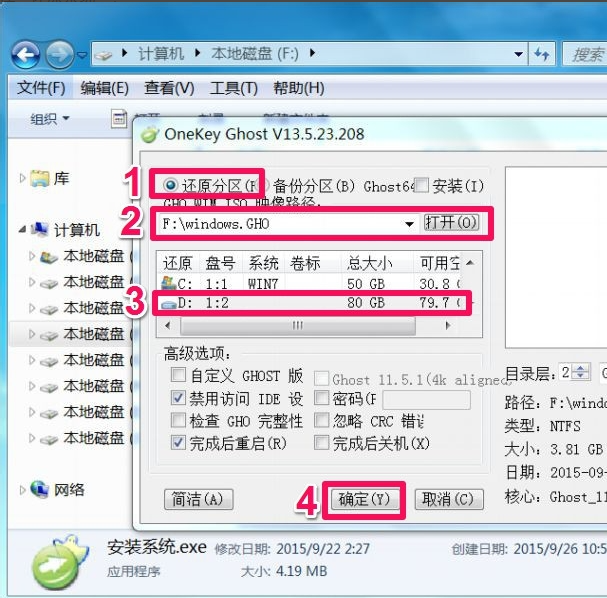
3.打开“安装系统.exe“,把高级选项也打开,其整体界面如下,在这个界面,其余的选项默认就好,只要操作如下四步:
第一步:选择“还原系统”;
第二步:加载映像文件,其实,会自动搜索加载的,如果未自动加载,点“打开”,手动加载刚才记下的Windows.GHO文件;
第三步:选择要安装Win10系统的磁盘,我要把Win10安到D盘,所以选择“D:”,这一项一定要注意,选择错了,就会造成数据损失,要看磁盘大小,是否有空间装这个系统,这样能更好识别磁盘。
第四步:仔细检查好上面的设置后,如果确定无误,按“确定”,如果弹出确认提示,确定即可。
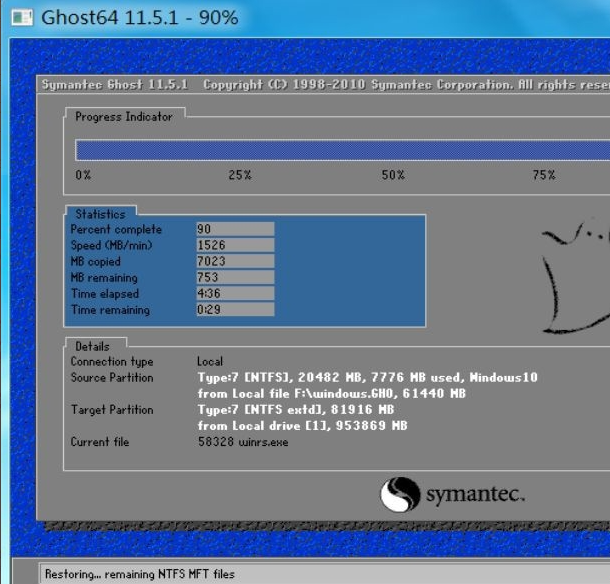
4 .当确认安装后,就会开始复制Win10文件到D盘,时间大约五六分钟,这个过程是在Windows窗口进行的,进入复制后,就不要乱动键盘,以免复制出错。
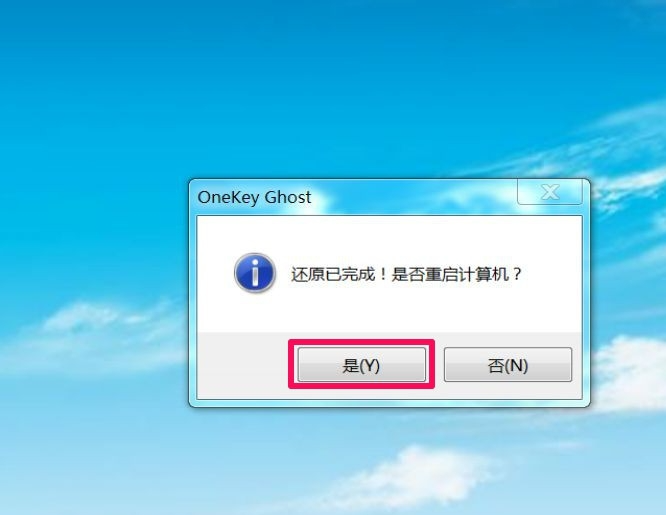
5. Win10文件复制还原后,就需要重启,进入正式安装步骤,是立即重启,还是稍后重启,当然是立即重启,越快安装越好。
6 .重启后,进入开始Win10安装过程,第一步,肯定是填写产品密钥,Ghost版系统,一般会在压缩文件内提供产品密钥,如果没有提供,在下载页面也会有提供,我的就是从下载页面找到的,这个密钥, 要在安装Win10之前就要准备好,可以提前写在纸上,安装时要填,要是没有,就哦豁咯。填好产品密钥之后,点击下一步。

7. 接着就是快速上手,因为是Ghost版系统,所以,最好自已手动设置,关闭一些默认的启动项目,所以按“自定义设置”,不要选择“使用快速设置”。

8. 第一个设置页面,在这里,有四个设置项,反正我都把它们关掉了,如果是平板电脑,这个“位置”不一定要关,可能影响使用,按“下一步”。
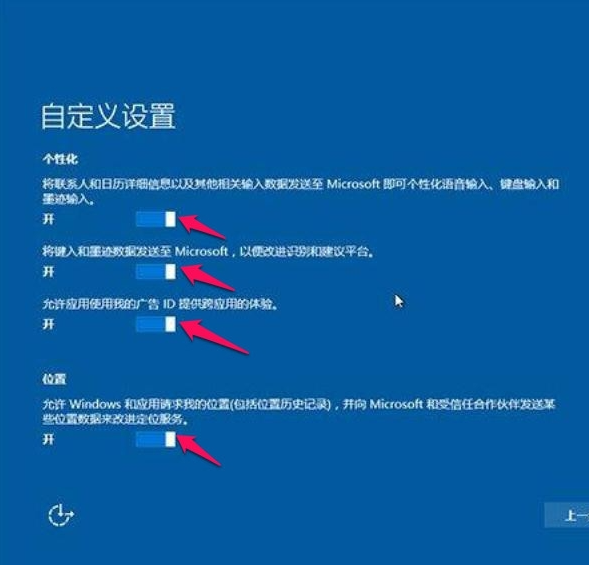
9.第二个设置页面,我也全部把它们关掉了,这都是向微软报告一些错误,以及一些使用体验等等,可以直接把他们都关掉,然后下一步。

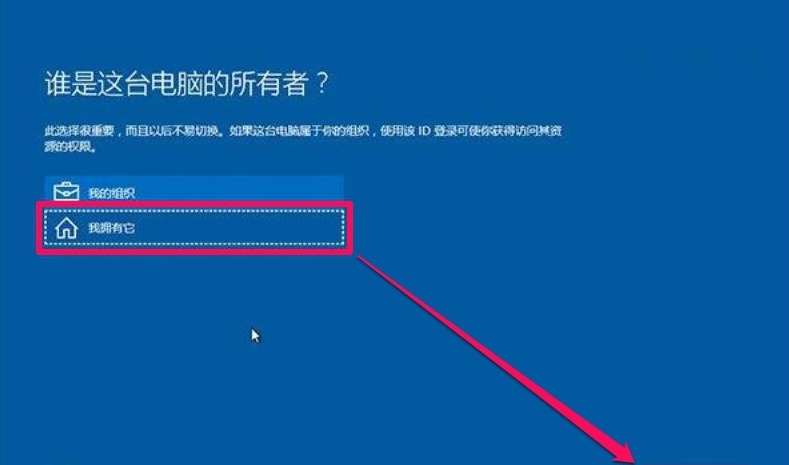
10. 下面是安装过程,不过时间不长,当提示“谁是这台电脑的使用者”时,大多都是自已的电脑,当然选择“我拥有它”这一项,下一步。
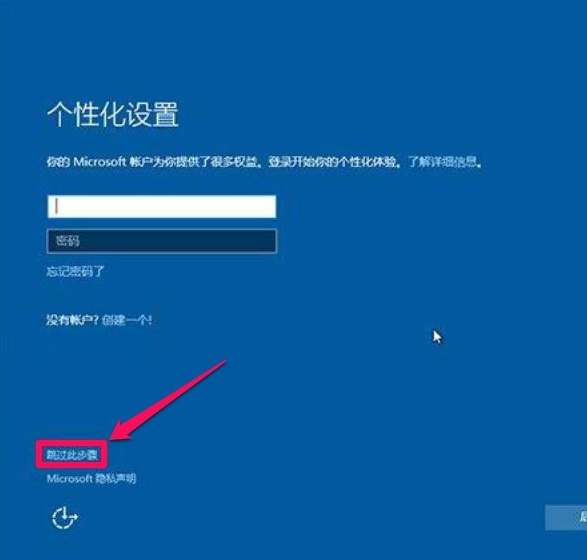
11. 进入个性化设置,就是要注册Microsoft帐户,我只是要体验一下Win10,并不想去注册,所以直接选择了“跳过此步骤”。
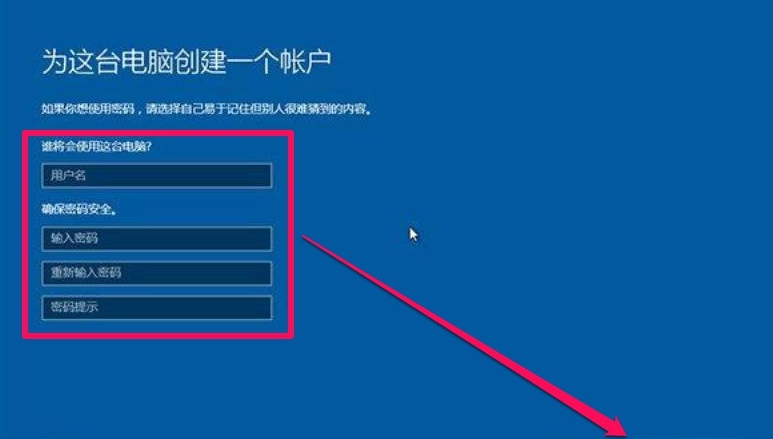
12 如果不注册Microsoft帐号,就得使用本地帐号,必须为这台电脑创建一个帐户,这没问题,创建的帐户是在这台电脑上使用,先填一个用户名,自定义一个;然后两次输入相同密码,再输入一个提示密码(或词语),这些都是自定义。定义好下一步。
13. 开始把以上设置写入系统,以及一些注册,配置文件与桌面等等,时间不会太长,也就几分钟。我们耐心的等一会就好。

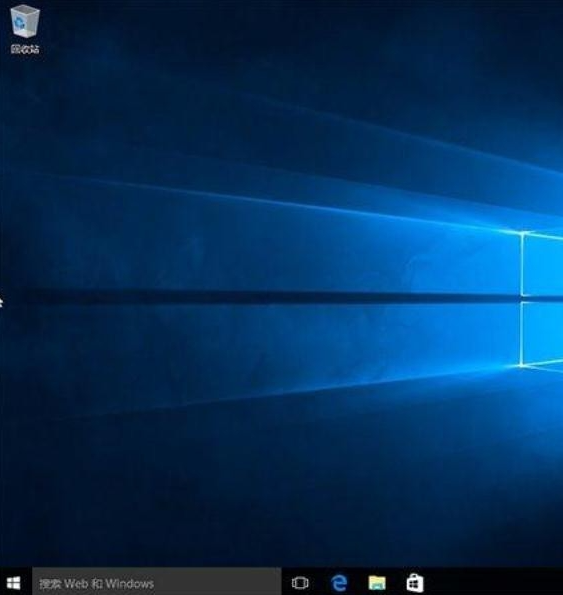
14. 当所有步骤都完成后,就进入Win10桌面了,桌面只有了个回收站,不象XP和Win7那样,有什么网络,计算机(我的电脑),文档图标等等,Win10有开始菜单。
以上就是如何安装win10ghost文件的方法以及步骤,希望能帮助到你们。
Win10共享文件密码保护怎么设置?Win10启用共享文件密码保护教程
共享文件密码保护指的是对共享文件或文件夹进行密码限制,只有知道正确密码的人才能够打开或访问这些文件。这种保护措施可以帮助确保您的文件只对特定的人群开放,并增加对敏感信息的保护。下面小编分享了Win10启用共享文件密码保护教程,我们来看看吧。
Win10删除的文件不在回收站怎么办?删除后的文件不在回收站的解决方法
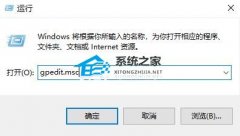
近期有用户反映自己的电脑删除的文件无法在回收站中找回,这可能是我们设置了删除的文件直接清空,不进回收站导致的。我们在Win10系统中进入本地组策略编辑器页面,然后在该页面中打开用户配置下的所有设置选项,接着打开“不要将已删除的文件移到回收站”选项,最后将该选项设置为“已禁用”选项即可。
Win10提示"没有权限,无法删除文件"怎么办?提示"没有权限,无法删除文件"解决方法
在Windows 10操作系统中,如果你遇到“没有权限无法删除文件”的错误信息,这意味着你当前的用户账户没有足够的权限去执行删除操作。这种情况通常发生在尝试删除受保护的系统文件、用户文件夹或其他受限制的文件时。要解决这个问题,你可以采取以下步骤来获取适当的权限。
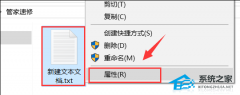
Win10文件夹选项在哪-Win10打开文件夹选项的方法
在我们日常的电脑操作中,时常需要对文件夹进行一些设置,其中就会有打开文件夹选项这一步骤。那你知道如何打开Win10的文件夹选项呢?我们可以打开一个文件夹,点击最右侧的选项,又或者是在运行框中输入指令来查看。
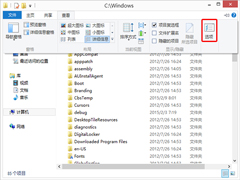
Win10文件访问被拒绝如何解决?
在我们日常电脑的使用中,电脑系统为了保护系统文件的安全,有时会给出安全警告。所以当我们遇到提示当前无权访问该文件夹时,我们只要提升当前的访问权限,就可以解决了,以下是解决的详细步骤,我们一起来了解下吧。
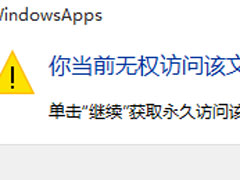
Win10系统C盘哪些文件可以删除?C盘无用文件都在哪?
C盘哪些文件可以删除?C盘是我们电脑的系统盘,如果满了就会导致电脑的运行速度变慢。但当你想要清理C盘的时候,你却不知道哪一些文件可以删除,怕删除了影响到电脑某些软件的使用。就Win10而言,和以往的Windows系统差不多,若是需要自己手动清理垃圾文件,可以留意下文中提到的地方,具体位置请参照下文C盘无用文件的位置。
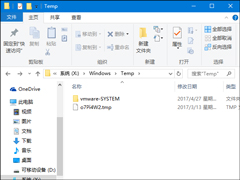
Win10删除需要trustedinstaller权限的文件的方法
有用户在清理电脑文件的时候发现部分文件没有权限删除,其中就包含有trustedinstaller权限文件,该文件受Windows操作系统的保护,限制了普通用户对系统文件的直接操作。如果我们想要对其修改或者删除,那么可以试着以下方法哦。
Win10桌面背景所在文件夹介绍
很多用户在使用电脑时,都会将电脑的桌面壁纸换成自己的喜欢的壁纸,近期有用户在给电脑设置桌面壁纸时,有所疑问放置桌面背景的文件夹,应该去系统的哪个位置找呢?带着这一疑惑,我们就一起往下看看小编带来的Win10桌面背景所在文件夹介绍吧。

Win10 exe文件打不开怎么办?Win10 exe文件打不开的解决方法
一般情况下,我们在网上下载的一些软件安装包都是exe文件格式的,我们只要双击打开该文件,就会进入到安装程序了。但是有用户遇到了双击exe文件没反应的情况,如果只是一个两个exe文件打不开,我们可以说是文件受损了,但是如果是试过了多个exe文件都是打不开的情况,那么就来试试下面的方法吧。

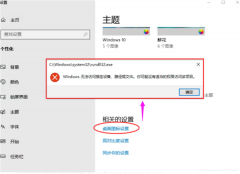
Win10提示Windows无法访问指定设备、路径或文件怎么办?
有时候我们使用电脑的时候,电脑突然提示“Windows无法访问指定设备、路径或文件”,导致打不开文件,那么这个问题要怎么解决呢?这一问题通常表示用户没有足够的权限来访问或执行该设备、路径或文件。以下是小编带来的解决方法,我们来看看吧。
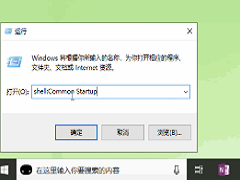
Win10系统开机启动文件夹在哪里?
在我们日常电脑的使用中,我们可以将常用的程序、工具等添加到开机启动文件夹中,这样可以加快使用速度或确保某些功能或服务一直运行。本期教程小编为大家带来了快速打开启动项文件夹的方法,需要的朋友们就来了解下吧。
Win10电脑提示Windows找不到文件请确定文件名是否正确后再试一次怎么办?
近期有用户在尝试对文件或文件夹进行某些操作(如删除等)时,遇到系统提示“Windows无法找到文件,请确定文件名是否正确,然后重试”的错误。那么遇到这种问题怎么解决呢?以下小编整理了三种解决方法,希望可以让你的电脑恢复正常。
Win10系统删除休眠文件有什么影响?
有用户在操作过程中发现C盘内存不够,检查电脑之后发现休眠文件占用了很大的内存,那休眠文件可以删除吗?删除休眠文件会带来什么影响呢?带着以上困惑,我们来看看小编带来的解析吧,此外还附有删除休眠文件的方法哦。
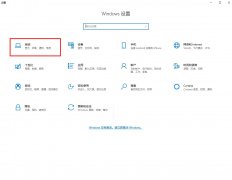
Win10截图快捷键保存在哪个文件夹
我们都知道Win10系统有自己的快捷键截图,方便我们随时截取电脑图片,那么你知道截图保存的图片到哪里去了吗,带着以上疑惑,下面小编就为大家讲一讲查看快捷键截图内容的方法,让你随时随地可查看自己所截取到的图片。
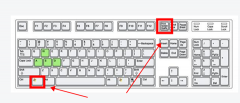
Win10中Appdata文件夹能不能删除?
在我们查看Win10系统中的文件夹时,会发现一个名为Appdata的文件夹,这个文件夹不仅占用了大量的存储空间,而且还极难移动,因此就有小伙伴好奇Appdata文件夹到底能不能进行删除?下面就和小编一起来看看答案吧。