惠普Win10系统笔记本电脑开机黑屏怎么解决?
惠普Win10系统笔记本电脑开机黑屏怎么解决?当您的惠普Win10笔记本电脑在开机时遇到黑屏问题时,可能会让您感到困惑和焦虑,还可能影响到自己的办公操作,以下小编就给您带来解决方法,帮助您恢复您的惠普Win10笔记本电脑正常的启动。

更新日期:2022-05-23
来源:纯净版系统
有些用户电脑用着用着下次再进行重启的时候就发现电脑开机黑屏了,可是面对这种无法进入的情况该怎么办呢?如果您的电脑系统出现了今天描述的电脑开机黑屏只有鼠标的问题,那么您可以尝试通过重启 Windows 资源管理器来尝试解决它。
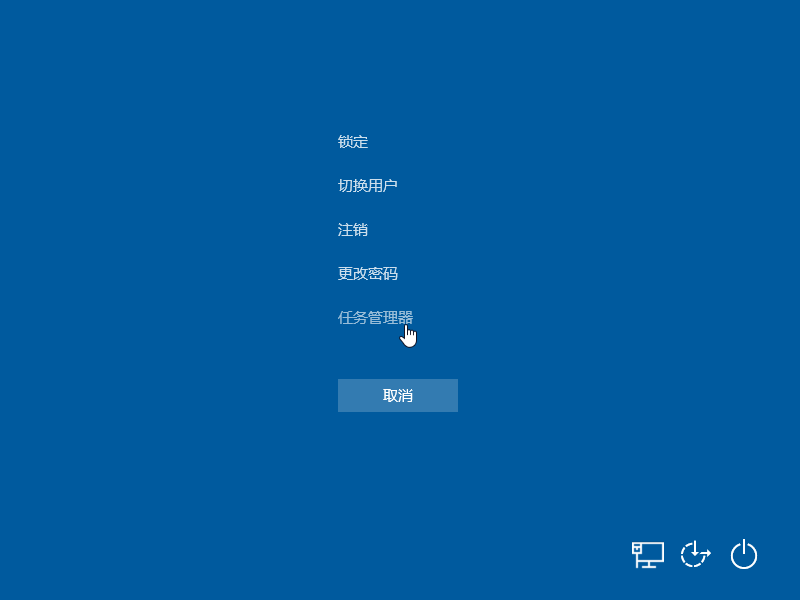
1、按 Ctrl+AL+Del 键进入高级选项,选择打开任务管理器。

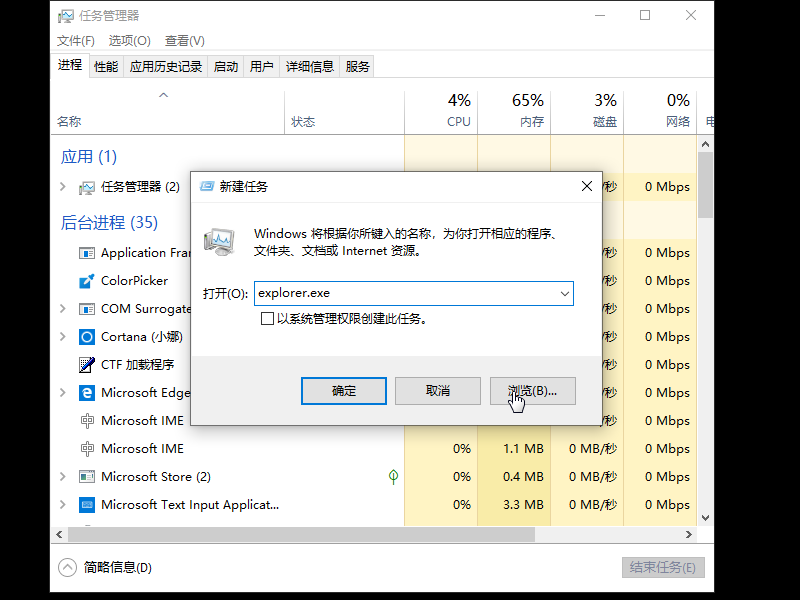
2、在打开任务管理器中打开文件,选择新建任务,在任务中输入 explorer.exe 然后按确定进行重启 Windows 资源管理器。
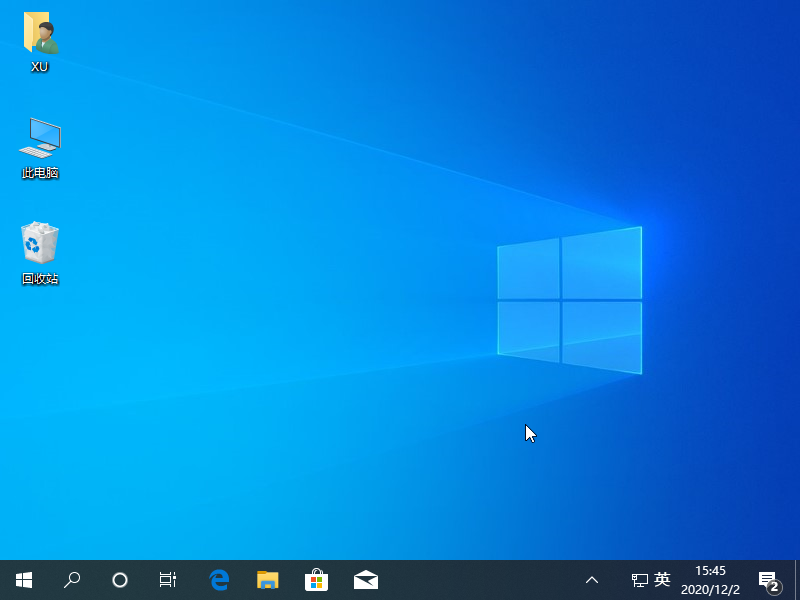
3、以下就是正常重启后的 Windows 资源管理器,可以看到鼠标都正常了。
4、当然,这种方法并不一定适合所有出现电脑开机后黑屏只有鼠标的系统,有些电脑系统会因为损坏导致 Windows 资源管理器无法正常使用。而这种情况下,您可能需要使用系统之家一键重装工具进行重装系统了。
以上就是win10系统开机后黑屏只有鼠标什么原因及解决方案,希望以上的小技巧可以帮助到你哦。
惠普Win10系统笔记本电脑开机黑屏怎么解决?
惠普Win10系统笔记本电脑开机黑屏怎么解决?当您的惠普Win10笔记本电脑在开机时遇到黑屏问题时,可能会让您感到困惑和焦虑,还可能影响到自己的办公操作,以下小编就给您带来解决方法,帮助您恢复您的惠普Win10笔记本电脑正常的启动。
笔记本电脑开机黑屏没反应怎么办?笔记本开机黑屏的解决方法
当您的笔记本电脑开机时,如果遇到了黑屏并没有任何反应,可能会让您感到困惑和担心。然而,这种问题并不罕见,并且可能有多种原因导致。以下是一些建议的解决方法,以帮助您应对笔记本电脑开机黑屏无反应的情况。

笔记本电脑开机黑屏没反应怎么办
笔记本电脑已经成为我们工作、学习和娱乐的重要工具。然而,随着使用时间的增长,电脑可能会出现各种问题,其中之一就是开机后屏幕一片漆黑,没有任何反应,那么,当遇到笔记本电脑开机黑屏没反应的情况时,我们应该如何处理呢?

Win10电脑开机黑屏解决办法
黑屏问题是我们在使用电脑过程中比较常见的问题之一,最近就有用户询问他的win10 系统的电脑开机就黑屏怎么办,我们应该怎么操作解决?针对这一问题,接下来小编就为大家带来解决方法,希望对您有所帮助。
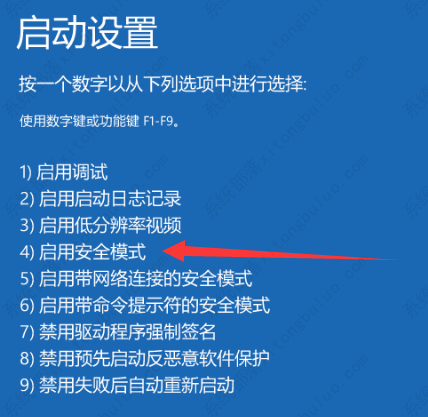
win10电脑开机黑屏怎么办?win10电脑开机黑屏解决教程
win10系统是一种一般不会影响用户使用整体功能的问题!由于系统的强大稳定性,越来越多的人选择win10系统,但最近,许多合作伙伴报告说,他们的win10系统在使用过程中存在启动黑屏的问题!

win10开机黑屏只有鼠标怎么办?win10开机黑屏只有鼠标的解决方法
你能想象开机后全部黑屏且只有鼠标的状况吗,这样的系统问题也是让人醉了。不过没关系,有问题就会有解决之道,处理的问题越多,我们就变得更强大。

联想电脑win10电源键亮但电脑黑屏怎么解决?
联想用户按下电源键后,发现只有电源键亮但是屏幕仍然是黑屏,没有顺利完成开机。那当电源键正常但是电脑无法正常开机时,是什么原因呢,又应该用什么方法解决呢?接下来小编为大家带来教程,希望对您有所帮助。
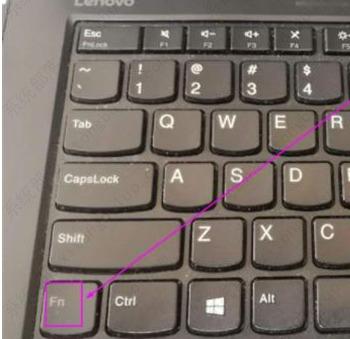
Win10系统切换界面电脑黑屏解决方法
相信很多用户都因为各种各样的原因导致过电脑黑屏,碰到这种情况确实让我们非常苦恼,就有用户反馈说Win10系统切换界面之后电脑就黑屏了,那么碰到这种问题应该怎么解决呢?针对这一问题,接下来小编就为大家带来解决方法,希望对您有所帮助。